
Erste Schritte mit LuaCAD
LuaCAD erweitert Ihr CAD um Module für die Gebäudetechnik: Rohrleitungen in 3D und 2D, Lüftung, Abwasser, Aussparungen, Bodenheizung, Blöcke und Beschriftung. Diese Seite zeigt, wo Sie alles finden und wie Sie ein Projekt beginnen.
Das Willkommensfenster
Nach dem Start erscheint das Fenster Willkommen bei LuaCAD. Es bietet die vier häufigsten Wege an – jeder hat ein „i“ mit einer kurzen Erklärung.
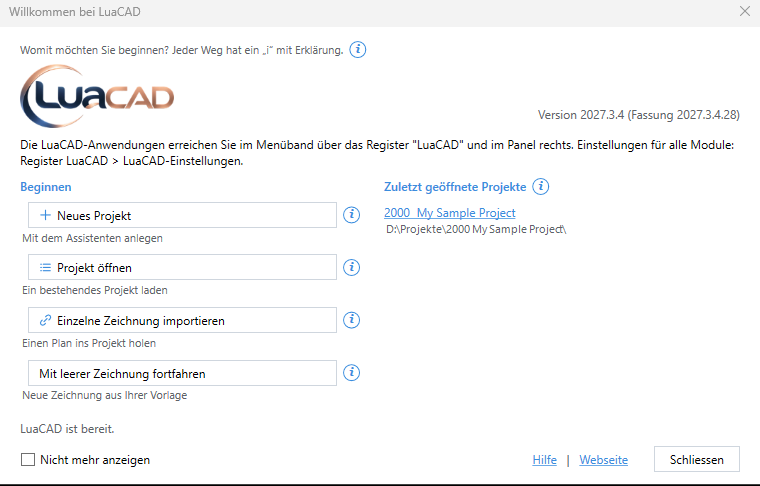
- Neues Projekt – startet den Projekt-Assistenten (siehe Ein Projekt anlegen).
- Projekt öffnen – wählen Sie die Projektdatei eines bestehenden Projekts; es erscheint im Projekt-Panel.
- Einzelne Zeichnung importieren – holt einen Plan (DWG/DXF) als Zeichnung in ein Projekt, danach setzen Sie Nullpunkt und Massstab.
- Mit leerer Zeichnung fortfahren – eine neue Zeichnung aus Ihrer Vorlage.
- Zuletzt geöffnete Projekte – ein Klick lädt das Projekt.
Das Register LuaCAD
Alle Module erreichen Sie im Menüband über das Register LuaCAD. Im Register Start führt ganz links der Knopf LuaCAD direkt dorthin.
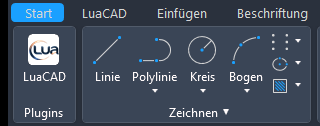

- Module – ein Klick öffnet das Panel des Moduls (Piping 3D, Piping 2D, Lüftung 3D, Abwasser 3D, Bodenheizung, Aussparung, Blockkatalog, Beschriftung).
- Projekt – Projekt-Panel, Neues Projekt, Zeichnung importieren, Projekt-Backup.
- Austausch – IFC-Import und IFC-Export.
- Info – LuaCAD-Einstellungen, Nach Updates suchen, Webseite, diese Hilfe, Support und Info zur Version.
Das Panel
Jedes Modul arbeitet in einem Panel am Rand der Zeichnung. Sind mehrere Module offen, wechseln Sie über die senkrechten Reiter links.
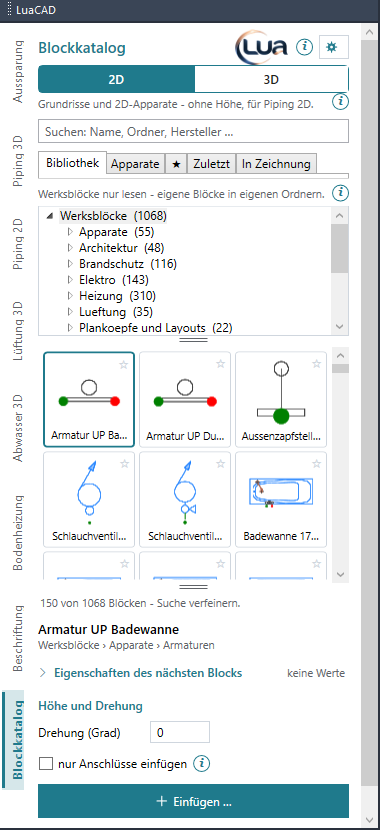
- Modulreiter – ein Klick zeigt das Panel dieses Moduls.
- Name des Moduls und darunter die Seiten des Panels (Register).
- „i“ – erklärt die gerade offene Seite; darunter führt „Mehr dazu in der Online-Hilfe“ hierher.
- Zahnrad – Einstellungen des Moduls, Layer, Hilfe, Info und „Erste Schritte“.
Beim ersten Öffnen einer Seite erklärt eine Karte Erste Schritte neben dem Panel Feld für Feld, was zu tun ist. Mit Weiter gehen Sie durch die Schritte; das Zahnrad › „Erste Schritte anzeigen“ zeigt sie jederzeit wieder.
Ein Projekt anlegen
Ein Projekt fasst die Zeichnungen eines Gebäudes zusammen: je Geschoss und Gewerk eine Zeichnung, die anderen sind als Referenz eingeblendet. Der Projekt-Assistent führt in sieben Schritten zum fertigen Projekt.
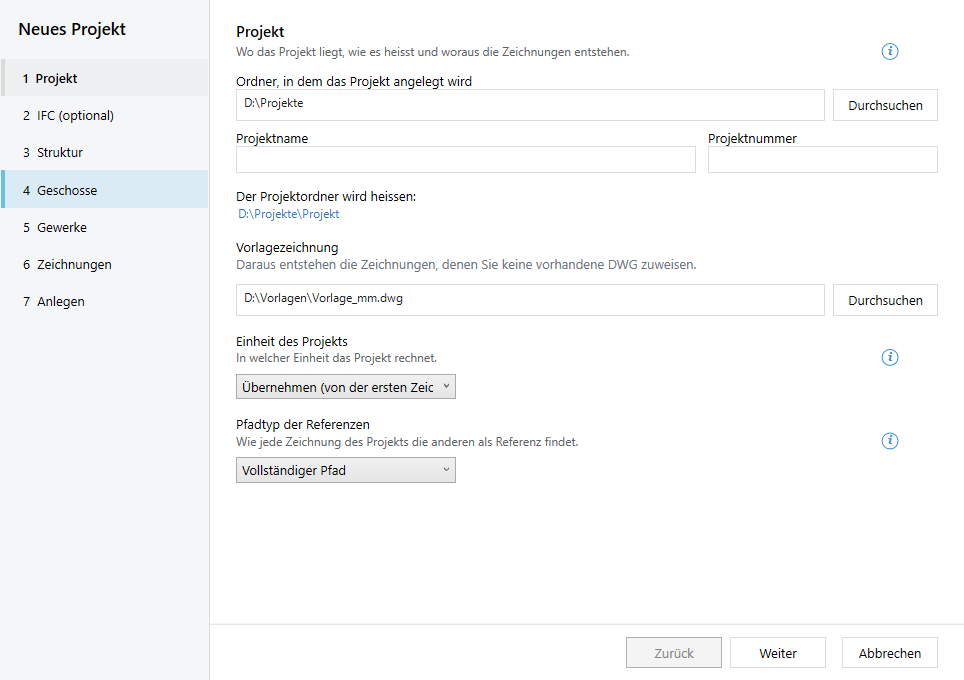
Die Schritte links (1) führen der Reihe nach durch das Projekt:
- Projekt – Ordner (2), Projektname und -nummer, Vorlagezeichnung (3), Einheit und Pfadtyp der Referenzen.
- IFC (optional) – ein Architekturmodell als Grundlage; was die IFC vorschlägt, kommt nur in leere Felder.
- Struktur, Geschosse, Gewerke – welche Zeichnungen entstehen; Geschosse mit Höhen (OKRB, UKRD, OKFB, UKFD).
- Zeichnungen – vorhandene Pläne zuordnen.
- Anlegen – LuaCAD legt Ordner und Zeichnungen an; danach steht das Projekt im Projekt-Panel.
Vorhandene Pläne bringen Sie mit Zeichnung importieren ins Projekt. Dabei setzen Sie den Nullpunkt und prüfen den Massstab (Einmessen), damit alle Geschosse genau übereinander liegen.
LuaCAD-Einstellungen
Die LuaCAD-Einstellungen gelten für alle Module: Register LuaCAD › Info › LuaCAD-Einstellungen oder in jedem Panel Zahnrad › „LuaCAD-Einstellungen …“.
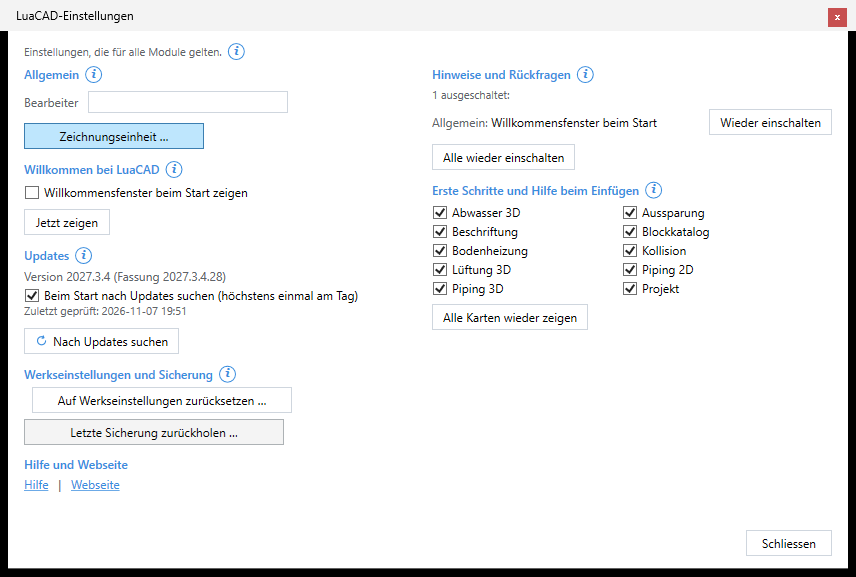
- Bearbeiter – der Name, der in Isometrie, Listen, IFC und Kollisionsliste steht. Zeichnungseinheit – in welcher Einheit neue Teile entstehen.
- Updates – LuaCAD prüft beim Start höchstens einmal am Tag still, ob es eine neue Version gibt.
- Hinweise und Rückfragen – alles, was Sie mit „Nicht mehr anzeigen“ oder „Antwort merken“ ausgeschaltet haben, lässt sich hier einzeln wieder einschalten.
- Erste Schritte und Hilfe beim Einfügen – je Modul ein- oder ausschalten; „Alle Karten wieder zeigen“ gibt alle Karten frei.
Werkseinstellungen und Sicherung
Auf Werkseinstellungen zurücksetzen sichert zuerst Ihre ganze Ablage und setzt dann die gewählten Bereiche zurück (Einstellungen der Module, Medien, Vorlagen, Hinweise). Einstellungen, Medien und Vorlagen gelten ab dem nächsten Start. Letzte Sicherung zurückholen stellt den gesicherten Stand beim nächsten Start wieder her.
Updates
Nach Updates suchen (Register LuaCAD › Info oder in den Einstellungen) prüft sofort. Heruntergeladen oder installiert wird dabei nichts – LuaCAD meldet nur, ob es eine neue Version gibt.
Hilfe im Programm
Die Hilfe kommt dorthin, wo Sie sie brauchen:

| Wo | Was |
|---|---|
| „i“ einer Panelseite | Was die Seite tut; „Mehr dazu in der Online-Hilfe“ öffnet den passenden Abschnitt. |
| „i“ oben in einem Dialog | Was der Dialog tut, ebenfalls mit „Mehr dazu“. |
| Hilfe beim Einfügen | Vor besonderen Abläufen ein Fenster mit Bild und Schritten; Online-Hilfe zeigt denselben Ablauf ausführlicher. |
| Leiste am Zeiger | Der Chip Hilfe öffnet die Hilfe zur laufenden Funktion – die Funktion läuft weiter. |
| Zahnrad › Hilfe | Die Hilfe des Moduls. |