
Teile einfügen
Formteil von Hand einfügen
Meist setzt „3D erzeugen“ die Formteile selbst. Ein einzelnes Teil – Bogen, T-Stück, Reduktion, Muffe – fügen Sie von Hand ein: es hängt am Zeiger und rastet an Leitungsenden und Ecken ein. Sie bestimmen, wo es sitzt und wie weit es vom Rohr weg steht.
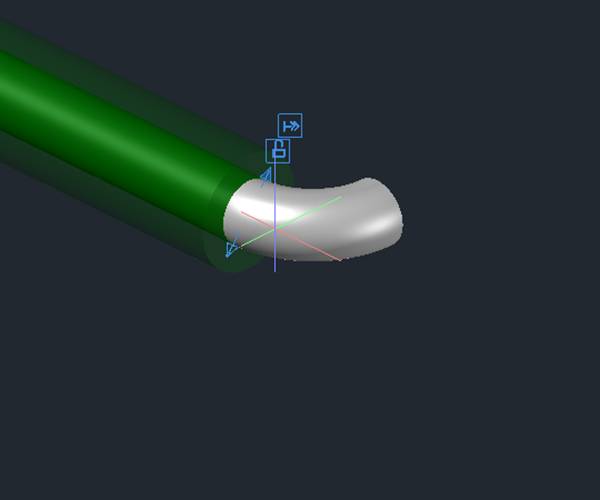
- Im Panel auf der Seite Leitung bei „Einfügen als“ Formteil wählen, das Formteil auswählen und Einfügen.
- Den Zeiger an ein Leitungsende oder eine Ecke führen: das Teil dockt an (1) – nur wenn Nennweite und Medium mit der Leitung übereinstimmen, sonst sagt das Kreuz, was nicht passt. Bogen und T-Stück rasten an der Ecke ein, Reduktion und Muffe brechen in die Leitung ein.
- Am Andockkreuz (2): Schloss = festhalten (F), Pfeil-Symbol = wegziehen (Z) – dazwischen entsteht ein Rohr. Eine Länge tippen und Enter.
- Drehen mit R oder den Pfeiltasten. Die Leertaste zeigt die Anschlüsse des Teils zum Anklicken.
- Ein Klick fügt ein, das nächste Teil hängt am Zeiger. Enter = fertig, Esc = abbrechen.
Teil in eine Leitung einfügen
Armaturen, Symbole, Produkte und eigene Bauteile brechen in die Leitung ein: die Leitung wird an dieser Stelle unterbrochen und läuft durch das Teil.
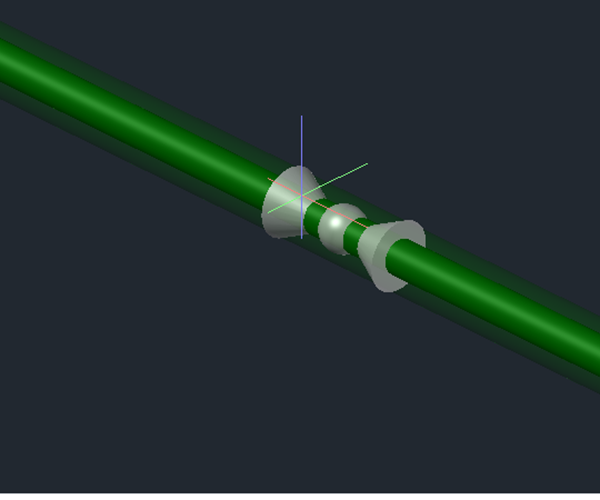
- Das Teil im Panel wählen (Seite Symbole, Produkte oder Eigene Bauteile) und Einfügen.
- Auf eine Leitung zeigen, bis sich das Teil an ihr ausrichtet, und klicken (1) – Schritt 1 von 2.
- Das Teil entlang der Leitung an die richtige Stelle schieben und klicken (2) – Schritt 2 von 2. Pfeil links/rechts dreht es um, Esc geht zurück zu Schritt 1.
- Neben einer Leitung dockt es an einem freien Anschluss an (F hält es dort) oder wird frei eingefügt – A setzt einen Abstand zu einem Punkt.
- Die Leertaste zeigt die Anschlüsse zum Anklicken, R dreht. Enter = fertig, Esc = abbrechen.
Anbauarmatur einfügen
Manometer, Thermometer und Entlüfter sitzen auf dem Rohr – das Rohr läuft unter ihnen durch.
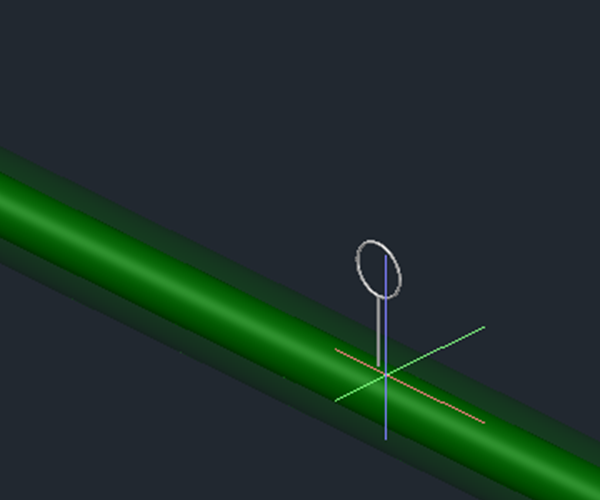
- Auf der Seite Produkte die neutrale Armatur (Manometer, Thermometer, Schnellentlüfter) wählen und Einfügen.
- Das Rohr anklicken, auf dem die Armatur sitzen soll (1).
- Die Armatur am Rohr entlang schieben (2). Die Pfeiltasten drehen sie in Stufen um das Rohr, R dreht mit der Maus, D nimmt einen getippten Winkel.
- Ein Klick fügt ein, Esc geht zurück zur Wahl des Rohrs, Enter = fertig.
Eigene Symbole: Anschlüsse festlegen
Mit dem Symbol-Assistenten (Seite Symbole) machen Sie aus einer gezeichneten Armatur ein eigenes Symbol. Es braucht eine Mitte und je Anschluss einen Punkt – daran setzt LuaCAD es später in die Leitung.
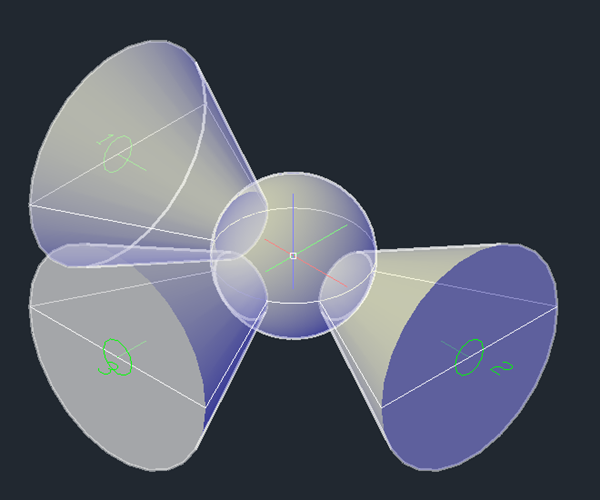
- Körper und Striche des Symbols zeichnen, dann den Symbol-Assistenten starten.
- Die Mitte des Symbols anklicken (1) – dort liegt es später auf der Leitungsachse.
- Nacheinander das Ende jedes Anschlusses anklicken (2, 3, 4). Die Richtung ergibt sich von der Mitte zum Klick. Ein Symbol im Durchgang hat zwei Anschlüsse, eines mit Abgang drei.
- Enter = fertig, das Symbol wird gespeichert und erscheint in der Liste. Esc = abbrechen – es wird nichts geändert.