
Ausgabe
Beschriftungen hängen an ihrem Teil und bleiben aktuell, wenn es sich ändert – auch nach „3D löschen“ und neu erzeugen. Die Stückliste führt jede Position einzeln, die Materialliste zählt gleiche Teile zusammen.
Beschriftung
Ziel: ein Teil mit einer fertigen Beschriftung versehen – Durchmesser, Gefälle, Kote, Fallleitung, Apparat …
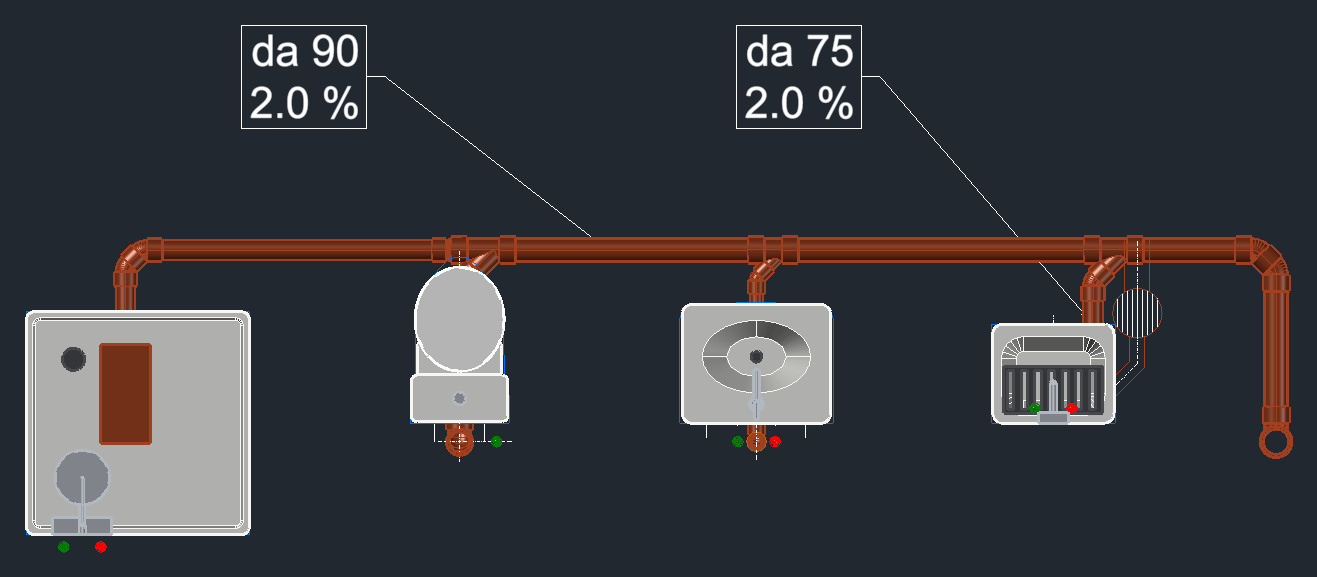
- Seite Ausgabe: unter Beschriftung eine Kachel wählen.
- Einzeln: ein Teil anklicken und die Beschriftung absetzen. Oder Alle: ein Teil anklicken – alle passenden Teile des Leitungsnetzes werden beschriftet.
- Die Beschriftung folgt ihrem Teil, wenn es sich ändert.
| Kachel | Was sie zeigt |
|---|---|
| Typ 1 | Kreis mit Position und Durchmesser |
| Typ 2 | Kasten mit Rohrlänge, Position und Durchmesser |
| Typ 3 | System (Kurzzeichen) und Durchmesser an einer Stecknadel |
| Typ 2 geschnitten | wie Typ 2, für geschnittene Rohre |
| Qww | Schmutzwasserabfluss der Teilstrecke |
| Kote | Höhe: Oberkante, Achse oder Sohle (siehe Kote und Höhe) |
| Fallleitung | Kürzel der Fallleitung mit ihren Apparaten |
| Apparat | Kürzel des Apparats (WT, WC, DU …) |
| Gefälle | Gefälle und Fliessrichtung der Leitung |
| Schacht | Angaben eines Schachts oder einer Rinne |
| Mitte-Mitte | Mass von Rohrmitte zu Rohrmitte |
Optionen
- Alle Kacheln ausser Gefälle und Mitte-Mitte setzen eine Beschriftung nach Vorlage (Multiführungslinie) – „Alle“ öffnet dafür „Beschriften – mehrere“ (Netz, Auswahl oder ganze Zeichnung, mit Filter). Gefälle und Mitte-Mitte stehen längs der Achse; bei ihnen fragt „Alle“: Netz (ein Teil anklicken) oder Zeichnung (alle Netze).
- Verschieben: eine Beschriftung anklicken und neu absetzen. Löschen: Beschriftungen anklicken und löschen.
- Wie Typ 3 und die Listen ein System nennen (Kurzzeichen), ob eine Art eine Linie zum Teil bekommt und das Aussehen: Zahnrad › Optionen › Beschriftung und Zahnrad › Attribute.
Kote und Höhe beschriften
Ziel: die Höhe einer Leitung im Plan anschreiben.
Mit der Kachel Kote erscheinen darunter:
- Kante – an welcher Kante Kote und „Höhe beschriften“ messen: Oberkante (OK=), Achse (A=) oder Sohle (S=); ab Werk Sohle. Senkrechte Anschlüsse zeigen immer die Oberkante.
- Bezug – wovon gemessen wird: OKFB (Fertigboden) (ab Werk), OKRB (Rohboden), UKRD (Rohdecke) oder absolut (Nullpunkt). Beispiel „S +35 cm ab OKFB EG“ bzw. „S= +245 cm“. Ohne Geschosshöhen gilt immer absolut.
- Höhe beschriften – eine Stelle anklicken: ihre Höhe wird beschriftet, mit Kante und Bezug wie darüber.
Einheit (ab Werk cm) und Kürzel (OK, A, S) stellen Sie im Zahnrad › Optionen › Beschriftung ein. Die Ebenen erklärt Höhen in LuaCAD.
Beschriftung nach Vorlage
Ziel: Inhalt, Form und Layer einer Beschriftung selbst gestalten – auch für Objekte anderer Plugins.
| Knopf | Wirkung |
|---|---|
| Beschriften | Ein Teil (auch ein fremdes Objekt) anklicken und die Beschriftung nach Vorlage absetzen; „Vorlage“ wechselt am Zeiger. |
| Vorlagen … | Inhalt, Form, Höhe und Layer gestalten – mit Vorschau an einem Teil der Zeichnung. |
| Mehrere … | Eine Vorlage an viele Teile: ein Leitungsnetz, eine Auswahl oder die ganze Zeichnung – mit Filter (Teileart, Medium, DN, Länge) und Lage. |
| Bearbeiten | Eine Beschriftung anklicken (oder vorher wählen, auch mehrere): Vorlage, Höhenbezug, Zusatztext, Form, Layer – auch per Doppelklick. |
| Prüfen | Alle Beschriftungen nachführen und die ohne Teil zeigen. |
| Neu zuordnen | Eine Beschriftung anklicken, dann das Teil, an das sie gehört. |
Die Werksvorlagen von Abwasser 3D (Leitungen mit DN und Gefälle, Typ 1–3, Qww, Fallleitungen, Apparate, Schächte, Höhen – immer ab Sohle) stehen im Panel Beschriftung unter Sanitär › Abwasser. Eine gesetzte Beschriftung behält ihr Aussehen, auch wenn Sie die Vorlage später ändern. Mehr unter Beschriften und Werksvorlagen.
Detail
Ziel: die Formteile eines Knotens als eigenes Bild in den Plan setzen.
- Detail anklicken und ein Formteil anklicken: die Formteile dieses Knotens hängen als Detailbild am Zeiger. Klicken setzt es ab.
- Alle: ein Teil anklicken – jeder Knoten des Leitungsnetzes bekommt sein Detail.
- Verschieben: ein Detail anklicken und neu absetzen. Löschen: Details anklicken und löschen.
Stückliste und Materialliste
Ziel: die Teile als Tabelle in die Zeichnung oder als Datei ausgeben.
- Stückliste – eine Zeile je Teil (Position, Artikel, DN, Länge …). Materialliste – gleiche Teile zusammengezählt (Anzahl, Artikel, Rohrlänge …); Rohre stehen mit ihrer Länge, nicht mit der Zahl der Stücke.
- Pro Netz – dieselbe Liste für ein angeklicktes Leitungsnetz.
- Das Zahnrad neben der Liste stellt die Ausgabe ein: Tabelle in der Zeichnung oder Datei (CSV, Excel), Vorlage im Listen-Designer.
- Als Tabelle hängt die Liste am Zeiger – klicken setzt sie ab.
Optionen
- Formteile
- Nur sichtbare Objekte auswerten – Teile auf ausgeschalteten oder gefrorenen Layern kommen nicht in die Listen; ab Werk aus.
- Was zusätzlich in die Liste kommt (Schweissnähte, Schnitte, Schutzkappen), steht im Listen-Designer unter „Inhalt“ – oder wählen Sie die Werksvorlage „Materialliste Entwässerung mit Nähten, Schnitten und Schutzkappen“.
Formteile in Stückliste und Positionsnummern
Formteile: welche Formteile in der Stückliste stehen und eine Positionsnummer bekommen. Rohre zählen mit Zahlen (1, 2, 3 …), Formteile mit Buchstaben (A, B, C …, nach Z folgt AA).
- nur gekürzte/geschnittene (ab Werk) – nur die Formteile, die „3D erzeugen“ gekürzt oder geschnitten hat; die übrigen stehen ohne Nummer in der Materialliste.
- alle Formteile – jedes bekommt einen Buchstaben.
Beim Umstellen werden die Leitungsnetze der offenen Zeichnung neu nummeriert (ab 1 bzw. A, von der Fallleitung aus).
Listen über mehrere Pläne
Ziel: eine Materialliste über mehrere Pläne – die Pläne des Projekts oder die Xrefs der Zeichnung.
- Materialliste über das Projekt … bzw. Materialliste über Xrefs … anklicken.
- Im Dialog die Pläne anhaken, dann Weiter.
- Die Liste wie gewohnt ausgeben.
Die Pläne werden nur gelesen, nie geöffnet. Mehr unter Über mehrere Pläne.
Schnittliste
Schnittliste: verteilt die Rohre möglichst sparsam auf Stangen – als Tabelle oder Datei. Die Stangenlänge und den Schweissverlust je Durchmesser stellen Sie im Zahnrad › Stangen und Schweissnähte ein.