
Leitungen zeichnen
Leitung einfügen
Ziel: eine Einstrichleitung Punkt für Punkt in den Grundriss klicken – mit dem Medium, der Lage und der Dimension des Panels.
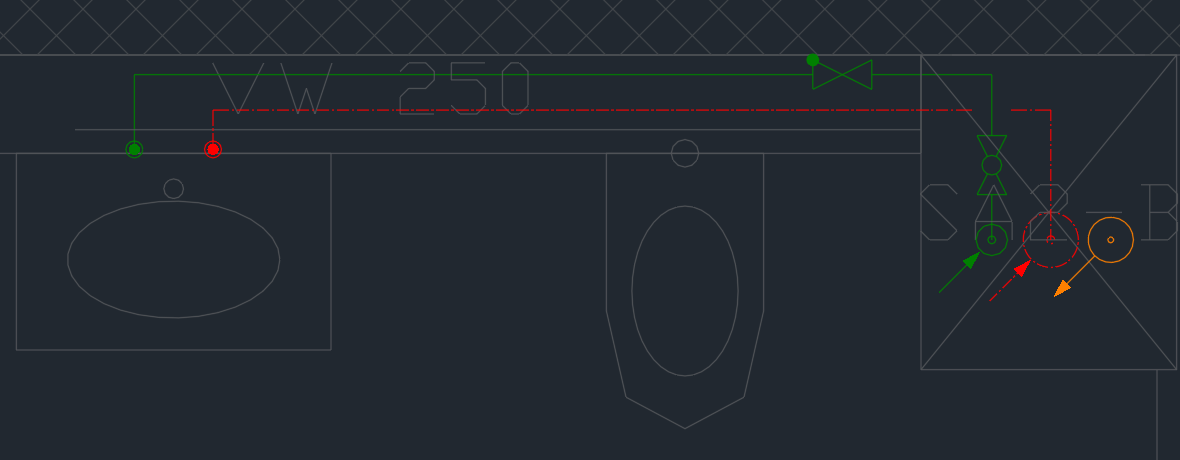
- Seite Leitung: Medium, Lage, Dimension, flexibel und Winkelraster einstellen, dann Leitung einfügen. Vor dem ersten Punkt erscheint die Hilfe zum Einfügen mit einem Bild.
- Den Anfang anklicken (1): frei, an einem Leitungsende (der Zug geht dort weiter), mitten auf einer Leitung desselben Mediums (dort entsteht ein T) oder an einem Anschluss (die Leitung nimmt sein Medium, siehe Anschluss).
- Weitere Punkte anklicken (2, 3). Eine getippte Zahl ist die Länge der nächsten Strecke in Richtung des Zeigers. Ein Klick mitten auf eine andere Leitung desselben Mediums teilt sie, dort kommt das T hin; endet die andere Leitung dort frei, wird sie zurückgeschnitten und es entsteht eine Ecke.
- Endet die Strecke an einem Anschluss eines 2D-Apparats oder Verteilers, ist der Zug dort zu Ende.
- Enter oder Esc beendet den Zug – die gesetzten Strecken bleiben, nur die Strecke am Zeiger entfällt. Jede Strecke ist eine eigene Rückgängig-Stufe.
Tasten am Zeiger
| Taste | Wirkung |
|---|---|
| A | vor dem ersten Punkt: Abstand zu einem Bezugspunkt (siehe unten); im Zug: Lage, Wandabstand und feste Länge in einem Dialog (siehe unten) |
| Leertaste | Winkel fangen (Winkelraster des Panels) bzw. frei – die Leiste nennt, was als Nächstes gilt |
| W | die Grundrichtung des Winkelrasters mit zwei Klicks abgreifen (etwa an einer schrägen Wand) |
| D | die Grundrichtung des Winkelrasters eintippen (Grad) |
| P | der nächste Klick übernimmt alle Werte einer Leitung ins Panel (setzt nichts) |
| N | der nächste Klick übernimmt nur das Medium |
| ← / → | nur mit Wandabstand: die Leitung auf die andere Seite der gezogenen Linie |
Der Kreis am Zeiger zeigt den Fangradius: berührt er eine Leitung desselben Mediums, fängt der Zug an ihr. Eine Leitung eines anderen Mediums fängt nicht. Die Grösse stellen Sie im Zahnrad › Fangradius beim Zeichnen … ein.
Vor dem ersten Punkt: Abstand zu einem Bezugspunkt
Ziel: den Anfang einer Leitung genau in einem Abstand zu einer Wandecke oder Stütze setzen.
- Nach Leitung einfügen, noch vor dem ersten Klick, A drücken.
- Im Dialog Abstand die Beträge X und Y eintragen.
- Den Bezugspunkt anklicken, etwa die Wandecke (das rote Kreuz zeigt ihn, der Objektfang hilft). Die Leitung beginnt im eingetragenen Abstand davon.
- Danach geht der Zug wie gewohnt weiter.
Mehr zum Abstand in allen Plugins: Mit Abstand einfügen.
Lage, Wandabstand und feste Länge im Zug
Ziel: mitten im Zug die Lage wechseln, die Leitung in festem Abstand zu einer Wand führen oder eine Strecke mit genauer Länge setzen.
- Im Zug A drücken – der Dialog Lage und Wandabstand im Zug öffnet sich.
- Lage: eine andere Lage wählen. Sie gilt ab dem nächsten Klick; am Knick entsteht der Kreis des Lagenwechsels – die obere Leitung läuft bis zur Kreismitte, die untere endet am Kreisrand. Die neue Lage steht danach auch im Panel.
- Wandabstand: der Abstand von der gezogenen Linie (der Wand) bis zur Leitung und die Seite. Der Wandabstand gilt nur für diesen Zug; ← und → wechseln danach die Seite. Zwei Strecken mit Wandabstand treffen sich auf Gehrung; nach einem Seitenwechsel verbindet ein Querstück.
- Feste Länge: 0 = mit der Maus ziehen; sonst wird nach OK eine Strecke dieser Länge in der aktuellen Richtung eingefügt.
- OK und weiter klicken.
Werte einer Leitung übernehmen
Ziel: die nächste Leitung mit genau den Werten einer bestehenden zeichnen, ohne sie abzutippen.
- Im Zug P drücken (oder den Umschaltknopf in der Leiste anklicken – er bleibt hervorgehoben, bis Sie klicken).
- Eine bestehende Leitung anklicken. Medium, Lage, Dimension, flexibel und Radius gehen ins Panel; gesetzt wird nichts.
- Weiter klicken – die nächste Strecke hat die neuen Werte.
N übernimmt auf dieselbe Weise nur das Medium. Ohne laufenden Zug tun das die Fadenkreuze neben „Medium“ und „Lage“ im Panel.
Mehrfachleitung einfügen
Ziel: mehrere Leitungen gleichzeitig parallel einfügen – etwa Kaltwasser, Warmwasser und Zirkulation – nach der zuletzt gewählten Strangvorlage.
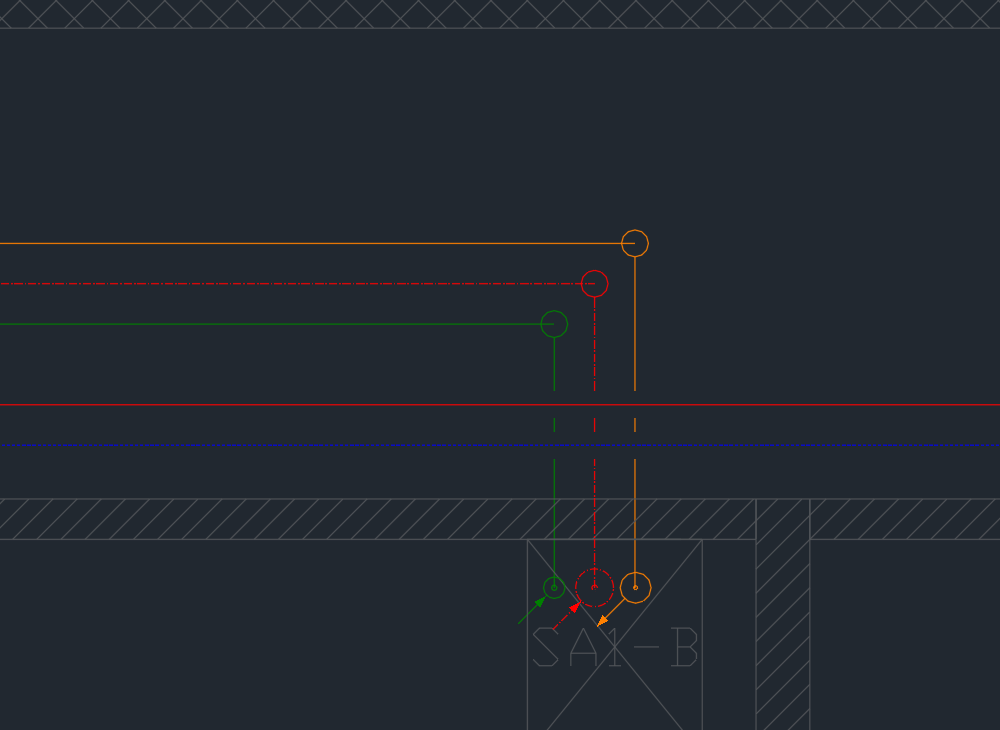
- Die Strangvorlage auf der Seite Stränge/Anschlüsse wählen (die Zeile „Mit Vorlage: …“ sagt, welche gilt) und die Lage einstellen – Stränge haben keine Lage, die Leitungen nehmen die des Panels.
- Mehrfachleitung einfügen (Seite Leitung oder Stränge/Anschlüsse). Mit dem Haken Vor dem Einfügen den Dialog zeigen (ab Werk an) prüfen oder ändern Sie zuerst die Stränge – das gilt nur für dieses Einfügen.
- Den Anfang klicken: an Strängen oder an einer bestehenden Mehrfachleitung beginnt jede Leitung an der ihres Mediums, an einem Verteiler an seinem Abgang; sonst frei.
- Punkt für Punkt klicken. Die Ecken liegen auf Gehrung, flexible Leitungen laufen konzentrisch.
- Endet der Zug auf einer bestehenden Mehrfachleitung, schliesst jede Leitung an die Leitung ihres Mediums an (T, Ecke oder Fortsetzung); an Strängen endet jede an dem Strang ihres Mediums.
- Enter = fertig. Mit dem Dialog vorher kommt er danach mit Ihren Eingaben wieder; erst Abbrechen im Dialog beendet den Befehl.
Tasten am Zeiger
| Taste | Wirkung |
|---|---|
| P | vor dem ersten Punkt: Leitungen abgreifen (siehe unten) |
| A | vor dem ersten Punkt: Abstand zu einem Bezugspunkt; im Zug: Lage, Wandabstand und feste Länge |
| Leertaste | Winkel fangen / frei |
| S | die Stränge auf die andere Seite der gezogenen Linie |
| W / D | Grundrichtung des Winkelrasters abgreifen bzw. eintippen |
Leitungen abgreifen
Ziel: eine Mehrfachleitung mit den Medien, Dimensionen und Abständen einer schon gezeichneten fortsetzen.
- Mehrfachleitung einfügen, vor dem ersten Punkt P (Leitungen abgreifen).
- Ein Rechteck über eine gezeichnete Mehrfachleitung aufziehen.
- Ihre Leitungen werden die Vorlage für diesen Zug – die gespeicherte Strangvorlage bleibt, wie sie ist. Die Befehlszeile nennt die Zahl der Stränge.
- Den Strang bzw. die Stelle anklicken, an der die neue Mehrfachleitung beginnt, und weiterziehen.
Flexibel
Ziel: biegsame Rohre (PE-X, Mehrschichtverbund aus der Rolle) mit gerundeten Ecken zeichnen.
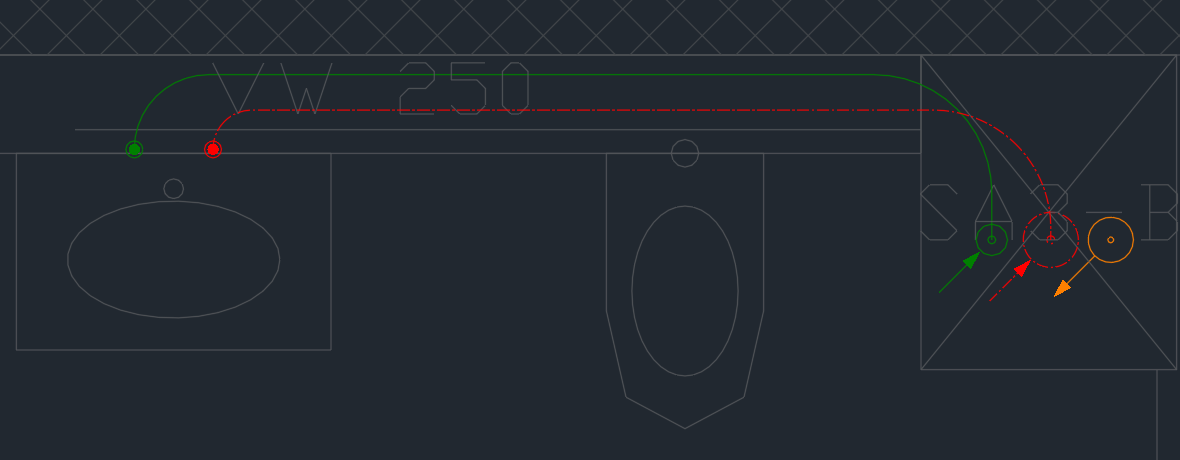
- Seite Leitung: den Haken flexibel (gerundete Ecken) setzen und den Radius eintragen (ab Werk 300 mm).
- Leitung einfügen oder Mehrfachleitung einfügen und wie gewohnt klicken. Am Zeiger sehen Sie die Rundung, wie sie nach dem Klick entsteht.
- Passt der Radius an einer Ecke nicht (die Strecken sind zu kurz), wird kleiner gerundet; die Ecke ist am Zeiger rot, die Befehlszeile nennt beide Radien.
Gerundet wird jede Ecke zwischen zwei flexiblen Leitungen derselben Lage; in der Mehrfachleitung laufen die Bögen konzentrisch. Eine bestehende Leitung machen Sie mit Eigenschaften flexibel oder starr – sie wird dabei zur Polylinie bzw. wieder zur Linie, ihre Daten bleiben.
Zwei Leitungen verbinden
Ziel: zwei Leitungen miteinander verbinden – Piping 2D rechnet die Wege und zeigt alle Vorschläge am Zeiger.
- Unten in den Werkzeugen Verbinden. Vor dem ersten Klick erklärt die Hilfe am Zeiger den Ablauf.
- Die erste Leitung anklicken (1). Mehrere Leitungen auf einmal: daneben klicken und ein Rechteck aufziehen.
- Die zweite Leitung anklicken (2). Mitten in einer Leitung entsteht ein T-Stück, nahe an ihrem Ende eine Ecke.
- Die Vorschläge erscheinen farbig (3) – die ohne Kürzen zuerst. Tab bzw. Pfeil rechts/links wechselt, die gelbe ist gewählt; Klick oder Enter übernimmt, Esc verwirft.
- Danach gleich das nächste Paar; Enter = fertig. Jede Verbindung ist eine eigene Rückgängig-Stufe.
Die neuen Strecken haben die Werte der zuerst angeklickten Leitung. Hat die zweite Leitung eine andere Lage, entsteht am Ziel der Kreis des Lagenwechsels.
Optionen
| Fall | Was geschieht |
|---|---|
| Zwei Medien (Vorlauf und Rücklauf) einzeln angeklickt | wird verbunden; das Verbindungsstück führt das Medium der zuerst angeklickten Leitung, geteilt wird die zweite mit ihrem eigenen Medium |
| Mehrere Leitungen (Rechteck) | ein Paar sucht den Weg, die anderen laufen parallel versetzt mit; nur je Medium |
| Leitungsende an einem Strang, Symbol, Anschluss oder Lagenwechsel | dieses Ende ist nicht offen – es entsteht immer ein T |
| Flexible Leitungen | der kürzeste Schenkel ist mindestens der Radius |
Zwei Leitungen wieder zu einer machen
Ziel: zwei Leitungen, deren Enden aufeinander liegen – etwa nach Auftrennen –, wieder zu einer Leitung zusammenführen.
- Verbinden und beide Leitungen anklicken.
- Liegen ihre Enden aufeinander und haben sie dieselben Werte (Medium, Lage, Dimension, flexibel und Radius), werden sie eine Leitung: in einer Flucht eine Linie, sonst um die Ecke.
- Sind die Werte verschieden, bleibt alles, wie es ist; die Befehlszeile nennt den Unterschied.
Eigenschaftsfelder der nächsten Leitung
Ziel: jeder neuen Leitung gleich ihre Eigenschaftsfelder mitgeben – etwa Anlage oder Bauabschnitt.
- Seite Leitung, unten der Bereich Eigenschaftsfelder der nächsten Leitung: aufklappen und die Werte eintragen.
- Leitung einfügen oder Mehrfachleitung einfügen. Jede neue Leitung bekommt die eingetragenen Felder – nur die, die sie noch nicht trägt.
- Später ändern Sie die Werte einer Leitung in der Eigenschaftenpalette von GstarCAD.
Welche Felder es gibt, legt Zahnrad › Eigenschaftsfelder … fest (für alle Plugins); die Felder des Netzes einer Leitung zeigt Zahnrad › Eigenschaftsfelder einer Leitung ….