
Mit LuaCAD arbeiten
Was hier steht, gilt in jedem Plugin gleich.
Plugins öffnen und wechseln
- Menüband › Register LuaCAD › Gruppe Plugins und ein Plugin anklicken. Im Register Start führt der Knopf LuaCAD ganz links dorthin.
- Das Panel öffnet sich am Rand der Zeichnung. Ist schon ein Plugin offen, kommt ein Plugin-Reiter links dazu; ein Klick darauf wechselt das Plugin.
- Zahnrad › Datei › Beenden schliesst das Panel eines Plugins. Seine Einstellungen bleiben gespeichert.
Werte eingeben
- In jedes Zahlenfeld dürfen Sie rechnen: „600+400“ ergibt 1000, „2*450“ ergibt 900.
- Längen stehen in der Zeichnungseinheit; eine Endung gilt immer („1.2m“, „250cm“).
- Läuft gerade eine Funktion am Zeiger und Sie ändern im Panel eine Höhe, gilt sie erst nach Enter oder dem Haken daneben – bis dahin ist das Feld markiert. Läuft nichts, gilt der Wert sofort.
- Das Fadenkreuz neben einem Feld greift den Wert ab: einen Punkt, eine Höhe oder einen Winkel in der Zeichnung anklicken, der Objektfang hilft.
- Eine Liste mit Layern zeigt die Layer der Zeichnung; leer = „vom CAD“.
Die Höhe wählen
In jeder Maske mit einer Höhe wählen Sie den Weg:
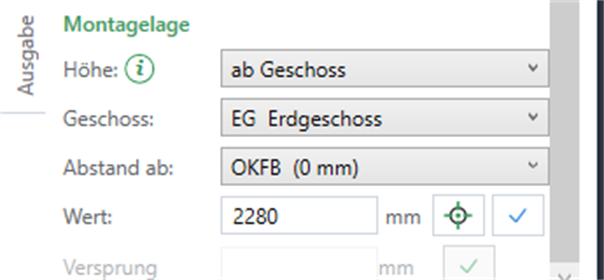
- Weg: absolute Höhe, ab Geschoss, Montagelage (nur Piping) oder frei.
- Bei „ab Geschoss“ zuerst das Geschoss, dann die Ebene (OKRB, UKRD, OKFB, UKFD – in Klammern ihre Höhe) und den Wert.
- „frei“ = die Höhe kommt vom angeklickten Punkt.
Wechseln Sie Weg, Geschoss oder Ebene, bleibt die Höhe gleich – nur die Zahl wird umgerechnet.
Zeigt eine Maske die Höhe einer gezeichneten Leitung (Höhe ändern, abgegriffene Höhe), steht dort eine Montagelage nur, wenn eine Lage von jetzt genau auf diese Höhe trifft – sonst die absolute Höhe. Warum: Gezeichnete Leitungen folgen nie den Montagelagen.
Objekte wählen
- Ein Objekt anklicken – der Zeiger wird dabei zum Auswahlquadrat. Weitere Klicks nehmen Objekte dazu.
- Neben die Objekte klicken und ein Rechteck aufziehen wählt alles darin.
- Enter übernimmt die Wahl, Esc bricht ab – der Befehl tut dann nichts.
Haben Sie vorher schon Objekte gewählt (Vorauswahl), nimmt das Werkzeug sie gleich.
Mit Abstand einfügen
Ziel: ein Teil mit festem Abstand zu einem Punkt einfügen, etwa 100 mm von der Wandecke.
- Solange noch nichts abgesetzt ist, A drücken.
- Im Dialog die Beträge X/Y und den Anfasspunkt wählen (das Feld 3 × 3 zeigt, wo Sie das Teil anfassen).
- OK – das Teil hängt am Zeiger. Den Bezugspunkt anklicken (rotes Kreuz, der Objektfang hilft).
- Der Abstand gilt für alle weiteren Teile dieses Befehls; die Leertaste wechselt den Anfasspunkt, der Abstand bleibt.
Im Zug einer Leitung öffnet A stattdessen Montagehöhe und Wandabstand.
Winkel eintippen und abgreifen
- D: den Winkel in der Befehlszeile eintippen (Grad); Enter ohne Zahl lässt ihn, wie er ist.
- W: den Winkel mit zwei Klicks abgreifen – die Richtung vom ersten zum zweiten Punkt. Esc = zurück ohne Änderung.
- R: mit der Maus drehen.
Befunde ansehen
Ist nach einem Ablauf etwas nicht so gebaut, wie es sein sollte, zeigt LuaCAD rechts unten die Befundliste – nur wenn es etwas zu melden gibt.
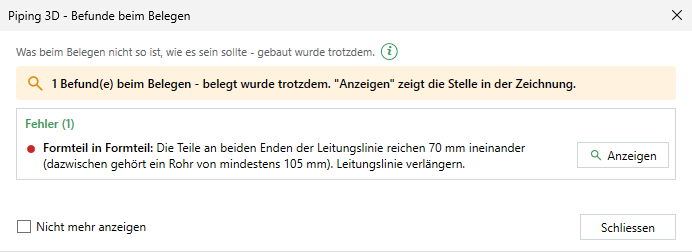
- Fehler (rot) brauchen meist eine Anpassung, Hinweise (orange) sind Auskünfte.
- Anzeigen (oder ein Klick auf die Zeile) zeigt die Stelle: Ansicht dorthin, die Teile hervorgehoben, eine Kugel als Marke. Die Zeichnung ändert sich dabei nicht.
- Das Fenster bleibt offen, während Sie weiterarbeiten. „Nicht mehr anzeigen“ schaltet es je Plugin aus – wieder ein im Zahnrad › Optionen.
Rückgängig
Jeder LuaCAD-Befehl ist eine Rückgängig-Stufe – auch wenn er viele Teile ändert oder Nachbarn nachführt. Ein U (oder Strg+Z) nimmt ihn ganz zurück. In Zügen nimmt Esc nur das Stück am Zeiger weg; die gesetzten Stücke bleiben.
Einstellungen ändern
- LuaCAD-Einstellungen (Register LuaCAD › Info): was für alle Plugins gilt – Bearbeiter, Zeichnungseinheit, Willkommensfenster, ausgeschaltete Hinweise, Erste Schritte, Updates, Einstellungen sichern und wiederherstellen (auf einen anderen Rechner übertragen), Werkseinstellungen.
- Zahnrad eines Plugins: was nur dieses Plugin betrifft – Medien, Layer, Attribute, Optionen.
- Eine Änderung gilt sofort; nur Werkseinstellungen und das Wiederherstellen für Einstellungen, Medien und Vorlagen gelten ab dem nächsten Start.
Hilfe nutzen
- „i“ einer Panelseite oder eines Dialogs: ein Satz, darunter „Mehr dazu in der Online-Hilfe“.
- Hilfe beim Einfügen: das Fenster mit Bild vor besonderen Abläufen; Online-Hilfe öffnet denselben Ablauf hier.
- Chip Hilfe in der Leiste am Zeiger: die Hilfe zur laufenden Funktion – die Funktion läuft weiter.
- Zahnrad › Hilfe: die Hilfe des Plugins; „Erste Schritte anzeigen“ zeigt die Karten wieder.
Mehr unter Hilfe im Programm.