
Formteile und eigene Bauteile
Auf der Seite Formteile bauen Sie, was „3D erzeugen“ nicht macht – vor allem das Senkrechte: Fallleitungen, Umlenkungen, Abzweigetagen. Ein Teil von Hand bleibt stehen, wenn Sie das 3D neu erzeugen.
Hersteller und System
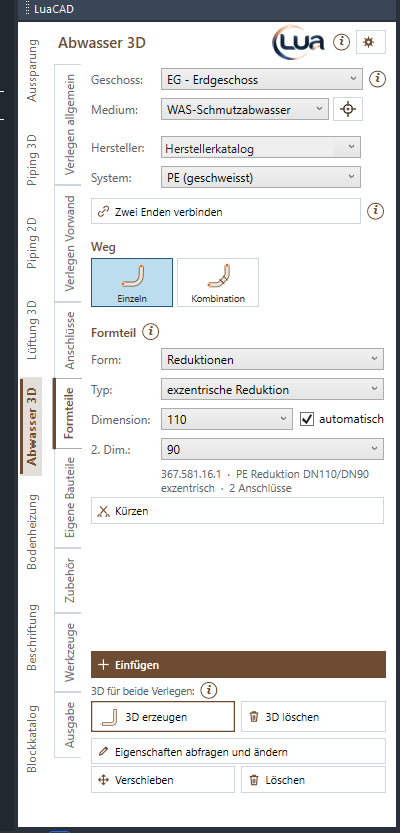
Oben wählen Sie den Hersteller und das System (das Rohrsystem, etwa PE oder ein schallgedämmtes System). Das System bestimmt die Formteile, die Durchmesser und die Stangenlängen; seine Kurzinfo nennt, was es ist. Ab Werk steht der erste Hersteller des Katalogs mit seinem ersten System da. Diese Wahl gilt auch für die Durchmesserliste „ohne Norm“ auf der Seite Verlegen allgemein.
Formteil einzeln
Ziel: ein einzelnes Formteil aus dem Katalog wählen und einfügen.
- Unter Weg die Kachel Einzeln wählen.
- Form (Bogen, Abzweiger, Muffe, Reduktion …), Typ (innerhalb der Form) und Dimension (Aussendurchmesser) wählen; 2. Dim. ist der zweite Durchmesser eines Abzweigers oder einer Reduktion – bei einem Bogen steht dort sein Winkel.
- Unter den Listen steht das gewählte Teil: Artikelnummer, Benennung, Winkel und Zahl der Anschlüsse. Das Vorschaufenster zeigt es mit seinen Katalogkörpern.
- Einfügen in der Fusszeile.
Optionen
- automatisch (Haken neben der Dimension) – beim Andocken nimmt das Teil den Durchmesser des freien Verbindungspunkts an (dann auch bei anderer DN), auf einem Rohr den des Rohrs; frei eingefügt gilt die gewählte Dimension. Ab Werk an.
- Ohne „automatisch“ dockt das Teil nur bei gleicher Nennweite (DN) an.
Kombination
Ziel: mehrere passende Formteile in einem Schritt einfügen – etwa eine Umlenkung aus zwei Bögen 45°.
- Unter Weg die Kachel Kombination wählen.
- Die Kombination wählen:
| Kombination | Was entsteht |
|---|---|
| Abzweigetage Abzweiger-Bogen | ein Abzweiger mit Bogen für einen höheren Zulauf |
| Abzweigetage Bogen-Bogen | zwei Bögen für einen höheren Zulauf |
| Umlenkung 2×45° | zwei Bögen 45° statt eines Bogens 90° |
| Umlenkung 2×45° (88½°) | dasselbe mit 88½° Gesamtwinkel |
| Abzweiger-Bogen 45° | ein Abzweiger 45° mit Bogen 45° |
| Abzweiger-Bogen 45° (88½°) | dasselbe mit 88½° |
- Versatz – der Abstand der Teile: Formteil auf Formteil, Manuell (X-Mass), 2 × lichte Weite, 3 × lichte Weite oder Formteil auf Formteil gekürzt (lichte Weite und „gekürzt“ nur bei Umlenkungen). Bei „Manuell“ gilt das X-Mass.
- Schenkel – welche Bogenschenkel die Umlenkung nimmt: L-L (lang-lang), K-L, K-K – nur bei Systemen, deren Bögen es in mehreren Schenkellängen gibt.
- Dimension (mit „automatisch“ wie bei Einzeln) und 2. Dim. – der Durchmesser des Abgangs, nur bei „Abzweigetage Abzweiger-Bogen“ und „Abzweiger-Bogen“.
- Abgang – bei der Abzweigetage: wohin der Abgang nach dem Bogen zeigt: parallel (0°), aufwärts, 45° zur Seite, 90° zur Seite.
- Einfügen in der Fusszeile.
Einfügen, andocken, einbrechen
Ziel: das gewählte Teil an ein freies Ende andocken, in ein Rohr einbrechen oder frei einfügen.
- Einfügen in der Fusszeile (oder Doppelklick auf eine Kachel). Das Teil hängt am Zeiger.
- An ein freies Ende führen: es dockt an – das Kreuz zeigt wo. Ein Teil mit fester Dimension dockt nur bei gleicher DN an.
- Auf ein Rohr oder eine Entwurfslinie geführt, bricht es ein: zuerst die Leitung anklicken, dann entlang schieben und klicken. Das Rohr wird geteilt und angeschlossen wie beim Andocken (geschweisst mit Schweissverlust).
- Ohne Ende in der Nähe wird es frei eingefügt.
- Klicken setzt das Teil; das nächste hängt am Zeiger. Enter = fertig, Esc = abbrechen.
Tasten am Zeiger
| Taste | Wirkung |
|---|---|
| F | am Kreuz festhalten |
| Z | vom Verbindungspunkt wegziehen – dazwischen entsteht ein Rohr; eine Länge tippen und Enter. Zurück hinter den Verbindungspunkt kürzt (höchstens die Kürzung des Katalogs, gesteckt nie). |
| Leertaste | die Verbindungspunkte des Teils zeigen – einen anklicken, an ihm hängt es dann am Zeiger |
| R | frei am Zeiger mit der Maus drehen; angedockt auf den nächsten Arm |
| D / W | Winkel eintippen / mit zwei Klicks abgreifen |
| Pfeiltasten | um 90° drehen |
| A | frei am Zeiger: Abstand zu einem Bezugspunkt (Beträge X/Y, Anfasspunkt im Dialog) |
| N | das Medium einer angeklickten Leitung übernehmen (der Klick fügt nichts ein) |
Optionen
- Andock-Timer (Zahnrad › Optionen › Fangen) – bleibt das Teil so lange an einem Verbindungspunkt, wird es gehalten wie mit F. Ab Werk aus.
- Beim Andocken an ein anderes Medium nachfragen (Zahnrad › Optionen › Fangen, ab Werk an) – gehört der Verbindungspunkt zu einem anderen Medium als im Panel, fragt LuaCAD „Andocken“ oder „Abbrechen“. „Antwort merken“ schaltet die Frage aus.
- Objekte fangen im Umkreis von (Zahnrad › Optionen › Fangen, ab Werk 5 cm) – wie nah das Teil an einem Verbindungspunkt einrastet.
- Der Anfasspunkt: im Vorschaufenster einen Griff anklicken – an ihm hängt das Teil am Zeiger.
Formteil kürzen
Ziel: einen freien Anschluss eines eingefügten Formteils so weit kürzen, wie der Katalog erlaubt.
- Kürzen (unter Einzeln) anklicken.
- Einen freien Anschluss eines Formteils anklicken – er wird voll gekürzt.
- Nochmals anklicken hebt die Kürzung auf.
Gesteckte Formteile lassen sich nicht kürzen; an einem Abgang nur so weit, dass der Schnitt nicht im Durchlauf liegt.
Zwei Enden verbinden
Ziel: zwei freie Enden, die sich gegenüberliegen, mit Rohr, Versatz oder Reduktion verbinden.
- Zwei Enden verbinden anklicken.
- Das freie Ende anklicken, von dem aus verbunden wird (1) – es gibt System, Medium und Geschoss vor.
- Das gegenüberliegende freie Ende anklicken (2). Esc = zurück zum ersten Ende.
- Die Lösungen erscheinen farbig (3): Rohr, Versatz mit zwei Bögen, bei verschiedener DN mit Reduktion. Tab bzw. Pfeil rechts/links wechselt, die gelbe ist gewählt; passt keine, steht der Grund in der Befehlszeile.
- Klick oder Enter übernimmt, Esc verwirft. Danach gleich das nächste Paar; Enter = fertig.
Eigenes Bauteil einfügen
Ziel: ein Bauteil aus einer DWG einfügen – etwa einen Bodenablauf oder eine Dachgarnitur – und an die Leitung anschliessen.
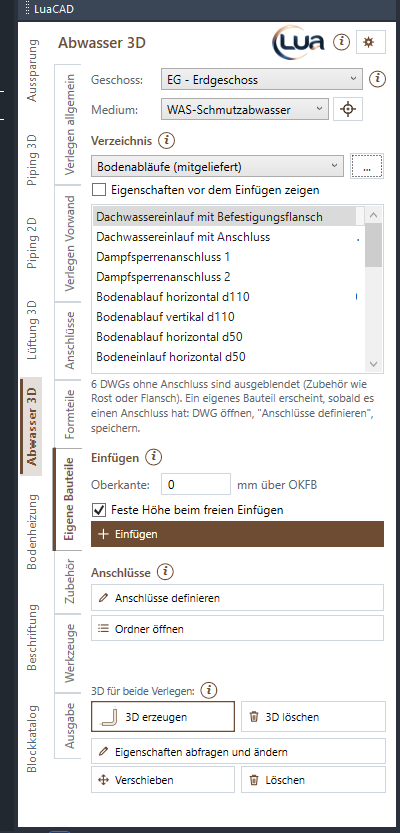
- Seite Eigene Bauteile: unter Verzeichnis einen Ordner wählen. … nimmt Ordner auf, benennt sie oder entfernt sie (auch Netzwerkordner). Ab Werk stehen dort „Beispiele / Sonderbauteile“ und die mitgelieferten Bodenabläufe (nur lesen).
- In der Liste ein Bauteil wählen – darunter erscheint sein Bild. Die Liste zeigt nur DWGs mit mindestens einem Anschluss; wie viele ohne Anschluss ausgeblendet sind, steht darunter.
- Einfügen (oder Doppelklick in der Liste). Das Bauteil hängt mit seinem Einfügepunkt am Zeiger.
- Die Leertaste wählt einen Anschluss: dann dockt es an Rohre und Formteile gleicher DN an (F hält, Z zieht weg mit Rohr). Mit zwei Anschlüssen in einer Flucht bricht es in ein Rohr ein. Sonst wird es frei eingefügt.
- Enter = fertig.
Optionen
- Oberkante – die Höhe der Oberkante (Einfügepunkt) über dem fertigen Boden (OKFB) des Geschosses, für das freie Einfügen; ab Werk 0.
- Feste Höhe beim freien Einfügen – mit Haken (ab Werk) liegt die Oberkante frei eingefügt auf der Höhe oben, ohne Haken auf der Höhe des Zeigers. Angedockt gilt immer die Höhe des Anschlusses.
- Eigenschaften vor dem Einfügen zeigen – vor dem Zeiger die Eigenschaftsfelder des Bauteils (Hersteller, Artikelnummer …); ab Werk aus.
- Im Ordner zeigen, Ordner öffnen – den Ordner im Windows-Explorer öffnen. Hat die gewählte DWG keinen Anschluss, erscheinen Bauteil öffnen und Im Ordner zeigen mit einer Meldung.
Mehr zur Verwaltung der Ordner: Eigene Bauteile.
Anschlüsse eines eigenen Bauteils festlegen
Ziel: einer DWG Anschlüsse geben, damit sie sich anschliessen lässt.
- Die DWG öffnen (Bauteil öffnen oder wie gewohnt).
- Anschlüsse definieren – der Assistent für eigene Bauteile läuft in der geöffneten DWG.
- Je Anschluss einen farbigen Kreis setzen, Durchmesser = DN: hellblau = Muffe, dunkelblau = Spitzende, rot = geschweisst.
- Speichern – das Bauteil erscheint in der Liste.
Hersteller, Artikelnummer und weitere Werte trägt der Assistent ebenfalls ein; welche Felder es gibt, legen Sie im Zahnrad › Eigenschaften › „Eigenschaftsfelder …“ fest. Der Assistent im Detail: Anschlüsse festlegen.