
Stränge und Anschlüsse
Vorlage wählen
Ziel: festlegen, was Strang/Anschlüsse einfügen einfügt und mit welchen Strängen die Mehrfachleitung läuft.
Die Liste oben auf der Seite Stränge/Anschlüsse hat zwei Gruppen:
| Gruppe | Einträge | Was „Strang/Anschlüsse einfügen“ damit tut |
|---|---|---|
| ─ Stränge ─ | die Strangvorlagen (ab Werk „Heizung Vor-/Rücklauf“ und „Sanitär kalt/warm/Zirkulation“) | die Stränge der Vorlage als Strangsymbole absetzen |
| ─ Anschlüsse ─ | „einzelner Anschluss“ und die Anschlussvorlagen (Waschtisch, WC, Dusche, Heizkörper …) | die Anschlüsse am Zeiger einfügen |
Die Gruppenköpfe lassen sich nicht wählen. Die Kurzinfo der Liste zeigt den Inhalt der gewählten Vorlage. Die Mehrfachleitung nimmt immer die zuletzt gewählte Strangvorlage – auch wenn danach eine Anschlussvorlage gewählt ist; die Zeile „Mit Vorlage: …“ unter „Mehrfachleitung“ nennt sie.
Strang einfügen
Ziel: Strangsymbole – die Zeichen senkrechter Leitungen – einzeln oder als Reihe aus einer Strangvorlage absetzen.
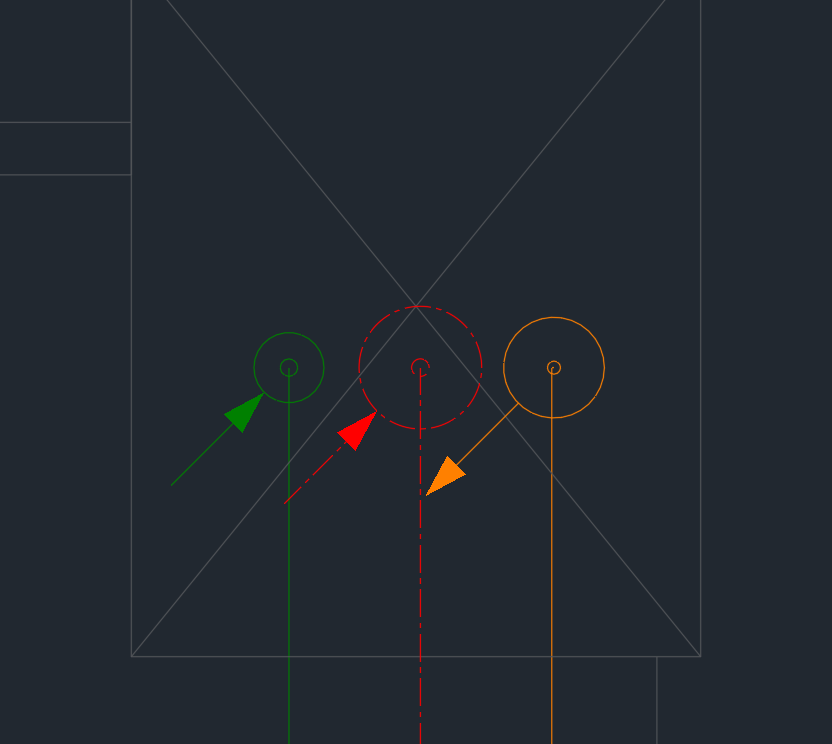
- In der Liste eine Strangvorlage wählen und Strang/Anschlüsse einfügen.
- Mit dem Haken Vor dem Einfügen den Dialog zeigen (ab Werk an) kommt zuerst die Vorlage: Stränge, Medium, Dimension, Dämmung, Abstände und die Richtung (nach oben, nach unten, durchgehend, gerade) prüfen oder ändern – gilt nur für dieses Einfügen.
- Die Stränge hängen am Zeiger. An die Stelle ziehen und klicken. Danach hängt die Reihe wieder am Zeiger.
- Enter = fertig. Mit dem Dialog vorher führt Esc am Zeiger zurück in den Dialog; erst Abbrechen dort beendet den Befehl.
Tasten am Zeiger
| Taste | Wirkung |
|---|---|
| R | die Reihe um 45 Grad drehen |
| Leertaste | der nächste Strang hängt am Zeiger |
| W | den Winkel der Reihe mit zwei Klicks abgreifen |
| D | den Winkel der Reihe eintippen |
| A | Abstand zu einem Bezugspunkt |
Der Kreis jedes Strangs richtet sich nach seiner Dimension (Radius = halbe Dimension, ohne Dimension 50 mm); ein gedämmter Strang bekommt einen zweiten Kreis mit Radius plus Dämmdicke. Leitungen, die Sie danach am Strang beginnen, docken dort an.
Anschlüsse einfügen
Ziel: Anschlüsse eines Apparats absetzen – die Stellen, an denen später Leitungen beginnen –, ohne einen Apparat aus dem Blockkatalog zu setzen.
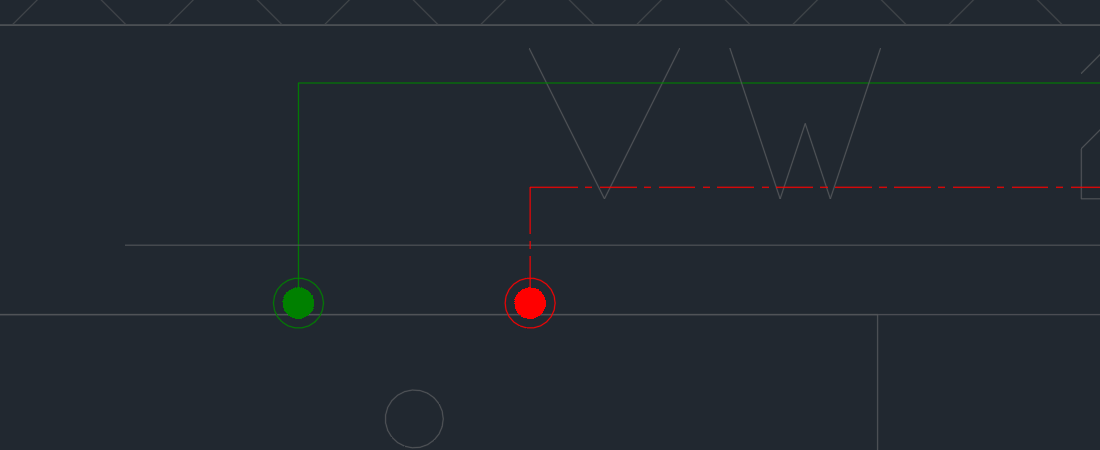
- In der Liste unter Anschlüsse „einzelner Anschluss“ oder eine Vorlage wählen (etwa „Waschtisch“) und Strang/Anschlüsse einfügen.
- Mit dem Haken Vor dem Einfügen den Dialog zeigen prüfen Sie zuerst die Anschlüsse (Medium, Dimension, x/y zum Einfügepunkt, Abgang, Anschlussart, Text) – gilt nur für dieses Einfügen.
- Den Einfügepunkt anklicken (1). Alle Anschlüsse der Vorlage kommen zusammen; mehrere bilden einen Satz, den SCHIEBEN als Ganzes bewegt – die Leitungen daran folgen.
- Der nächste Satz hängt gleich wieder am Zeiger. Esc = zurück zur Vorlage bzw. fertig.
Tasten am Zeiger
| Taste | Wirkung |
|---|---|
| Leertaste | den Anfasspunkt wechseln |
| R | drehen |
| A | Abstand zu einem Bezugspunkt |
Die Anschlüsse liegen in der Lage des Panels. Die Marke hat die Farbe des Mediums (2). Eine Leitung, die an einem Anschluss beginnt, nimmt sein Medium (3).
Strang- und Anschlussvorlagen verwalten
Ziel: eigene Vorlagen anlegen – etwa „Bad Standard“ mit drei Strängen oder einen „Doppelwaschtisch“ mit vier Anschlüssen.
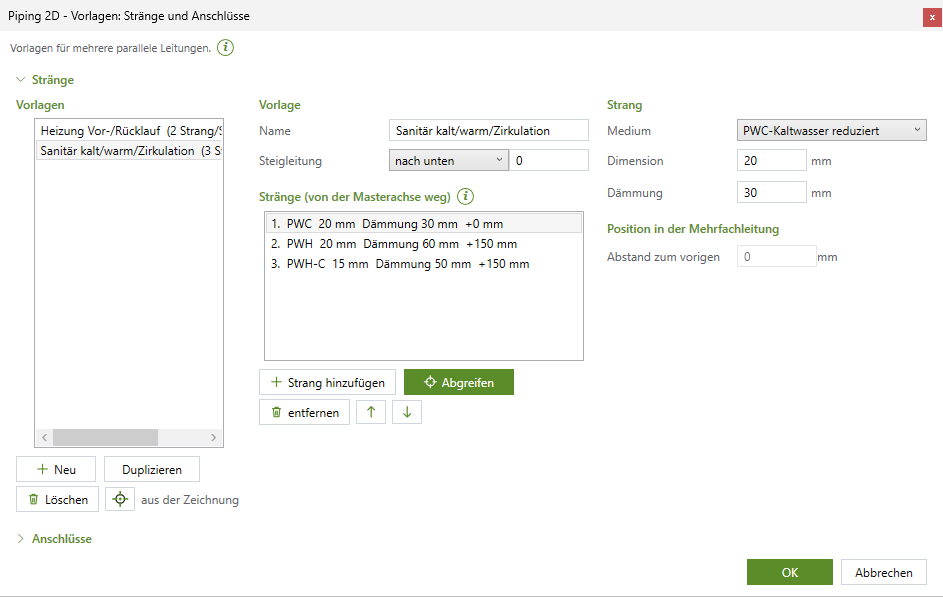
- Seite Stränge/Anschlüsse › „…“ neben der Liste. Offen ist der Abschnitt der Gruppe, die in der Liste gewählt ist.
- Stränge oben: links die Vorlagen, in der Mitte Name, Richtung, Steighöhe und die Liste der Stränge (hinzufügen, entfernen, nach oben, nach unten), rechts je Strang Medium, Dimension, Dämmung und Abstand zum vorigen. Der erste Strang hängt beim Ziehen am Zeiger.
- Anschlüsse unten: je Vorlage die Anschlüsse mit Medium (bzw. Rolle), Dimension, x (entlang der Wand), y (in den Raum), Abgang, Anschlussart und Text; dazu Neu, Kopieren, Löschen, Aus Zeichnung …, Werksvorlagen ergänzen, Exportieren … und Importieren ….
- OK speichert beide Abschnitte; die Vorlagen stehen danach in der Liste des Panels.
Optionen
| Knopf | Wirkung |
|---|---|
| aus der Zeichnung (Stränge) | ein Rechteck über eine Mehrfachleitung oder Strangsymbole – ihre Stränge werden eine neue Vorlage |
| Abgreifen (bei den Strängen) | ein Rechteck über Strangsymbole oder eine Mehrfachleitung – ihre Werte und Abstände ersetzen die Stränge dieser Vorlage |
| Aus Zeichnung … (Anschlüsse) | freie Anschlüsse in der Zeichnung wählen und den Einfügepunkt anklicken – sie werden eine neue Vorlage |
| Werksvorlagen ergänzen | holt mitgelieferte Anschlussvorlagen zurück, deren Name in Ihrer Liste fehlt |
| Exportieren … / Importieren … | Anschlussvorlagen als XML-Datei weitergeben – dasselbe Format in jedem Plugin |
Jede Einstellung: Referenz › Vorlagen.
Strang/Anschlüsse bearbeiten
Ziel: eingefügte Stränge und Anschlüsse nachträglich ändern.
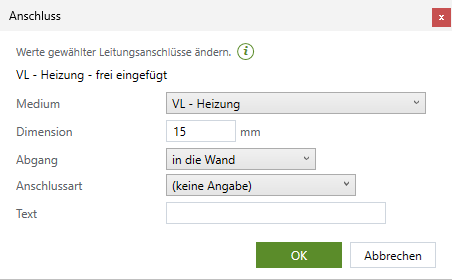
- Strang/Anschlüsse bearbeiten … (Seite Stränge/Anschlüsse). Vorgewählte Objekte gelten einmal.
- Was Sie anklicken, entscheidet: ein Strangsymbol öffnet den Dialog Eigenschaften mit Medium, Dimension, Richtung und Dämmung; ein Anschluss (frei oder eines 2D-Apparats) öffnet den Anschlussdialog mit Medium, Dimension, Abgang, Anschlussart, Text und – im Satz – der Lage x/y.
- Ins Leere klicken und ein Rechteck aufziehen nimmt beides: dann ein Dialog mit den Strängen links und den Anschlüssen rechts.
- OK – alles in einer Rückgängig-Stufe. Danach gleich das Nächste; Enter = fertig.
Leitungen auf eine andere Lage setzen Sie mit Lage ändern in den Werkzeugen.
Achsenkreuz im Strangkreis
Der Haken Achsenkreuz im Strangkreis (diese Zeichnung) zeichnet ein Kreuz durch die Mitte jedes Strangsymbols. Er gilt für die ganze Zeichnung, in Piping 2D und Piping 3D gleich, auch für die schon eingefügten Stränge; neue Stränge folgen ihm. Ab Werk ist er aus. Ein U nimmt das Umschalten zurück.
Apparate aus dem Blockkatalog
Ziel: einen Sanitärapparat mit seinen Anschlüssen in den Grundriss setzen – oder nur seine Anschlüsse an einen Apparat, der schon im Plan steht.
- Apparate aus dem Blockkatalog … öffnet den Blockkatalog auf der Seite Apparate mit der Einfügeart 2D: der Grundriss des Apparats mit seinen Anschlüssen.
- Nur Anschlüsse aus dem Blockkatalog … öffnet ihn ebenso, mit dem Haken „nur Anschlüsse“: nur die Anschlüsse, etwa für einen Apparat aus einem Architekturplan.
- Apparat wählen und einfügen wie im Blockkatalog beschrieben. An den Anschlüssen beginnen danach Leitungen mit dem richtigen Medium.