
Referenz Bodenheizung
Die Knöpfe des Panels
Hervorgehobene Knöpfe (in der Farbe des Plugins) fügen etwas Neues in die Zeichnung ein; alle anderen ändern, was schon steht. Jeder Knopf zeigt beim Darüberfahren eine Kurzinfo. Fast jeder Knopf läuft in einer Schleife: gleich das nächste Objekt anklicken, Enter beendet.
Seite Räume
| Knopf / Bereich | Wirkung | Mehr |
|---|---|---|
| Werte für den nächsten Raum: Nummer, Name, Raumtemp., Wärmebedarf | Angaben des nächsten Raums. | Nächster Raum |
| Raumstempel gleich mit einfügen, „...“ | Jeder neue Raum bekommt seinen Stempel; „...“ = Zeilen und Form. | Raumstempel |
| Raum aus Rechteck | Zwei Ecken anklicken. | Rechteck |
| Raum aus Polylinie | Eine geschlossene Polylinie anklicken; sie bleibt stehen. | Polylinie |
| Raum abgreifen (Punkte) | Ecke für Ecke, Enter schliesst. | Punkte |
| Raum ändern ... | Nummer, Name, Raumtemperatur, Wärmebedarf, Randabstand. | Raum ändern |
| Raumstempel einfügen / neu positionieren | Fehlende Stempel einfügen, vorhandene zurück an ihre Stelle. | Stempel |
| Raum löschen | Raum mit Feldern, Hilfsflächen und Heizkreisen. | Löschen |
| Räume prüfen | Zählen und prüfen – Ergebnis in der Befehlszeile. | Prüfen |
Seite Heizfelder
| Knopf / Bereich | Wirkung | Mehr |
|---|---|---|
| Randabstand | Abstand des Felds von Wand und Hilfsflächen, für neue Räume. | Randabstand |
| Heizfelder erzeugen | In Räume klicken – ihre Felder entstehen neu (auch Teile von Hand). | Erzeugen |
| Heizfelder für alle Räume | Alle Räume der Zeichnung; Teile von Hand bleiben. | Alle |
| Feld aufteilen | Teilungslinie quer durch das Feld. | Aufteilen |
| Felder zusammenführen | Zwei Felder anklicken – die Teilung fällt weg. | Zusammenführen |
| Hilfsfläche aus Rechteck / aus Polylinie / abgreifen (Punkte) | Stelle ohne Heizung; die Felder sparen sie aus. | Hilfsflächen |
Seite Heizkreise
| Knopf / Bereich | Wirkung | Mehr |
|---|---|---|
| Werte für den nächsten Heizkreis: Form, Abstand, Rohr, Grenzlänge | Werte des nächsten Kreises. | Nächster Heizkreis |
| Randzone (enger an der Aussenwand) | Beim Verlegen wählen, Breite, Abstand. | Randzone |
| Eigenschaftsfelder des nächsten Heizkreises | Werte für jeden neu verlegten Kreis. | Eigenschaftsfelder |
| Heizkreis verlegen ... | Heizfeld anklicken, dann die Anschlussstelle. | Verlegen |
| Vor dem Verlegen immer zeigen | Vorher der Dialog mit den Werten. | Dialog Verlegen |
| Anschlussstelle wählen | Heizkreis anklicken, dann die Stelle am Feldrand. | Anschlussstelle |
| Randzone wählen | Heizkreis anklicken, dann die Wände. | Randzone |
| Heizkreis ändern ... | Form, Abstand, Rohr, Nummer, Randzone eines Kreises. | Ändern |
| Heizkreis löschen | Die Heizkreise des angeklickten Felds. | Löschen |
| Heizkreis wieder automatisch | Kreise und Felder von Hand neu bilden. | Wieder automatisch |
Seite Verteiler
| Knopf / Bereich | Wirkung | Mehr |
|---|---|---|
| Nächster Verteiler: Vorlage, Abgänge, nach den Heizkreisen, Mit Kasten | Werte des nächsten Verteilers. | Nächster Verteiler |
| Verteiler einfügen … | Verteiler am Zeiger, mit Dialog vorher nach dem Haken. | Einfügen |
| Verteilerdialog vor dem Einfügen zeigen | Vorher Name, Abgänge, Teilung, Kasten, Vorlagen. | Verteilerdialog |
| Eigenschaften vor dem Einfügen zeigen | Vorher die Eigenschaftsfelder des Verteilers. | Einfügefelder |
| Verteiler ändern …, Richtung wechseln, Verteiler löschen | Bestehenden Verteiler ändern. | Ändern |
| Heizkreise zuordnen | Alle Kreise geordnet an die Verteiler. | Zuordnen |
| Heizkreis von Hand zuordnen | Ein Kreis an einen bestimmten Abgang. | Von Hand |
Seite Anbindeleitungen
| Knopf / Bereich | Wirkung | Mehr |
|---|---|---|
| Achsabstand | Abstand Vor-/Rücklauf für Ziehen und Anschliessen. | Von Hand |
| Anbindeleitung von Hand ziehen | Paar vom Abgang zum Heizkreis, Ecke für Ecke. | Von Hand |
| Einzeln (nur Vor- oder Rücklauf) | Eine Leitung ziehen, auch am offenen Ende weiter. | Einzeln |
| Verschieben | Gerade Stücke quer verschieben. | Verschieben |
| Kreuzen, Tauschen | Seite bzw. Spur von Vor- und Rücklauf wechseln. | Kreuzen |
| Erschliessungsweg: Breite (mit Haken und Fadenkreuz), Kante, Über die Breite verteilt | Werte des nächsten Wegs. | Erschliessungsweg |
| Erschliessungsweg einfügen | Den Weg Punkt für Punkt einfügen. | Erschliessungsweg |
| Verlängern, Abzweig ziehen, Breite ändern, Punkt hinzufügen, Punkt entfernen, Strecke löschen, Zusammenführen, Verschieben, Löschen | Werkzeuge des Wegs. | Weg bearbeiten |
| Alle Heizkreise eines Verteilers | Das ganze Bündel eines Verteilers. | Alle |
| Einzelne Heizkreise | Nur den angeklickten Kreis anschliessen. | Einzelne |
| Anbindeleitungen in der Dämmschicht | Dürfen unter Heizfeldern durchlaufen (je Zeichnung). | Dämmschicht |
Seite Ausgabe
| Knopf | Wirkung | Mehr |
|---|---|---|
| Heizkreisliste, „...“ | Je Kreis eine Zeile; „...“ = Listenoptionen. | Heizkreisliste |
| Materialliste, „...“ | Heizrohr mit Rollen, Verteiler, Randdämmstreifen. | Materialliste |
| Materialliste über das Projekt …, Materialliste über Xrefs … | Über mehrere Pläne. | Planlisten |
| Listen aktualisieren | Eingefügte Tabellen neu rechnen. | Aktualisieren |
| Nur sichtbare Objekte auswerten | Ausgeschaltete und gefrorene Layer zählen nicht. | Aktualisieren |
| Beschriften, Vorlagen ... | Raum, Heizkreis oder Verteiler beschriften; Vorlagen-Editor. | Beschriften |
| Mehrere ..., Bearbeiten, Prüfen, Neu zuordnen | Viele beschriften; Beschriftungen pflegen. | Mehrere, Bearbeiten |
| Kreistext und Einfärben … | Was der Kreistext zeigt, Einfärben. | Kreistext |
Werkzeuge (unter jeder Seite)
| Knopf | Wirkung | Mehr |
|---|---|---|
| Eigenschaften | Raum, Heizfeld/Heizkreis/Anbindeleitung oder Verteiler: der passende Dialog. | Eigenschaften |
| Löschen | Raum, Heizkreis, Anbindeleitung, Verteiler oder Erschliessungsweg. | Löschen |
| Punkt hinzufügen, Punkt entfernen | Ecke dazu bzw. weg (Heizkreis, Anbindeleitung). | Punkt |
| Strecke verschieben, Ecke verschieben | Gerade Stücke quer, Ecken frei verschieben. | Strecke, Ecke |
| Wieder automatisch | Teile von Hand neu bilden. | Wieder automatisch |
| Prüfen | Kreuzungen, Schleifen, Felder ohne Heizkreis … | Prüfen |
Alle Tasten am Zeiger
Dieselbe Taste bedeutet in jedem Plugin dasselbe. Welche gerade gilt, zeigt die Leiste am Zeiger; Shift und Strg sind am Zeiger nie belegt (sie gehören dem CAD).
| Taste | Bedeutung in der Bodenheizung |
|---|---|
| A | Verteiler: Abstand zu einem Bezugspunkt; Anbindeleitung von Hand: Verlegeraster und Wandabstand; Erschliessungsweg: Breite und Wandabstand; Breite ändern: Breite eingeben; Verschieben, Strecke, Punkt, Ecke: ein Mass eintippen |
| Leertaste | Anbindeleitung von Hand: 90° → 45° → frei; Erschliessungsweg: Winkelraster ein/aus; Verteiler: Anfasspunkt wechseln; Punkt hinzufügen: frei; Ecke verschieben: auf einer Strecke; Punkt am Weg: nur quer |
| V | im Zug: Verlegeraster ein/aus |
| F | Anbindeleitung von Hand / Einzeln: jetzt am Heizkreis anschliessen |
| I | Anbindeleitung von Hand: ab hier nur Vor- oder Rücklauf |
| S | Anbindeleitung von Hand: Paar auf die andere Seite; Verteiler: Richtung vorne/hinten |
| R | Verteiler drehen |
| D | Winkel eintippen (Verteiler, Grundrichtung eines Zugs) |
| W | Winkel abgreifen – immer zwei Klicks |
| M | Verteiler: reihum oben/unten, links/rechts |
| G | Breite ändern (Erschliessungsweg): ganzer Weg / nur diese Strecke |
| ← / → / ↓ | Erschliessungsweg: linke Kante, rechte Kante, Mitte; mit Wandabstand: Seite der Wand |
| Rücktaste | Erschliessungsweg: letzten Punkt zurück |
| Z | Raum, Hilfsfläche abgreifen und Teilungslinie: letzten Punkt zurück (Option „Zurück“) |
| Tab | Lösungswahl beim Anschliessen: nächste Lösung |
| Enter | fertig bzw. übernehmen; Anschlussstelle: automatisch |
| Esc | abbrechen; in einem Zug bleiben die gesetzten Strecken; mit Dialog vorher zurück in den Dialog |
Das Zahnrad
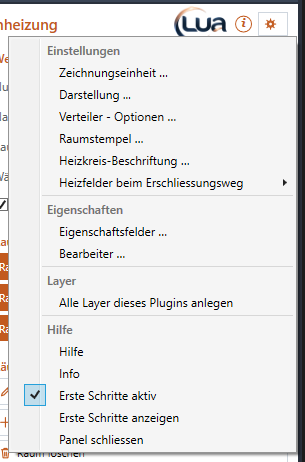
| Eintrag | Wirkung |
|---|---|
| Einstellungen › Zeichnungseinheit … | In welcher Einheit neue Teile entstehen und Felder Masse zeigen – für alle Plugins, siehe Zeichnungseinheit. |
| Einstellungen › Darstellung ... | Layer, Farbe, Linienstil und Breite je Objektart, Schraffur des Erschliessungswegs, Heizkreis getrennt rot/blau – siehe Darstellung. |
| Einstellungen › Verteiler - Optionen … | Medien von Vor- und Rücklauf, Aussehen von Kasten und Reihen – siehe Verteiler - Optionen. |
| Einstellungen › Raumstempel … | Was der Raumstempel neuer Räume zeigt, Form – siehe Raumstempel. |
| Einstellungen › Heizkreis-Beschriftung … | Was der Kreistext zeigt, Einfärben – siehe Heizkreis-Beschriftung. |
| Einstellungen › Heizfelder beim Erschliessungsweg › Nachfragen · Immer anpassen · Immer lassen | Was mit Heizfeldern geschieht, die ein neuer Erschliessungsweg berührt (ab Werk Nachfragen). Setzt auch „Antwort merken“ zurück. |
| Eigenschaften › Eigenschaftsfelder … | Welche Felder es gibt (Werksfelder, eigene Felder) – für alle Plugins. |
| Eigenschaften › Bearbeiter … | Der Name in Ausgaben – für alle Plugins, ab Werk leer. |
| Layer › Alle Layer dieses Plugins anlegen | Legt fehlende Layer der Bodenheizung an; vorhandene bleiben, wie sie sind. |
| Hilfe › Hilfe | Diese Online-Hilfe im Browser. |
| Hilfe › Info | Fassung und Programmteile. |
| Hilfe › Erste Schritte aktiv | Karten der Seiten und Hilfe vor dem Einfügen für dieses Plugin ein oder aus. |
| Hilfe › Erste Schritte anzeigen | Der Tipp-Assistent führt durch die gezeigte Seite. |
| Hilfe › Panel schliessen | Das Panel schliessen – über das Menüband wieder öffnen. |
Die LuaCAD-Einstellungen (für alle Plugins) stehen im Menüband › Register LuaCAD › Info – siehe Erste Schritte.
Dialoge
Raum
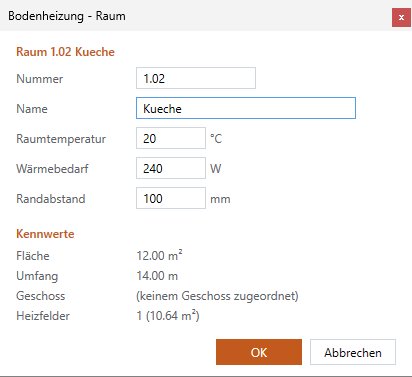
Seite Räume › Raum ändern ... oder Werkzeuge › Eigenschaften an einem Raum. Oben „Raum 1.01 Wohnen“, darunter die Werte des Raums; unter Kennwerte zur Ansicht Fläche, Umfang, Geschoss und die Heizfelder mit ihrer Fläche (und die Zahl der Teilungen). Jedes Feld: Raum.
Heizkreis verlegen
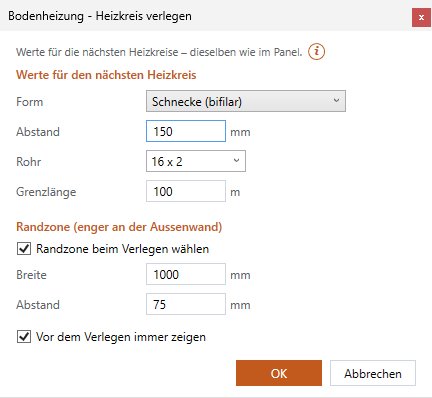
Kommt vor Heizkreis verlegen ... (mit dem Haken „Vor dem Verlegen immer zeigen“). Dieselben Werte wie im Panel; OK schreibt sie für alle nächsten Kreise und hängt den Kreis an den Zeiger. Esc am Zeiger führt hierher zurück, Abbrechen beendet. Jedes Feld: Heizkreis verlegen.
Heizkreis
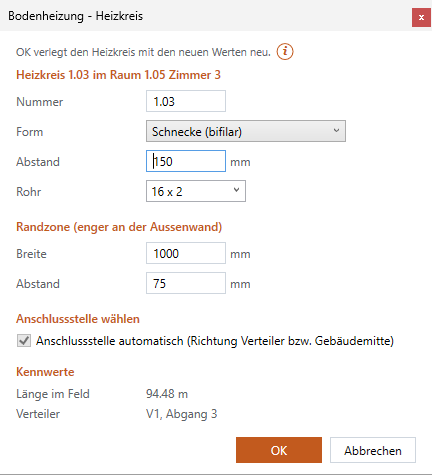
Heizkreis ändern ... bzw. Werkzeuge › Eigenschaften an einem Heizfeld, Heizkreis oder seiner Anbindeleitung. Die Werte gelten nur für diesen Kreis; OK verlegt ihn neu. Jedes Feld: Heizkreis.
Raumstempel
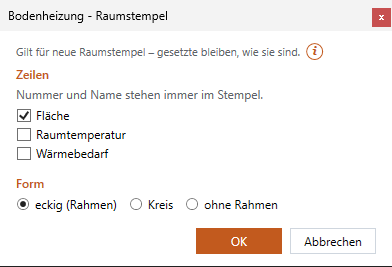
Zahnrad › Raumstempel … oder „...“ neben dem Haken auf der Seite Räume. Gilt für neue Raumstempel; gespeichert in der Beschriftungsvorlage „Raum (Bodenheizung)“ – wie ab Werk = keine eigene Fassung. Jedes Feld: Raumstempel.
Heizkreis-Beschriftung
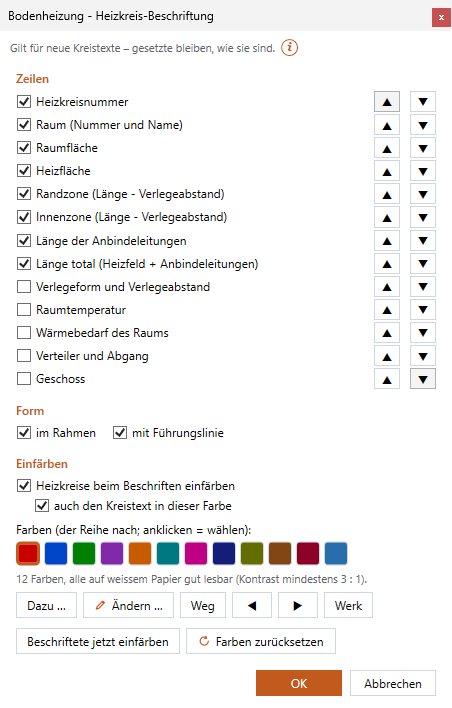
Zahnrad › Heizkreis-Beschriftung … oder Seite Ausgabe › Kreistext und Einfärben …. Gilt für neue Kreistexte; gespeichert in der Beschriftungsvorlage „Heizkreis (Bodenheizung)“. Hat jemand die Vorlage im Vorlagen-Editor anders geschrieben, sagt es ein Hinweis oben – OK ersetzt dann ihren Text durch die Zeilen. Jedes Feld: Heizkreis-Beschriftung.
Darstellung
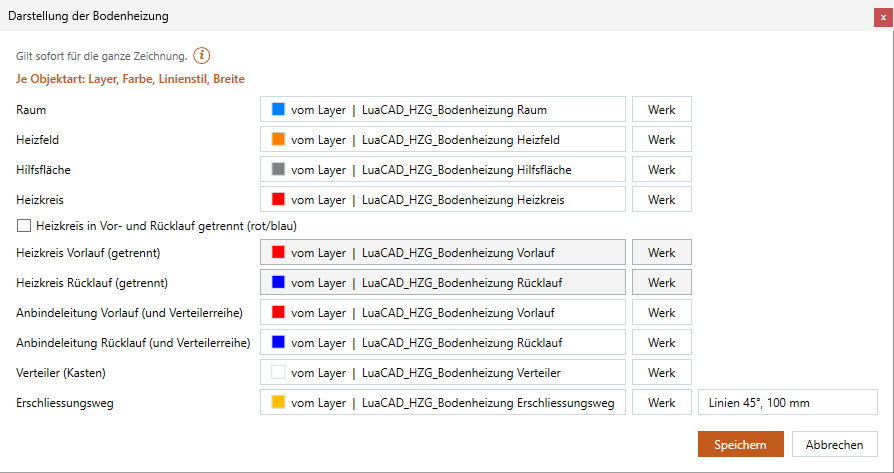
Zahnrad › Darstellung .... Je Objektart ein Knopf: der Attributdialog mit Layer (aus der Zeichnung), Farbe, Linienstil und Breite; Werk stellt die Art zurück. Mit Speichern gilt die Darstellung für neue Objekte und wird auf alle Objekte dieser Art in der Zeichnung übertragen (eine Undo-Stufe). Ein beim Beschriften eingefärbter Kreis behält seine Farbe. Jede Einstellung: Darstellung.
Verteiler
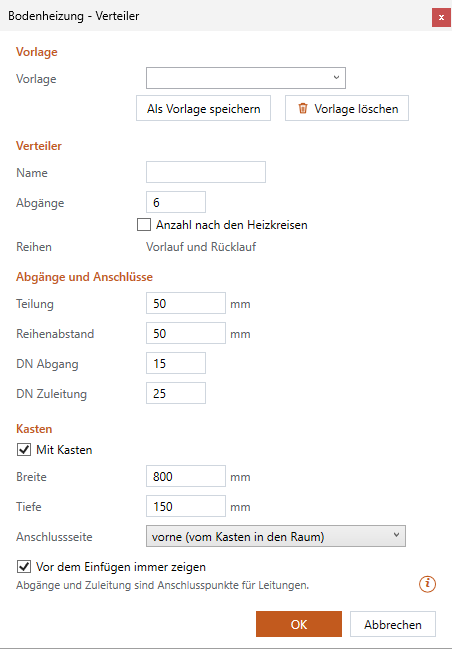
Kommt vor dem Einfügen (mit dem Haken „Verteilerdialog vor dem Einfügen zeigen“) und bei Verteiler ändern … (Titel „Verteiler ändern“). Die Werte gelten für den nächsten bzw. den angeklickten Verteiler. Die Medien stehen fest: Vorlauf und Rücklauf. Jedes Feld: Verteilerdialog.
Verteiler - Optionen
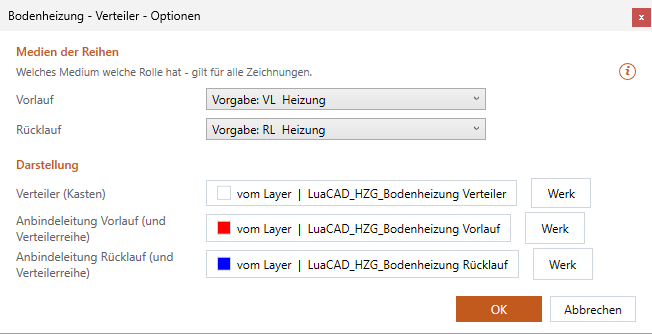
Zahnrad › Verteiler - Optionen …. Gilt für alle Zeichnungen. Jede Einstellung: Verteiler - Optionen.
Listenoptionen
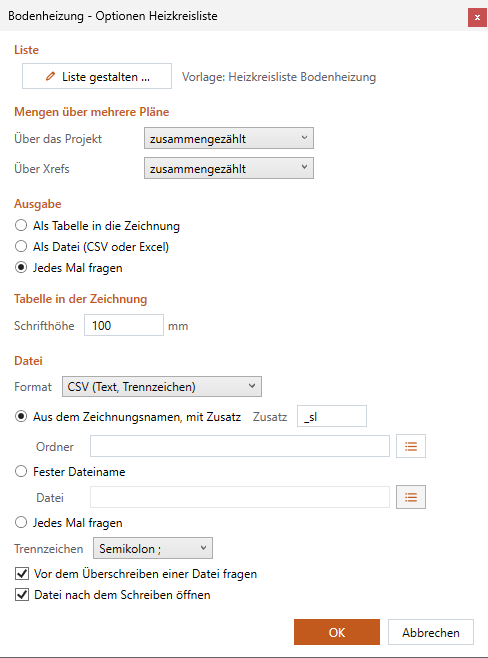
„...“ neben Heizkreisliste bzw. Materialliste; der Titel nennt die Liste. Jede Einstellung: Listenoptionen.
Eigenschaftsfelder vor dem Einfügen
Mit dem Haken Eigenschaften vor dem Einfügen zeigen (Seite Verteiler) bzw. aus dem Bereich Eigenschaftsfelder des nächsten Heizkreises (Seite Heizkreise): die Werte gehen an jedes Teil, das Sie jetzt einfügen; eine Kennung wird dabei hochgezählt. Esc am Zeiger führt hierher zurück. Schon eingefügte Teile ändern Sie in der Eigenschaftenpalette.
Abstand
A beim Einfügen eines Verteilers: die Beträge X und Y zum Bezugspunkt und der Anfasspunkt im Feld 3 × 3. Siehe Mit Abstand einfügen.
Zeichnungseinheit
Zahnrad › Zeichnungseinheit …: in welcher Einheit neue Teile in die Zeichnung kommen und Felder Masse zeigen (automatisch, mm, cm, dm, m). Gilt für alle Plugins – siehe Zeichnungseinheit.
Rückfragen
| Rückfrage | Wann | Wahl |
|---|---|---|
| Heizfelder anpassen | Ein neuer oder verlängerter Erschliessungsweg berührt Heizfelder. | Heizfelder anpassen · Heizfelder lassen; „Antwort merken“ (zurück im Zahnrad) |
| Erschliessungsweg geändert | Kreise sind über den geänderten Weg automatisch angeschlossen. | Neu legen · Lassen (von Hand) |
| Erschliessungsweg löschen | Strecke löschen am Stamm eines Wegs mit Abzweigen. | Ganzer Weg · Nur diese Strecke |
| Verteiler hat zu wenige Abgänge | Alle Heizkreise anschliessen, aber es fehlen Abgänge. | Abgänge erweitern auf n · Ohne diese Heizkreise |
| Heizkreis ist schon angeschlossen | Anbindeleitung von Hand an einem angeschlossenen Kreis. | Von Hand neu ziehen · Als Bündel neu rechnen |
Jede Einstellung im Detail
Hier steht jede Einstellung der Bodenheizung – im Panel, im Zahnrad und in den Dialogen – mit ihrer Wirkung, dem Wert ab Werk und einem Beispiel. Werte im Panel gelten nur für Teile, die Sie danach neu einfügen, und werden sofort gespeichert. Masse tippen Sie in der Einheit des Felds; jedes Zahlenfeld rechnet („600+400“ wird zu 1000). Ein „-“ in der Spalte „Ab Werk“ heisst: der Wert hängt von den Daten ab.
Panel, Seite Räume
| Einstellung | Was sie bewirkt | Ab Werk | Beispiel |
|---|---|---|---|
| Nummer | Raumnummer des nächsten Raums; gilt nur für ihn, danach wieder leer. Leer = ohne Nummer. | leer | 1.01 |
| Name | Raumname der nächsten Räume. | Raum | Wohnen |
| Raumtemp. | Raumtemperatur in °C (0 bis 40) – Angabe für Stempel, Kreistext und Liste. | 20 °C | 24 °C (Bad) |
| Wärmebedarf | Wärmebedarf in W, freiwillig – Angabe für Stempel, Kreistext und Liste. | leer | 850 W |
| Raumstempel gleich mit einfügen | Jeder neue Raum bekommt seinen Stempel nach der Vorlage „Raum (Bodenheizung)“. | an | aus beim Nachzeichnen vieler Räume |
Panel, Seite Heizfelder
| Einstellung | Was sie bewirkt | Ab Werk | Beispiel |
|---|---|---|---|
| Randabstand | Abstand der Heizfelder von Wand und Hilfsflächen (0 bis 2000 mm), für neue Räume; je Raum unter „Raum ändern“. Zugleich die Breite der Fuge an einer Teilung. | 100 mm | 150 mm |
Panel, Seite Heizkreise
| Einstellung | Was sie bewirkt | Ab Werk | Beispiel |
|---|---|---|---|
| Form | Schnecke (bifilar) oder Mäander (einfach). | Schnecke (bifilar) | Mäander im Bad |
| Abstand | Verlegeabstand der Rohre, 30 bis 1000 mm; ▾ = 50 bis 300 mm. | 150 mm | 100 mm |
| Rohr | Aussendurchmesser x Wanddicke in mm; daraus R min = 5 × d. | 16 x 2 (R min 80 mm) | 17 x 2 |
| Grenzlänge | Höchste Länge eines Kreises im Feld, 20 bis 200 m. | 100 m | 120 m |
| Randzone beim Verlegen wählen | Nach der Anschlussstelle die Wände der Randzone anklicken. | aus | an für Räume mit Aussenwänden |
| Randzone › Breite | Wie tief die Randzone von der Wand ins Feld reicht, 100 bis 5000 mm. | 1000 mm | 800 mm |
| Randzone › Abstand | Verlegeabstand in der Randzone, 30 mm bis zum Verlegeabstand. | halber Verlegeabstand (75 mm) | 50 mm |
| Eigenschaftsfelder des nächsten Heizkreises | Werte für jeden neu verlegten Kreis (nur was er noch nicht trägt). | keine Werte | Anlage „FBH-OG“ |
| Vor dem Verlegen immer zeigen | Vor „Heizkreis verlegen“ der Dialog mit den Werten. | an | aus für schnelles Arbeiten |
Panel, Seite Verteiler
| Einstellung | Was sie bewirkt | Ab Werk | Beispiel |
|---|---|---|---|
| Vorlage | Eine Verteilervorlage bringt alle Werte, auch den Namen. | (ohne Vorlage) | „HKV Wohnung“ |
| Abgänge | Zahl der Abgänge, 1 bis 24 (grau mit „nach den Heizkreisen“). | 4 | 8 |
| nach den Heizkreisen | So viele Abgänge, wie Kreise am Verteiler hängen – nach jeder Zuordnung neu. | an | aus für einen festen Verteiler mit Reserve |
| Mit Kasten | Kasten als Umriss. | an | aus |
| Verteilerdialog vor dem Einfügen zeigen | Vorher der Verteilerdialog. | an | aus |
| Eigenschaften vor dem Einfügen zeigen | Vorher die Eigenschaftsfelder des Verteilers. | aus | an |
Panel, Seite Anbindeleitungen
| Einstellung | Was sie bewirkt | Ab Werk | Beispiel |
|---|---|---|---|
| Achsabstand | Abstand Vor-/Rücklauf, Mitte bis Mitte, 20 bis 300 mm – für das nächste Ziehen und Anschliessen; am Verteiler gemerkt. | 50 mm | 60 mm |
| Breite (Erschliessungsweg) | Breite des nächsten Wegs, 100 bis 5000 mm; im laufenden Zug mit Enter oder dem Haken. | 1000 mm | 1200 mm |
| Kante | Mitte · links bündig · rechts bündig – was die geklickte Linie ist. | Mitte | links bündig entlang einer Wand |
| Über die Breite verteilt | Die Leitungen im Weg über die ganze Breite verteilt statt dicht an der Kante. | aus | an in einem breiten Flur |
| Verlegeraster (im Zug, Taste A) | Rundung der Streckenlängen, 10 bis 1000 mm; gemerkt. | 100 mm | 50 mm |
| Anbindeleitungen in der Dämmschicht | Dürfen unter Heizfeldern durchlaufen – je Zeichnung. | aus | an, wenn die Leitungen unter dem Estrich liegen |
Panel, Seite Ausgabe, und Listenoptionen
| Einstellung | Was sie bewirkt | Ab Werk | Beispiel |
|---|---|---|---|
| Nur sichtbare Objekte auswerten | Objekte auf ausgeschalteten oder gefrorenen Layern bleiben in jeder Liste weg. | aus | an |
| Listenoptionen › Liste gestalten … | Spalten, Sortierung, Summen, Filter, Excel-Vorlage im Listen-Designer. | Werksvorlage | eigene Vorlage „Heizkreise Büro“ |
| Listenoptionen › Mengen über das Projekt / über Xrefs | Zusammen, je Plan oder je Geschoss. | - | je Geschoss |
| Listenoptionen › Ausgabe | Als Tabelle in die Zeichnung · Als Datei (CSV oder Excel) · Jedes Mal fragen. | Jedes Mal fragen | Als Datei |
| Listenoptionen › Schrifthöhe | Schrifthöhe der Tabelle in der Einheit der Zeichnung. | 100 mm | 150 mm |
| Listenoptionen › Format | CSV (Text, Trennzeichen) oder Excel-Arbeitsmappe (.xlsx). | CSV | Excel |
| Listenoptionen › Dateiname | Aus dem Zeichnungsnamen mit Zusatz (und Ordner; leer = neben der Zeichnung) · Fester Dateiname · Jedes Mal fragen. | aus dem Zeichnungsnamen, ohne Zusatz | Zusatz „_hk“ |
| Listenoptionen › Trennzeichen | Trennzeichen der CSV-Datei. | Semikolon | Tabulator |
| Listenoptionen › Vor dem Überschreiben einer Datei fragen | Rückfrage, wenn die Datei schon besteht. | an | aus |
| Listenoptionen › Datei nach dem Schreiben öffnen | Die Datei danach öffnen. | an | aus |
Dialog Raum
| Feld | Was es bewirkt | Beispiel |
|---|---|---|
| Nummer | Raumnummer; leer = keine. | 1.02 |
| Name | Raumname. | Bad |
| Raumtemperatur | 0 bis 40 °C – Angabe für Stempel, Kreistext und Liste. | 24 |
| Wärmebedarf | In W, leer = keine Angabe; nicht negativ. | 620 |
| Randabstand | 0 bis 2000 mm; ändert er sich und hat der Raum Felder, entstehen sie neu. | 120 |
| Kennwerte | Zur Ansicht: Fläche, Umfang, Höhe (wenn bekannt), Geschoss (aus dem Projekt, sonst „keinem Geschoss zugeordnet“), Heizfelder mit Fläche, Teilungen. | – |
Dialog Heizkreis verlegen
| Feld | Was es bewirkt | Ab Werk |
|---|---|---|
| Form, Abstand, Rohr, Grenzlänge | Wie im Panel, Seite Heizkreise. | Schnecke, 150 mm, 16 x 2, 100 m |
| Randzone beim Verlegen wählen | Danach die Wände der Randzone anklicken; ohne Haken sind Breite und Abstand grau. | aus |
| Breite, Abstand | Breite (100 bis 5000 mm) und Verlegeabstand der Randzone (30 mm bis zum Verlegeabstand). | 1000 mm, halber Verlegeabstand |
| Vor dem Verlegen immer zeigen | Ohne Haken kommt der Dialog nicht mehr – wieder einschalten im Panel. | an |
Dialog Heizkreis
| Feld | Was es bewirkt | Beispiel |
|---|---|---|
| Nummer | Heizkreisnummer – am Verteiler „Verteiler.Abgang“ (1.03), ohne Verteiler fortlaufend. Sie gilt für den ersten Kreis des Felds. | 1.05 |
| Form | Schnecke oder Mäander – der Kreis wird in der neuen Form verlegt. | Mäander |
| Abstand | Verlegeabstand, 30 bis 1000 mm. | 100 |
| Rohr | Aussendurchmesser x Wanddicke, etwa 16 x 2. | 17 x 2 |
| Randzone › Breite, Abstand | Breite (über 0) und Abstand (30 mm bis zum Verlegeabstand) der Randzone dieses Kreises. Welche Wände: „Randzone wählen“. | 800 / 75 |
| Anschlussstelle automatisch | Hebt eine von Hand gewählte Anschlussstelle auf – nur wählbar, wenn eine gewählt ist. | – |
| Kennwerte | Zur Ansicht: Länge im Feld (Zahl der Kreise im Feld), Verteiler und Abgang. | – |
| von Hand gewählt (bleibt bei „Heizkreise zuordnen“) | Nur bei einer Zuordnung von Hand: ohne Haken darf „Heizkreise zuordnen“ den Kreis an einen anderen Abgang legen. | – |
Dialog Raumstempel
| Einstellung | Was sie bewirkt | Ab Werk |
|---|---|---|
| Zeilen › Fläche | Die Raumfläche in m² unter Nummer und Name. | an |
| Zeilen › Raumtemperatur | Die Raumtemperatur in °C. | aus |
| Zeilen › Wärmebedarf | Der eingegebene Wärmebedarf in W; ohne Angabe entfällt die Zeile. | aus |
| Form | eckig (Rahmen) · Kreis · ohne Rahmen. Im Kreis nur Nummer/Name und die erste gewählte Zeile. | eckig (Rahmen) |
Dialog Heizkreis-Beschriftung
| Einstellung | Was sie bewirkt | Ab Werk |
|---|---|---|
| Zeilen | Heizkreisnummer · Raum (Nummer und Name) · Raumfläche · Heizfläche · Randzone (Länge – Verlegeabstand) · Innenzone (Länge – Verlegeabstand) · Länge der Anbindeleitungen · Länge total (Heizfeld + Anbindeleitungen) – an; Verlegeform und Verlegeabstand · Raumtemperatur · Wärmebedarf des Raums · Verteiler und Abgang · Geschoss – aus. Pfeile = Reihenfolge. | die ersten acht an |
| Form › im Rahmen | Rahmen um den Text. | an |
| Form › mit Führungslinie | Führungslinie zum Heizkreis; ohne steht nur der Text (er bleibt verbunden). | an |
| Heizkreise beim Beschriften einfärben | Jeder beschriftete Kreis bekommt eine eigene Farbe (Vor-/Rücklauf und beide Anbindeleitungen); am Verteiler die Farbe seines Abgangs, Nachbarn nie gleich. | an |
| auch den Kreistext in dieser Farbe | Kreistext, Führung und Rahmen in der Farbe des Kreises. | an |
| Farben | Die Palette der Reihe nach (mindestens zwei); Dazu …, Ändern …, Weg, ◀ ▶, Werk. | zwölf Farben, alle auf weissem Papier gut lesbar (Kontrast mindestens 3 : 1) |
| Beschriftete jetzt einfärben | Alle schon beschrifteten Kreise der Zeichnung jetzt einfärben (die Einstellungen werden gespeichert). | – |
| Farben zurücksetzen | Alle Kreise wieder in der Darstellung ihrer Objektart, Kreistexte wie ihr Attributsatz. | – |
Zahnrad › Darstellung
| Objektart | Werkslayer | Farbe ab Werk (vom Layer) |
|---|---|---|
| Raum | LuaCAD_HZG_Bodenheizung Raum | 150 (blau) |
| Heizfeld | LuaCAD_HZG_Bodenheizung Heizfeld | 30 (orange) |
| Hilfsfläche | LuaCAD_HZG_Bodenheizung Hilfsfläche | 8 (grau) |
| Heizkreis | LuaCAD_HZG_Bodenheizung Heizkreis | 1 (rot) |
| Heizkreis Vorlauf (getrennt) | LuaCAD_HZG_Bodenheizung Vorlauf | 1 (rot) |
| Heizkreis Rücklauf (getrennt) | LuaCAD_HZG_Bodenheizung Rücklauf | 5 (blau) |
| Anbindeleitung Vorlauf (und Verteilerreihe) | LuaCAD_HZG_Bodenheizung Vorlauf | 1 (rot) |
| Anbindeleitung Rücklauf (und Verteilerreihe) | LuaCAD_HZG_Bodenheizung Rücklauf | 5 (blau) |
| Verteiler (Kasten) | LuaCAD_HZG_Bodenheizung Verteiler | 7 (schwarz/weiss) |
| Erschliessungsweg | LuaCAD_HZG_Bodenheizung Erschliessungsweg | 40 |
| Einstellung | Was sie bewirkt | Ab Werk |
|---|---|---|
| Knopf je Art | Layer (aus der Zeichnung), Farbe, Linienstil, Breite; Linienstil und Breite ab Werk vom Layer. | Werkslayer, alles vom Layer |
| Werk | Diese Art wieder wie ab Werk. | – |
| Heizkreis in Vor- und Rücklauf getrennt (rot/blau) | Aus: der ganze Heizkreis in der Darstellung „Heizkreis“. An: Vor- und Rücklauf je in ihrer eigenen; die Zeilen „(getrennt)“ werden wählbar. Die Anbindeleitungen bleiben immer Vor-/Rücklauf. | aus |
| Schraffur (Erschliessungsweg) | Linien (Abstand und Winkel), voll gefüllt oder ein Muster, mit Farbe; ohne eigene Farbe die Farbe der Darstellung. | Linien unter 45° im Abstand von 100 mm |
Der Layer wird über seinen Schlüssel gefunden: Namen, Farben und Linienarten dürfen Sie im Layer-Manager von GstarCAD ändern – die Zuordnung bleibt.
Verteilerdialog
| Feld | Was es bewirkt | Ab Werk | Beispiel |
|---|---|---|---|
| Vorlage, Als Vorlage speichern, Vorlage löschen | Eine Vorlage wählen (ihre Werte kommen in die Felder); für eine neue einen Namen tippen und speichern – gleicher Name ersetzt; gilt für alle Zeichnungen. | – | „HKV 8“ |
| Name | Für Liste und Beschriftung; leer = der nächste freie (V1, V2 …). | leer | HKV-OG |
| Abgänge | Zahl der Abgänge (Heizkreise), 1 bis 24. | 4 | 8 |
| Anzahl nach den Heizkreisen | So viele Abgänge, wie Kreise am Verteiler hängen; ohne Haken gilt die Zahl. | an | – |
| Reihen | Vorlauf und Rücklauf – fest, nur zur Ansicht. | – | – |
| Teilung | Abstand zweier Abgänge entlang des Verteilers, mindestens 20 mm. | 50 mm | 55 mm |
| Reihenabstand | Abstand der zwei Reihen quer zum Verteiler, mindestens 20 mm. | 50 mm | 60 mm |
| DN Abgang, DN Zuleitung | Nennweite der Abgänge bzw. der Zuleitung (Zahl, leer = keine). | 15, 25 | 20, 32 |
| Mit Kasten | Kasten als Umriss. | an | – |
| Breite | Breite des Kastens; leer oder 0 = aus der Zahl der Abgänge (die Kurzinfo nennt sie). Zu schmal = Meldung. | leer | 800 mm |
| Tiefe | Tiefe des Kastens. | 150 mm | 110 mm |
| Anschlussseite | vorne (vom Kasten in den Raum) · hinten (durch die Rückwand) – der Pfeil im Kasten zeigt sie. | vorne | hinten bei Leitungen aus dem Nachbarraum |
| Vor dem Einfügen immer zeigen | Ohne Haken hängt der Verteiler das nächste Mal gleich am Zeiger (wieder einschalten im Panel). | an | – |
Zahnrad › Verteiler - Optionen
| Einstellung | Was sie bewirkt | Ab Werk |
|---|---|---|
| Medien der Reihen › Vorlauf | Medium der Vorlauf-Reihe (Liste der Medien von Piping). | Vorgabe: das Medium des Heizungsvorlaufs |
| Medien der Reihen › Rücklauf | Medium der Rücklauf-Reihe. | Vorgabe: das Medium des Heizungsrücklaufs |
| Darstellung › Verteiler (Kasten) | Layer, Farbe, Linienstil, Breite des Kastens; Werk = zurück. | Werkslayer Verteiler, vom Layer |
| Darstellung › Anbindeleitung Vorlauf / Rücklauf (und Verteilerreihe) | Aussehen der Anbindeleitungen und der Reihen des Verteilers. | Werkslayer Vorlauf / Rücklauf, vom Layer |
Weitere Einstellungen
| Eintrag | Was er regelt | Ab Werk |
|---|---|---|
| Zahnrad › Heizfelder beim Erschliessungsweg | Nachfragen · Immer anpassen · Immer lassen. | Nachfragen |
| Zahnrad › Zeichnungseinheit … | Einheit neuer Teile und der Felder – für alle Plugins. | - |
| Zahnrad › Eigenschaftsfelder … | Welche Felder es gibt – für alle Plugins. | – |
| Zahnrad › Bearbeiter … | Der Name in Ausgaben – für alle Plugins. | leer |
| Zahnrad › Hilfe › Erste Schritte aktiv | Karten der Seiten und Hilfe vor dem Einfügen für dieses Plugin. | an |
Typische Hinweise und Fehler
| Meldung | Was sie bedeutet | Was tun |
|---|---|---|
| Dort ist kein Raum der Bodenheizung – bitte in einen Raum oder auf seinen Rand klicken. | Der Klick traf keinen Raum. | In den Raum klicken. |
| Dort liegt keine geschlossene Polylinie … | Raum aus Polylinie: offene Polylinie oder nichts. | Polylinie schliessen oder Punkte abgreifen. |
| Ein Raum braucht mindestens drei Ecken. · Die Kontur ist kein gültiges Vieleck … | Zu wenige oder doppelte Punkte. | Neu abgreifen. |
| Hinweis: der neue Raum überschneidet Raum … | Zwei Räume überlappen. | Konturen prüfen. |
| Raum …: kein Heizfeld möglich (zu schmal für den Randabstand). | Raum zu schmal. | Randabstand kleiner (Raum ändern). |
| Dort ist kein Heizfeld – zuerst „Heizfelder erzeugen“. | Heizkreis verlegen ohne Feld. | Heizfelder erzeugen. |
| Die Linie teilt kein Heizfeld … | Teilungslinie quert kein Feld ganz. | Von Wand zu Wand ziehen. |
| Diese Felder trennt keine Teilung … | Zusammenführen ohne Teilung dazwischen. | Nur Felder an einer Teilung anklicken. |
| Das Feld ist zu schmal für Vor- und Rücklauf mit dem kleinsten Biegeradius … | Kein Kreis passt. | Kleineren Abstand oder kleineres Rohr. |
| Das Feld ist an einer Engstelle getrennt – es ist in n Teilfelder … geteilt. | Hinweis. | Ergebnis prüfen. |
| Ein Loch im Feld liess sich nicht umgehen … | Hilfsfläche mitten im Feld. | Feld an der Hilfsfläche aufteilen. |
| Die Schnecke wird an einer Ecke angeschlossen … | Anschlussstelle mitten an der Wand. | Hinnehmen oder Mäander wählen. |
| Ein Heizkreis wäre länger als die Grenzlänge … – das Feld ist in n … Heizkreise geteilt. | Grenzlänge erreicht. | Gewollt; sonst Grenzlänge anpassen. |
| Warnung: der Heizkreis ist … lang – mehr als die Grenzlänge … · Heizkreis … mit Anbindeleitungen … – länger als die Grenzlänge … | Zu lang mit den Anbindeleitungen. | Verteiler näher, Feld teilen. |
| Das geht nur mit einem Heizkreis … – zuerst „Heizkreis verlegen“. | Feld ohne Kreis angeklickt. | Zuerst verlegen. |
| Dort ist keine Wand dieses Raums – bitte näher an die Wand klicken. | Randzone wählen. | Näher an die Wand. |
| Mäander: eine Randzone quer zu den Reihen lässt sich nicht enger legen … | Mäander und Randzone quer. | Schnecke wählen. |
| Der Verlegeabstand muss zwischen 30 und 1000 mm liegen. · Das Rohr bitte als Aussendurchmesser x Wanddicke angeben … · Die Randzone braucht eine Breite über 0 … · Bitte eine gültige Grenzlänge eingeben … | Eingabefehler im Dialog. | Den Wert berichtigen. |
| Die Raumtemperatur muss zwischen 0 und 40 °C liegen. · Der Randabstand muss zwischen 0 und 2000 mm liegen. · Der Wärmebedarf darf nicht negativ sein. | Eingabefehler im Dialog Raum. | Den Wert berichtigen. |
| Der Achsabstand muss zwischen … liegen – es gilt der bisherige Wert. · Die Breite des Erschliessungswegs muss zwischen … liegen. | Panelwert ausserhalb des erlaubten Bereichs. | Wert im Bereich tippen. |
| Es gibt noch keinen Verteiler – zuerst „Verteiler einfügen“. | Anschliessen ohne Verteiler. | Verteiler einfügen. |
| An diesem Verteiler hängt noch kein Heizkreis – zuerst „Heizkreise zuordnen“. | Leerer Verteiler. | Zuordnen. |
| n Heizkreis(e) ohne freien Abgang … | Verteiler zu klein. | Mehr Abgänge oder „nach den Heizkreisen“. |
| Verteiler … hat schon die höchste Zahl von 24 Abgängen … | Grenze erreicht. | Zweiten Verteiler einfügen. |
| Kein Weg gefunden für n Heizkreis(e): … – die Anbindeleitung endet vor dem Kreis bzw. fehlt … | Kein Weg um die Heizfelder. | Von Hand mit „Einzeln“ weiter, Erschliessungsweg oder Dämmschicht. |
| Achtung: n Kreuzung(en) im Bündel … – „Alle Heizkreise“ ordnet die Abgänge neu. | Einzelner Kreis kreuzt andere. | „Alle Heizkreise eines Verteilers“. |
| n Heizkreis(e) ohne rechtwinkligen Weg – gerade gezogen, bitte prüfen. | Rückfall. | Von Hand ziehen. |
| Nicht vom Abgang bis an den Kreis gezogen – nichts geändert. | Zug von Hand ohne Anfang am Abgang. | Am Abgang beginnen. |
| Heizkreis …: die Anbindeleitung ist von Hand gezogen – Kreuzen und Tauschen gehen nur an automatischen … | Kreuzen an einer Leitung von Hand. | Wieder automatisch, dann kreuzen. |
| Vor dem Kasten ist kein Platz für die Kreuzung – sie wechseln dort im Kasten. | Hinweis. | – |
| Dort liegt kein gerades Stück einer Anbindeleitung. · So weit geht es nicht … | Verschieben. | Anderes Stück, weniger weit. |
| …: der Vorlauf/Rücklauf lässt sich nicht eindeutig mitziehen … | Griff an einer Leitung, Partner unklar. | Partner selbst nachziehen oder beide zusammen strecken. |
| …: Vor- und Rücklauf kommen sich jetzt zu nah oder kreuzen sich … | Nach einem Griff. | Nachziehen. |
| Heizkreis … ist jetzt von Hand … · Heizfeld … ist jetzt von Hand … · Anbindeleitung von Heizkreis … ist jetzt von Hand … | Hinweis nach einem Griff. | Bei Bedarf „Wieder automatisch“. |
| Die Fläche eines Erschliessungswegs folgt seiner Mittellinie … | Fläche des Wegs verformt. | Die Mittellinie ändern. |
| Die zwei Wege treffen sich nicht mit ihren Enden … · Die zwei Wege berühren sich nicht … | Zusammenführen. | Wege Ende an Ende bzw. als T legen. |
| Ein Erschliessungsweg braucht mindestens zwei Punkte – „Löschen“ entfernt ihn ganz. | Punkt entfernen am letzten Stück. | Löschen. |
| LuaCAD: Layer „…“ ist gesperrt – Teil nicht geändert. | Teil auf gesperrtem Layer. | Layer entsperren und wiederholen. |
| n Unstimmigkeit(en) – Einzelheiten im Protokoll. | „Prüfen“ hat etwas gefunden. | Die Zeilen darüber lesen. |
| Das ging nicht – siehe Protokoll. | Ein unerwarteter Fehler. | Wiederholen; sonst das Protokoll an den Support. |