
Aussparungen bearbeiten
Eigenschaften ändern
Ziel: Masse, Zuschlag, Art, Gewerke, Bezeichnung oder die Darstellung im Plan einer gesetzten Aussparung ändern.
- Im Panel unter Bearbeiten Eigenschaften ändern klicken. Die Befehlszeile sagt „Eigenschaften ändern: die Aussparung anklicken, Enter beendet“.
- Eine Aussparung anklicken – 2D oder 3D. Der Zeiger ist eine Pickbox; die Aussparung darunter wird hervorgehoben. Liegen 2D und 3D übereinander, nimmt der Klick die Seite, die der Darstellung im Panel entspricht.
- Die Maske öffnet sich mit den Werten der Aussparung, die Aussparung bleibt markiert. Ändern, was nötig ist – Felder wie beim Einfügen, siehe Die Maske Abmessung. Dazu kommt Fester Punkt (siehe unten).
- OK. Die Aussparung wird mit den neuen Werten neu angelegt – Kennung und Nummer bleiben. Hat sie einen Partner, zieht er nach; die Befehlszeile sagt „Verknüpfte Aussparung nachgezogen: …“.
- Die nächste Aussparung anklicken oder Enter bzw. Esc – fertig. Abbrechen in der Maske lässt die angeklickte Aussparung unverändert und fragt nach der nächsten.
Optionen
- Die Form (Quader oder Zylinder) bleibt; unter Art stehen nur die Arten derselben Form.
- Darstellung im Plan (2D) steht nur in der Maske einer 2D-Aussparung.
- Bei einem Paar steht unten der Hinweis, was die andere Seite tut: an der 2D „Die verknüpfte 3D-Aussparung ändert sich mit (Masse, Art, Lage im Grundriss) - ihre Unterkante bleibt.“, an der 3D „Die verknüpfte 2D-Aussparung zieht nach“.
- Das Aussehen (Layer, Farbe, Schraffur) kommt beim Ändern neu aus der Darstellung je Art.
- Jede Änderung ist eine eigene Rückgängig-Stufe; U nimmt beide Seiten eines Paars zurück.
- Fehlgriff: „Dort liegt keine Aussparung - bitte eine Aussparung anklicken, oder Enter zum Beenden.“
Fester Punkt
Ziel: festlegen, von welchem Punkt aus eine Aussparung wächst oder schrumpft, wenn sich ihre Masse ändern.
- In der Maske Eigenschaften ändern die Liste Fester Punkt öffnen. Vorgewählt ist der Anfasspunkt, an dem die Aussparung eingefügt wurde.
- Einen Punkt wählen: Mitte (ohne Anfasspunkt) – sie wächst nach allen Seiten gleich – oder einen Anfasspunkt ohne bzw. mit Zuschlag („Ecke links unten“, „Ecke links unten mit Zuschlag“ …).
- Die Masse ändern, OK. Der feste Punkt bleibt an seiner Stelle; er ist danach der Anfasspunkt der Aussparung.
Fällt ein Zuschlag weg, wird aus „links unten mit Zuschlag“ der Punkt „links unten“. Welche Punkte es gibt: Anfasspunkt.
Löschen
Ziel: Aussparungen entfernen – ein Paar immer ganz.
- Im Panel Löschen klicken. Die Befehlszeile sagt „Löschen: die Aussparung anklicken, Enter beendet“.
- Aussparungen nacheinander anklicken. Jede ist sofort weg; die Befehlszeile nennt sie („Gelöscht: …“). Hat sie einen Partner, geht er ohne Rückfrage mit („1 verknüpfte Aussparung(en) mitgelöscht“).
- Enter oder Esc beendet; die Befehlszeile nennt die Zahl.
Mit LÖSCHEN von GstarCAD geht es genauso – auch dort geht der Partner mit. U holt eine gelöschte Aussparung samt Partner zurück. Was mit den Beschriftungen einer gelöschten Aussparung geschieht, legt ihre Beschriftungsvorlage fest (im Vorlagen-Editor unter „Erweitert“, siehe Beschriften).
2D in 3D umwandeln
Ziel: zu Planzeichen, die schon gezeichnet sind, die 3D-Körper erzeugen – etwa für die Kollisionsprüfung oder das IFC.
- Im Panel unter 2D und 3D 2D → 3D … klicken. Sind schon Aussparungen gewählt, nimmt LuaCAD diese.
- Sonst fragt die Befehlszeile: „2D-Aussparungen anklicken oder Rechteck aufziehen (Enter ohne Wahl = alle ohne 3D, Esc = abbrechen)“. Wählen wie bei jedem Befehl von GstarCAD (Klick, Fenster, Kreuzen), dann Enter.
- Enter ohne Wahl nimmt alle 2D-Aussparungen der Zeichnung.
- Jede gewählte 2D ohne Partner bekommt einen Körper mit ihren Massen, an derselben Stelle im Grundriss, gleich gedreht, Unterkante auf Höhe 0. Die Befehlszeile sagt, wie viele neu sind und wie viele schon eine 3D hatten.
Danach sind 2D und 3D ein festes Paar mit derselben Nummer. Das Ganze ist eine Rückgängig-Stufe. Die Höhe stellen Sie danach mit SCHIEBEN in Z ein – die 2D bleibt. Unter den gewählten Objekten keine 2D-Aussparung: „Unter den n gewählten Objekten ist keine 2D-Aussparung - nichts umgewandelt.“
Das feste Paar 2D/3D
Ziel: verstehen, was mit der anderen Seite geschieht, wenn Sie eine Seite ändern.
| Sie ändern … | an der 2D | an der 3D |
|---|---|---|
| Lage im Grundriss (SCHIEBEN, Griff, Palette) | die 3D folgt in X und Y, ihre Höhe bleibt | die 2D zieht nach |
| Drehung (DREHEN) | die 3D dreht mit | die 2D dreht mit |
| Masse, Art (Eigenschaften ändern, Griffe der 2D) | die 3D ändert sich mit, ihre Unterkante bleibt | die 2D zieht nach (das Kurzzeichen der neuen Art) |
| nur die Höhe der 3D (SCHIEBEN in Z) | – | die 2D bleibt |
| Nummer, Eigenschaftsfelder (Palette) | der Partner bekommt dieselben | der Partner bekommt dieselben |
| Löschen | beide sind weg | beide sind weg |
| Kopieren | die Kopie hat keinen Partner | die Kopie hat keinen Partner |
Werden beide Seiten im selben Befehl bewegt (beide gewählt), folgt keine der anderen – jede hat ihre eigene Bewegung. Bei U und Wiederherstellen stellt GstarCAD den früheren Stand beider Seiten her; LuaCAD führt dabei nichts nach. Verknüpft ist ein Paar nur, solange beide Seiten aufeinander zeigen und leben – nach dem Löschen einer Seite und U ist es wieder verknüpft.
Griffe und CAD-Befehle
Ziel: Aussparungen mit den gewohnten Befehlen von GstarCAD bearbeiten.
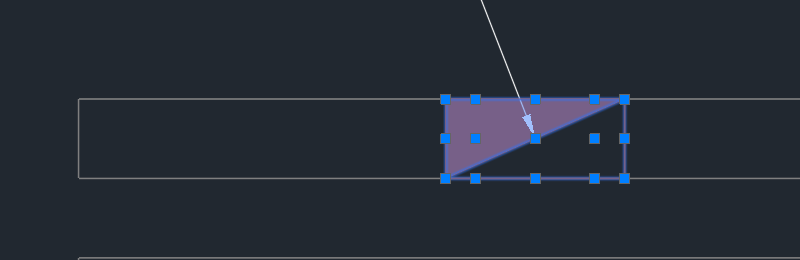
| Befehl | Was geschieht |
|---|---|
| Griffe an einer 2D | Ecken und Kantenmitten – aussen am Umriss mit Zuschlag, innen am Rohmass. Gezogen wird Breite bzw. Tiefe; die gegenüberliegende Kante bleibt stehen, das Rohmass wird nie kleiner als 1 mm. Beim Kreis ändert der Griff den Radius. Die 3D zieht nach. |
| STRECKEN an einer 2D | wie die Griffe: die erfassten Kanten wandern. |
| SCHIEBEN, DREHEN, SPIEGELN | Die Aussparung wird an der neuen Stelle neu angelegt; der Partner folgt (siehe Das feste Paar). |
| KOPIEREN, auch mehrfach | Jede Kopie bekommt eine neue Kennung und eine neue Nummer und ist nie verknüpft. |
| STRECKEN, SKALIEREN, Massstab in der Palette an einer 3D | Der Körper springt zurück: „Masse über "Eigenschaften ändern" ändern.“ |
| LÖSCHEN | Der Partner geht mit. |
Alles, was LuaCAD nachführt, steht in derselben Rückgängig-Stufe wie Ihr Befehl. Ein Körper, der nicht nur um die Hochachse gedreht wurde (etwa mit 3DDREHEN), behält nur die Drehung um die Hochachse. Liegt eine Aussparung auf einem gesperrten Layer, ändert LuaCAD nichts daran und meldet es.
In der Eigenschaftenpalette
Ziel: Nummer und Eigenschaftsfelder einer Aussparung ohne Maske ändern.
- Die Aussparung anklicken (ohne Befehl). Die Eigenschaftenpalette zeigt ihre Eigenschaftsfelder: Nummer, Freigabe, Brandabschottung, Bezeichnung, Zusatzbezeichnung und die eigenen Felder Ihres Büros.
- Einen Wert ändern. Bei einem Paar bekommt der Partner im nächsten Augenblick denselben Wert.
- Die Position der Blockreferenz zu ändern wirkt wie SCHIEBEN: LuaCAD legt die Aussparung dort neu an.
Masse, Art und Darstellung ändern Sie mit Eigenschaften ändern. Welche Felder es gibt: Zahnrad › Eigenschaftsfelder … (Reiter Aussparung). Eine geänderte Nummer zeigt die Beschriftung der Aussparung gleich nach dem Befehl; eine Legende in der Zeichnung trägt „veraltet“ im Titel, bis Sie sie aktualisieren (siehe Legende aktualisieren).