
Vorlagen
Eine Vorlage wählen
Ziel: festlegen, welche Vorlage Beschriften und Mehrere nehmen.
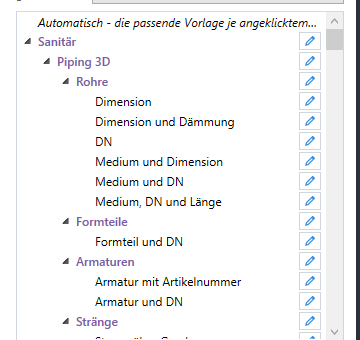
- Im Panel im Baum die Ordner aufklappen: Gewerk › Plugin › Teileart – etwa Lüftung › Kanäle.
- Die Vorlage anklicken. Unter dem Baum stehen ihr Inhalt (Zeilen mit „|“ getrennt), wofür sie gilt („gilt für: Lüftung: Kanal“) und – wenn er nicht der Werkssatz des Gewerks ist – ihr Attributsatz. Die Fusszeile nennt die Wahl.
- Beschriften nimmt jetzt diese Vorlage. Ein Doppelklick auf die Vorlage startet Beschriften gleich.
Optionen
- Ein Klick auf einen Ordner wählt keine Vorlage – die bisherige Wahl bleibt; unter dem Baum steht, ob der Ordner einen Attributsatz gibt.
- Automatisch (zuoberst) hebt die Wahl auf: dann nimmt jedes Teil seine passende Vorlage.
- Die Wahl bleibt gemerkt, auch über einen Neustart. Zuklappen Sie Ordner, bleiben sie zu.
- Die Kurzinfo einer Vorlage (Zeiger darüber) zeigt ihre Beschreibung.
Suchen und filtern
Ziel: in den vielen Vorlagen schnell die richtige finden.
- Ins Feld Suchen über dem Baum einen Teil des Namens tippen – etwa „gefälle“. Gesucht wird in Name, Inhalt, Beschreibung und Ordner; Gross-/Kleinschreibung egal. Mit Suche sind alle Ordner offen.
- Darunter gilt für eine Teileart wählen – etwa „Kanal“. Der Baum zeigt nur Vorlagen, die für diese Teileart gelten (und die, die für alles gelten). „fremde Objekte (Linien, Blöcke …)“ zeigt die Vorlagen für Objekte, die nicht von LuaCAD sind.
- Suchfeld leeren bzw. „alle Teilearten“ wählen zeigt wieder alles.
Die Wahl „gilt für“ bleibt gemerkt. Passt keine Vorlage, bleibt der Baum leer bis auf „Automatisch“.
Automatisch
Ziel: jedes Teil ohne Nachdenken mit seiner üblichen Beschriftung versehen.
- Im Baum Automatisch anklicken (zuoberst, kursiv).
- Beschriften und ein Teil anklicken – LuaCAD nimmt die erste passende Vorlage:
- zuerst die Vorlagen des Plugins des Teils, dann die allgemeinen, dann die übrigen;
- bei Piping die Kopie des Gewerks des Mediums (ein Rohr mit Heizungsmedium bekommt die Vorlage unter Heizung und damit den Layer der Heizung);
- unter den Werksvorlagen die erste Wahl der Teileart: am Rohr „Medium und Dimension“, am Formteil „Formteil und DN“, an der Armatur „Armatur und DN“, am Kanal „Kanal Abmessung“, an einer Abwasserleitung „DN und Gefälle“;
- haben Sie in dieser Sitzung an einem Teil desselben Plugins eine andere Vorlage genommen, steht diese vorn.
- Im Schritt 2 am Zeiger wechselt die Option Vorlage zu einer anderen passenden.
Der Vorlagen-Editor
Ziel: eine Vorlage ansehen, ändern oder eine neue anlegen.
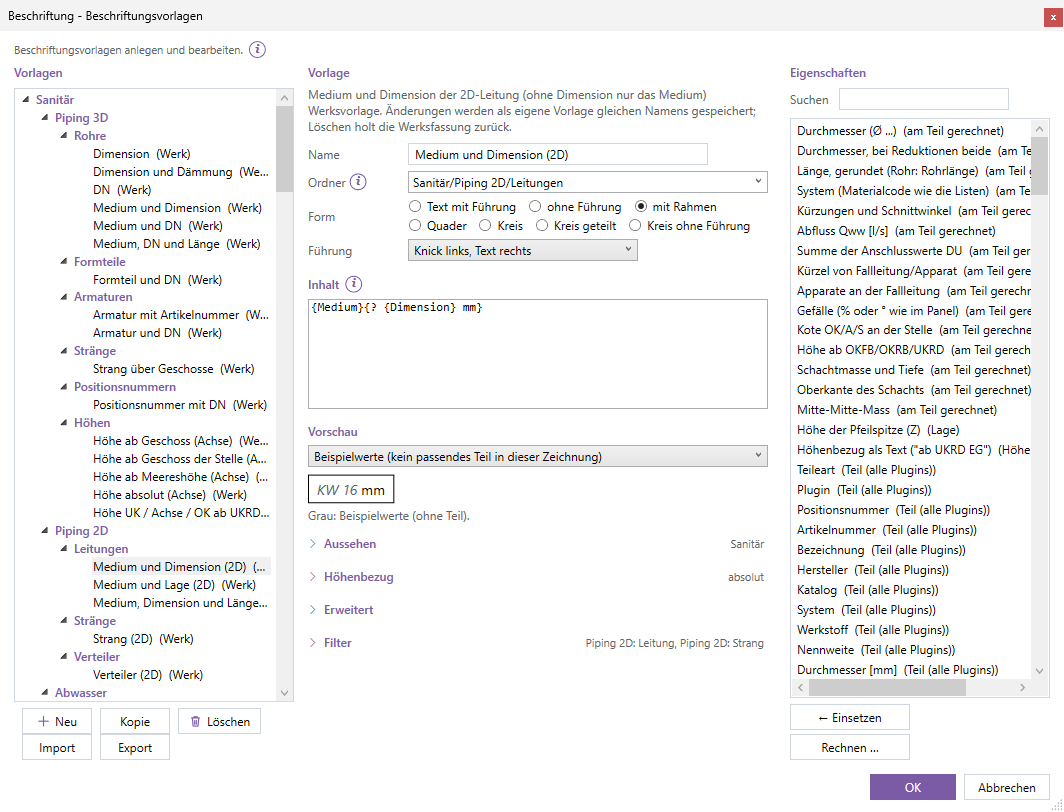
- Im Panel die Vorlage wählen, die Sie ändern wollen (oder irgendeine im Ordner, in den eine neue soll).
- Vorlage bearbeiten / hinzufügen klicken (oder Zahnrad › Vorlagen gestalten …). Der Editor öffnet sich auf dieser Vorlage.
- In der Mitte oben Name, Ordner, Form, Führung und den Inhalt ändern; die Vorschau zeigt sofort das Ergebnis an einem Teil der Zeichnung (Liste darüber) oder mit Beispielwerten.
- Darunter die zugeklappten Bereiche nach Bedarf aufklappen: Aussehen (Attributsatz), Höhenbezug, Erweitert, Filter. Zugeklappt nennt der Kopf den Stand („Standard“, „absolut“, „gilt überall“ …).
- OK speichert alle Änderungen aller Vorlagen; die Befehlszeile sagt „Vorlagen gespeichert - sie gelten für neue Beschriftungen …“. Abbrechen verwirft alles.
Optionen
- Eine Werksvorlage steht mit „(Werk)“ im Baum; ändern Sie sie, wird sie beim Speichern eine eigene Fassung gleichen Namens („(Werk, geändert)“). Ihr Name lässt sich nicht ändern. Löschen holt die Werksfassung zurück.
- Welche Bereiche Sie aufklappen, bleibt für die Sitzung offen.
- Aus dem Panel Beschriftung zeigt der Editor die Vorlagen aller Plugins; aus einem Plugin geöffnet nur die des Plugins und die allgemeinen (Haken „alle Plugins zeigen“).
Jedes Feld des Editors: Vorlagen-Editor im Detail.
Eine neue Vorlage anlegen
Ziel: eine eigene Vorlage, etwa „Rohr mit Raum“ für die Bauleitung.
- Im Editor links unten Neu – es entsteht „Neue Beschriftung“ mit dem Inhalt
{Bezeichnung}, Form mit Rahmen, gilt für alles, im gewählten Ordner (sonst unter Eigene). Oder Kopie: eine Kopie der gewählten Vorlage („… Kopie“) im selben Ordner. - Name vergeben – er muss eindeutig sein.
- Ordner wählen oder einen neuen Pfad eintippen, Teile mit „/“ (etwa „Sanitär/Bauleitung“); Enter oder das Verlassen des Felds übernimmt ihn, der Baum zeigt die Vorlage dort.
- Inhalt, Form, Filter usw. einstellen, OK.
Löschen fragt bei einer eigenen Vorlage „Die Vorlage "…" löschen? Beschriftungen, die sie benutzen, behalten ihren Inhalt.“; eine unveränderte Werksvorlage lässt sich nicht löschen.
Inhalt mit Feldern
Ziel: festlegen, welcher Text an das Teil kommt.
- Ins Feld Inhalt schreiben. Jede Zeile wird eine Zeile der Beschriftung.
- Ein Feld einsetzen: rechts unter Eigenschaften suchen (Name oder Schlüssel), Doppelklick oder ← Einsetzen – das Feld kommt an die Schreibmarke. Oben in der Liste stehen die Werte, die das Plugin am Teil rechnet („(am Teil gerechnet)“: Gefälle, Kote …), die Höhe der Pfeilspitze und der Höhenbezug als Text.
- Ein Format anhängen:
{Laenge:m:2}= Meter mit 2 Stellen,{Daemmdicke:mm:0}= mm ohne Stellen. - Optionales in
{? …}setzen:{? ({Daemmdicke:mm:0})}erscheint nur mit Dämmung. - Die Vorschau prüfen: oben ein passendes Teil der Zeichnung wählen. Grau und kursiv stehen Beispielwerte – für Felder, die das Teil nicht liefert oder die erst in der Zeichnung entstehen (Gefälle, Kote); darunter der Hinweis, welche das sind.
Optionen
{Hersteller|-}: Ersatztext, wenn das Feld leer ist.- Eine Zeile, deren Felder alle leer sind, entfällt; ergibt die ganze Vorlage keinen Text, bekommt das Teil sie nicht („(kein Text - das Teil bekommt diese Beschriftung nicht)“).
- Eine Vorlage ohne jedes Feld wird ein freier Text.
- Alle Schreibweisen: Felder.
Rechnen
Ziel: einen Wert ausrechnen lassen, etwa die Länge in Metern oder die Höhe eines Teils.
- Im Editor an die Stelle im Inhalt klicken, dann rechts Rechnen ….
- Im Dialog den Ausdruck aus den Eigenschaften zusammenstellen und das Format wählen; die Probe zeigt den Wert am gewählten Beispielteil.
- OK – das Feld kommt als
{=Ausdruck:Format}an die Schreibmarke, etwa{=Laenge/1000:0.00},{=HoeheOK-HoeheUK}oder{=Gewicht*Anzahl}.
Form und Führung
Ziel: die Beschriftung im Rahmen, im Kreis oder nur als Text zeigen.

- Im Editor unter Form wählen: Text mit Führung · ohne Führung · mit Rahmen · Quader · Kreis · Kreis geteilt · Kreis ohne Führung.
- Bei einer Form mit sichtbarer Führung unter Führung wählen: Knick links, Text rechts oder eine Linie senkrecht mittig. Bei „ohne Führung“, „Quader“ und „Kreis ohne Führung“ ist die Wahl grau.
- Die Vorschau zeigt Rahmen bzw. Kreis.
Was jede Form bedeutet: Formen und Führung. Eine einzelne gesetzte Beschriftung bekommt eine andere Form in Beschriftung bearbeiten.
Höhenbezug der Vorlage
Ziel: festlegen, wovon die Höhen einer Vorlage gemessen werden.
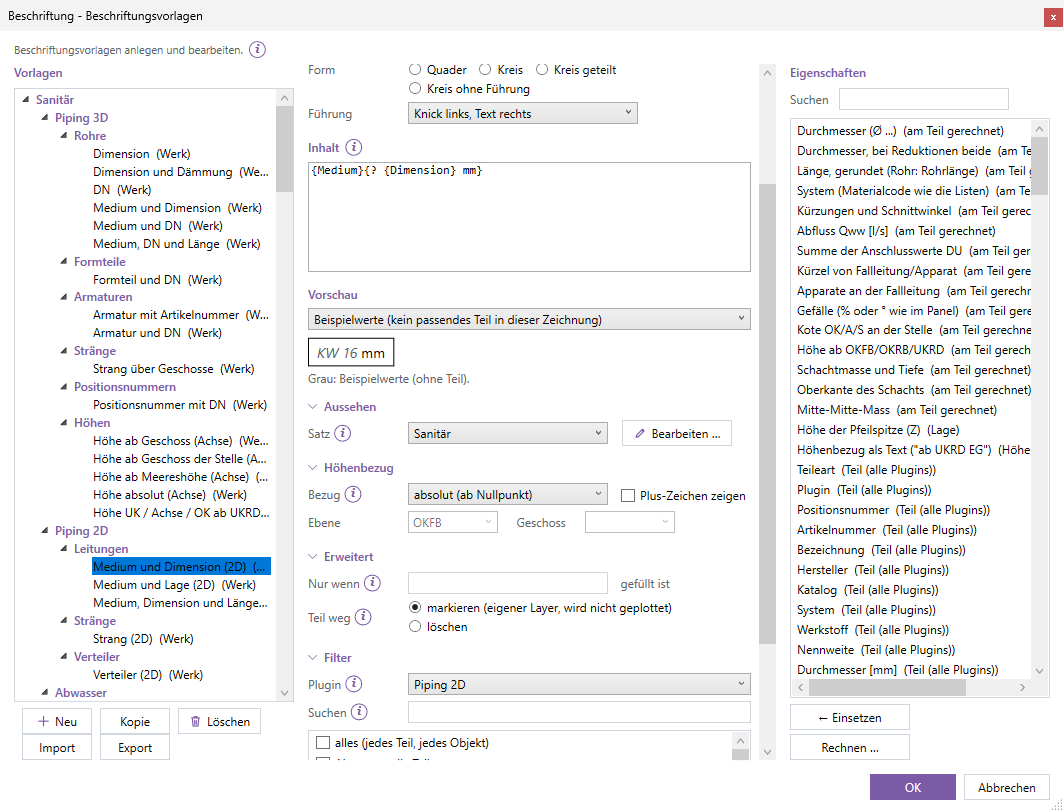
- Im Editor Höhenbezug aufklappen.
- Bezug wählen: absolut (ab Nullpunkt) · ab Geschoss der Stelle · ab Geschoss (leer = Geschoss der Zeichnung) · ab Meereshöhe.
- Bei einem Geschossbezug die Ebene wählen (OKRB, OKFB, UKFD, UKRD oder eine eigene des Projekts); beim festen Geschoss das Geschoss (Kürzel; leer = das Geschoss der Zeichnung).
- Bei „ab Meereshöhe“ die Meereshöhe von ±0 eintragen (in m bei einer mm-Zeichnung) – die Vorlage zeigt Z plus diese Höhe, dahinter „ü. M.“.
- Plus-Zeichen zeigen: Werte über der Ebene mit „+“.
Der Bezug gilt für die Höhenfelder {HoeheUK}, {HoeheAchse}, {HoeheOK}, {HoeheSohle} und {Punkt.Z}; {HoeheBezug} schreibt ihn als Text („ab UKRD EG“, „ü. M.“). In der Vorschau steht die Höhe auf der Mitte des Teils, in der Zeichnung an der Pfeilspitze. Die mitgelieferten Höhenvorlagen gibt es je Gewerk viermal (absolut, ab Geschoss, ab Geschoss der Stelle, ab Meereshöhe) – siehe Höhen und Koten.
Nur wenn und Teil weg
Ziel: eine Beschriftung nur an bestimmten Teilen zulassen und festlegen, was mit ihr geschieht, wenn ihr Teil gelöscht wird.
- Im Editor Erweitert aufklappen.
- Nur wenn … gefüllt ist: Pflichtfelder, mit Komma getrennt (etwa
Position). Ist eines davon am Teil leer, bekommt es diese Beschriftung nicht – auch nicht mit Mehrere. Leer = immer. - Teil weg: markieren (eigener Layer, wird nicht geplottet) – die Beschriftung kommt auf den Layer „Ohne Bezug“, Prüfen zeigt sie, Neu zuordnen hängt sie wieder an – oder löschen: sie geht mit dem Teil (etwa der Raumstempel der Bodenheizung).
Filter: wofür die Vorlage gilt
Ziel: eine Vorlage nur für die Teile anbieten, zu denen sie passt.
- Im Editor Filter aufklappen.
- Plugin: unter welchem Plugin die Vorlage in dessen Listen steht (Beschriften und Mehrere eines Plugins zeigen ab Werk nur dessen Vorlagen und die allgemeinen).
- In der Liste ankreuzen, wofür sie gilt: alles, je Plugin alle Teile oder einzelne Teilearten („Piping: Rohr“, „Lüftung: Kanal“ …), fremde Objekte nach Objekttyp (LINE, LWPOLYLINE, INSERT, 3DSOLID …). Mit Suchen die Liste eingrenzen.
- Nichts angekreuzt = gilt überall.
Die Teilearten der Liste kommen aus allen Vorlagen und aus den Teilen der Zeichnung – eine Teileart, die die Zeichnung noch nicht hat, steht erst da, wenn ein solches Teil existiert oder eine Vorlage sie nennt.
Vorlagen weitergeben: Import und Export
Ziel: eigene Vorlagen auf einen anderen Rechner oder ins ganze Büro bringen.
- Im Editor die Vorlage wählen, Export – eine Datei
*.hvbeschriftungspeichern. - Auf dem anderen Rechner im Editor Import, die Datei wählen. Gibt es den Namen schon, bekommt die neue eine Nummer dazu.
- OK speichert.
Alle Einstellungen samt Vorlagen gehen auch über LuaCAD-Einstellungen › „Einstellungen sichern …“ mit – siehe Einstellungen übertragen.