
Blöcke in der Zeichnung
Die Blöcke der Zeichnung
Ziel: sehen, welche Blöcke des Katalogs in der Zeichnung stehen, und sie dort wiederfinden.
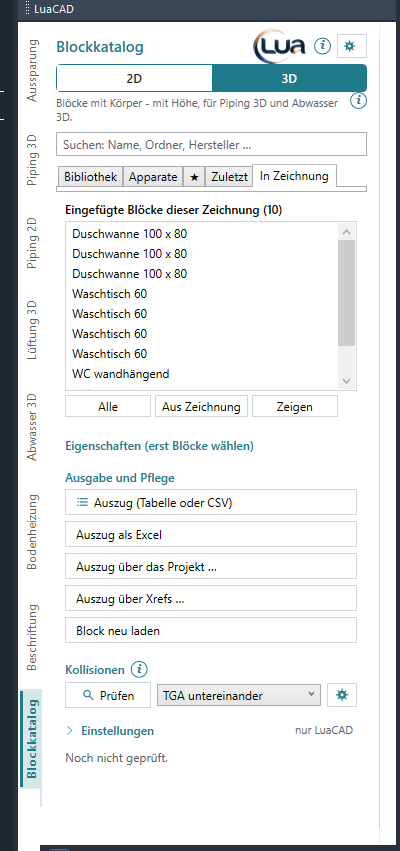
- Den Reiter In Zeichnung wählen. Die Liste zeigt alle Blöcke des Blockkatalogs im Modellbereich der aktiven Zeichnung, nach Name sortiert – je Zeile Name, Raum und Geschoss (wo eingetragen). Die Kurzinfo einer Zeile nennt Handle und Lage.
- Die Suche oben filtert die Liste („Eingefügte Blöcke dieser Zeichnung (3 von 12)“).
- Einen oder mehrere Blöcke wählen: Klick, Strg-Klick, Umschalt-Klick – oder Alle.
- Zeigen wählt die Blöcke der Liste in der Zeichnung (mit Griffen) und zoomt in der Draufsicht hin.
- Aus Zeichnung übernimmt die in GstarCAD gewählten Blöcke in die Liste; ist nichts gewählt, wählen Sie sie jetzt und bestätigen mit Enter. Nur Blöcke des Katalogs zählen.
Die Liste folgt der aktiven Zeichnung und wird nach jeder Änderung durch den Blockkatalog neu gelesen. Ohne Blöcke steht „In dieser Zeichnung steht noch kein Block des Blockkatalogs.“
Mehrere Blöcke zugleich ändern
Ziel: einen Wert – etwa den Raum oder die Bezeichnung – in vielen Blöcken auf einmal setzen.
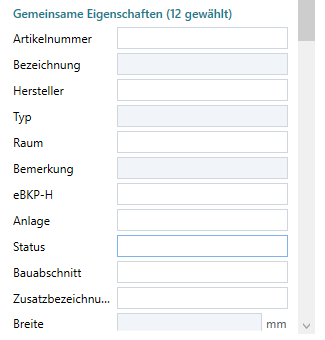
- In der Liste die Blöcke wählen. Darunter erscheint Gemeinsame Eigenschaften (n gewählt) – je Feld eine Zeile: die Eigenschaftsfelder und die Masse.
- Haben alle denselben Wert, steht er im Feld; sind die Werte verschieden, bleibt das Feld leer und grau (die Kurzinfo nennt bis zu fünf der Werte).
- Nur die Felder ändern, die für alle gelten sollen.
- Für n Block/Blöcke übernehmen – nur geänderte Felder gehen in die gewählten Blöcke. Die Befehlszeile sagt „Blockkatalog: n Wert(e) in m Block/Blöcken geändert.“; die Wahl in der Liste bleibt stehen.
Eine neue Breite, Tiefe oder Höhe skaliert die Blöcke, ein neuer Abstand KW–WW oder eine neue Höhe der Wasseranschlüsse rückt die Anschlüsse nach. Alles ist eine Rückgängig-Stufe – U nimmt es zurück. Ein ungültiger Wert wird rot umrandet, unten steht der Grund; dann wird nichts übernommen. Ist nichts geändert: „Kein Feld geändert.“
In der Eigenschaftenpalette ändern
Ziel: einen gesetzten Block einzeln ändern – Masse, Anschlüsse, Darstellung, Eigenschaftsfelder.
- Den Block anklicken und die Eigenschaftenpalette öffnen (Strg+1).
- In der Rubrik LuaCAD stehen die Masse und – an Apparaten – die Anschlussmasse:
| Feld | Wirkung einer Änderung |
|---|---|
| Breite, Tiefe, Höhe | Der Block wird im Verhältnis zu seinen Nennmassen skaliert: Breite = entlang der Wand (X), Tiefe = in den Raum (Y), Höhe = Z. Der Einfügepunkt bleibt stehen, eine Spiegelung bleibt; die Anschlüsse rücken im Grundriss mit, ihre Höhe bleibt. |
| Gewicht | Nur ein Wert für Listen und IFC. |
| Abstand KW–WW | Der Abstand zwischen Kalt- und Warmwasser – die beiden Anschlüsse rücken symmetrisch. |
| Höhe Wasseranschluss | Die Höhe der Wasseranschlüsse über dem Einfügepunkt. |
| DN Wasser | Die Nennweite der Wasseranschlüsse. |
| Darstellung | Apparat (ganz) oder Nur Anschlüsse (Kennzeichen mit Anschlüssen). |
| Anschlussvariante | Der Anschlusssatz – siehe Anschlussvariante wechseln. |
- Darunter die Eigenschaftsfelder (Artikelnummer, Bezeichnung, Hersteller, Raum …) – eintragen, was gelten soll. Attribute einer fremden DWG stehen in der Rubrik „Attribut“ von GstarCAD.
Rechtsklick auf den Block › LuaCAD › Block-Eigenschaften zeigen schreibt alle Felder des Blocks in die Befehlszeile, mit einem Beispiel für die Beschriftung. SKALIEREN an einem 3D-Block springt zurück – die Grösse ändern Sie über Breite, Tiefe und Höhe.
Auszug (Blockliste)
Ziel: die Blöcke der Zeichnung zählen und als Tabelle in die Zeichnung, als CSV oder als Excel-Datei ausgeben.
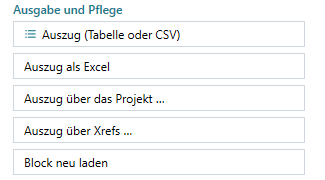
- Seite In Zeichnung › Auszug (Tabelle oder CSV).
- Ab Werk fragt LuaCAD, wohin die Liste geht: In die Zeichnung (die Tabelle hängt am Zeiger, ein Klick setzt sie) oder In eine Datei (CSV oder Excel nach den Listenoptionen); Abbrechen gibt nichts aus.
- Auszug als Excel schreibt dieselbe Liste gleich als
.xlsx– der Speichern-Dialog schlägt „<Zeichnung>_bloecke.xlsx“ vor, danach öffnet sich die Datei.
Der Auszug zählt alle Blöcke des Katalogs im Modellbereich: je Zeile Anzahl, Geschoss, Block und je Eigenschaftsfeld mit dem Merkmal „in Listen anbieten“ eine Spalte – gleiche Zeilen werden zusammengezählt. Fehlt ein Pflichtfeld, kommt vorher ein Hinweis (trotzdem ausgeben oder die Teile zeigen). Ohne Blöcke sagt die Befehlszeile „keine Blöcke in der Zeichnung“.
Auszug über mehrere Pläne
Ziel: die Blöcke mehrerer Pläne des Projekts oder der Xrefs in einer Liste zählen.
- Seite In Zeichnung › Auszug über das Projekt … bzw. Auszug über Xrefs ….
- Im Dialog die Pläne anhaken – des Projekts bzw. die Zeichnung und ihre Xrefs (je Einfügung).
- Weiter – ausgegeben wird wie beim Auszug.
Die Pläne werden nur gelesen, nie geöffnet. Wie der Dialog im Einzelnen funktioniert, steht bei Lüftung 3D: Über mehrere Pläne.
Block neu laden
Ziel: nach einer Änderung an der DWG alle Einfügungen eines Blocks auf den neuen Stand bringen.
- Seite In Zeichnung › Block neu laden.
- Einen eingefügten Block anklicken.
- LuaCAD liest seine DWG neu: alle Einfügungen zeigen den Stand der DWG, auch die 2D-Fassung und die Definitionen der Anschlussvarianten. Die Werte der Blöcke (Eigenschaftsfelder, Masse) bleiben. Die Befehlszeile sagt „‚…‘ neu geladen – alle Einfügungen zeigen den Stand der DWG.“
Ein Block „nur Anschlüsse“ lädt seine volle Definition neu. Ist die DWG auf diesem Rechner nicht zu finden (anderer Rechner, verschoben), sagt es die Befehlszeile mit ihrem Weg in der Bibliothek.
Kollisionen
Ziel: prüfen, ob Blöcke mit Körper mit Leitungen, Kanälen oder Bauteilen zusammenstossen.
Unten auf der Seite In Zeichnung steht der Abschnitt Kollisionen – derselbe wie in den anderen Plugins: Prüfsatz, Umfang, Prüfen und die Liste der Kollisionen; ein Klick auf eine Zeile zeigt die Stelle. Geprüft werden alle 3D-Plugins, auf Wunsch auch IFC-Bauteile; vom Blockkatalog zählen nur Blöcke mit Körper. Fehlt die Kollisionsprüfung in der Installation, steht der Abschnitt grau da. Einzelheiten: Piping 3D › Kollisionen prüfen.
IFC-Export
Ziel: die Apparate mit ihren Eigenschaften und Anschlüssen in ein IFC-Modell geben.
Den IFC-Export finden Sie im Menüband › Register LuaCAD › Gruppe Austausch – er nimmt die ganze Zeichnung mit allen Plugins. Ein Apparat kommt mit der IFC-Klasse, die sein Kürzel bestimmt (etwa ein WC als Sanitärobjekt), mit seinen Eigenschaftsfeldern und seinen Anschlüssen hinein. Siehe Piping 3D › IFC-Export.