
Aussparungen einfügen
Vorlage wählen
Ziel: festlegen, mit welcher Art und welchen Massen die nächste Aussparung beginnt.
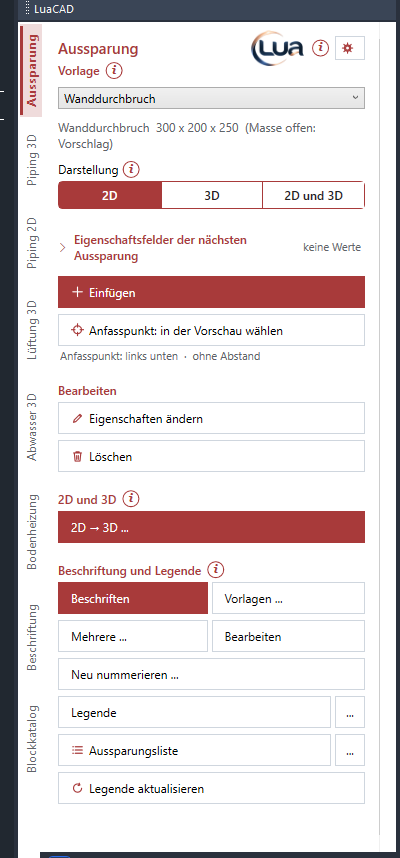
- Im Panel unter Vorlage die Liste öffnen und eine Vorlage wählen – etwa „Wanddurchbruch“.
- Darunter steht, womit das Einfügen beginnt: Name, Art und Masse in der Einheit der Zeichnung („Wanddurchbruch 300 x 200 x 250“, bei Zylindern „Ø120 x 200“). „(Masse offen: Vorschlag)“ heisst: die Vorlage lässt ein Mass offen, die Maske schlägt das der Art vor.
- Die Wahl bleibt gemerkt – auch nach einem Neustart.
Gibt es noch keine Vorlage, sagt die Zeile es; Einfügen setzt dann einen Wanddurchbruch 400 × 500 × 600. Vorlagen anlegen, ändern und ordnen: Zahnrad › Vorlagen verwalten … – siehe Vorlagen verwalten. Was eine Vorlage enthält: Vorlage.
Darstellung 2D, 3D oder beides
Ziel: wählen, ob ein Planzeichen, ein Körper oder beides entsteht.
- Unter Darstellung eine Stellung anklicken – genau eine ist aktiv und in der Farbe des Plugins hinterlegt.
- Der nächste Klick auf Einfügen setzt:
| Stellung | Was entsteht | Höhe |
|---|---|---|
| 2D (ab Werk) | das Planzeichen: Umriss, Symbol, Schraffur, auf Höhe 0 | keine |
| 3D | den Körper | vom angeklickten Punkt bzw. fest über A |
| 2D und 3D | beides auf einmal, als festes Paar | der Körper mit der Unterkante auf Höhe 0 |
Die Wahl bleibt gemerkt. Sie wirkt auch darauf, welche Anfasspunkte gelten (2D und 3D haben je eigene) und – wenn 2D und 3D übereinanderliegen – welche Seite ein Klick beim Bearbeiten zuerst trifft. Was die Fassungen unterscheidet: 2D, 3D und das feste Paar.
Aussparung einfügen
Ziel: eine oder mehrere Aussparungen in die Zeichnung setzen.
- Vorlage und Darstellung wählen (siehe oben).
- Einfügen klicken. Die Maske Abmessung öffnet sich mit den Werten der Vorlage („Aussparung einfügen - <Vorlage>“). Masse, Zuschlag, Art, Gewerke und Bezeichnung prüfen. OK.
- Die Aussparung hängt am Zeiger; die Befehlszeile sagt „Wanddurchbruch einfügen: Einfügepunkt anklicken, Esc zurück zur Eingabe“ (in 2D mit „(2D)“, beim Paar „(2D und 3D)“).
- Den Punkt anklicken – die Aussparung ist eingefügt und hat die nächste freie Nummer. Die Befehlszeile nennt sie: „Aussparung eingefügt: …“.
- Die nächste gleiche hängt schon am Zeiger. Weiterklicken – oder Esc bzw. Enter: zurück zur Maske, mit den Werten von eben. Dort neue Masse eintragen und OK, oder Abbrechen – erst das beendet den Befehl.
Tasten am Zeiger
| Taste | Wirkung |
|---|---|
| Leertaste | die Anfasspunkte zeigen und einen anklicken – siehe Anfasspunkt wählen |
| A | Abstand zu einem Bezugspunkt, dazu Drehung und (nur 3D) Höhe – siehe Mit Abstand einfügen |
| R | mit der Maus drehen; dabei schaltet die Leertaste das 45°-Raster ein und aus, ein Klick hält die Drehung fest |
| D | den Drehwinkel in der Befehlszeile eintippen (Grad) |
| W | den Winkel mit zwei Klicks abgreifen, etwa entlang einer Wand |
| ← / → | um 45° drehen (← gegen den Uhrzeigersinn) |
| Enter / Esc | zurück zur Maske Abmessung |
Optionen
- Jede eingefügte Aussparung ist eine eigene Rückgängig-Stufe: U nimmt die letzte zurück (beim Paar beide Seiten).
- Anfasspunkt, Abstand und Drehung bleiben über alle Runden des Befehls stehen, auch wenn Sie in der Maske neue Masse eintragen.
- Ein anderer Knopf im Panel bricht das Einfügen ab und startet seine Funktion – die Maske kommt dann nicht wieder.
- Ist die Zeichnung nicht in mm angelegt, nennt die Befehlszeile Einheit und Faktor, mit dem die Aussparung hineinkommt (siehe Zeichnungseinheit).
- Die Werte unter Eigenschaftsfelder der nächsten Aussparung gehen an jede neue Aussparung (2D und 3D).
Die Maske Abmessung
Ziel: Masse, Zuschlag, Art, Gewerke und Bezeichnung der nächsten Aussparung festlegen.
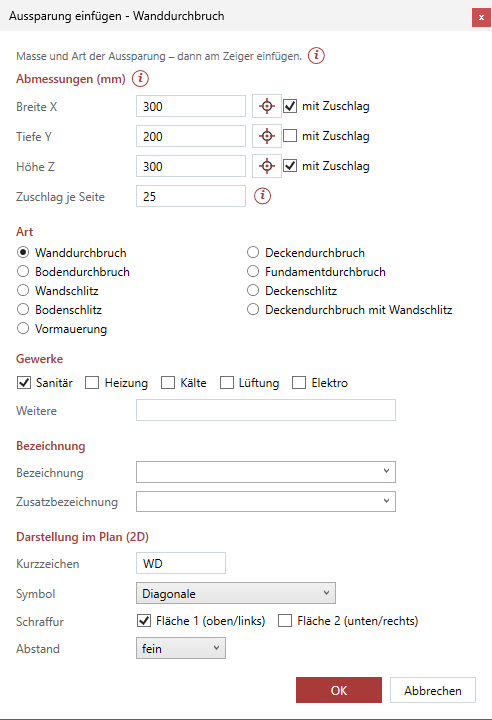
Die Maske öffnet sich vor jedem Einfügen; oben steht eine Zeile mit „i“. Sie hat diese Bereiche:
- Abmessungen (in der Einheit der Zeichnung): beim Quader Breite X, Tiefe Y, Höhe Z; beim Zylinder Radius und Länge (Wand) bzw. Höhe (Decke, Boden, Fundament). Daneben je ein Fadenkreuz zum Abgreifen und der Haken mit Zuschlag. Rechnen geht („250+2*25“).
- Zuschlag je Seite: die Luft, die bei jedem angehakten Mass auf beiden Seiten dazukommt.
- Art: eine der Arten der Form (Quader: Durchbrüche, Schlitze, Vormauerung; Zylinder: Futterrohre, Bohrlöcher).
- Gewerke: Sanitär, Heizung, Kälte, Lüftung, Elektro anhaken; Weitere nimmt einen freien Text.
- Bezeichnung und Zusatzbezeichnung: aus der Liste der Vorlage wählen oder eintippen.
- Darstellung im Plan (2D) – nur, wenn eine 2D entsteht: Kurzzeichen, Symbol (nur die, die zur Form passen), Schraffur („schraffiert“ bzw. bei zweiteiligen Symbolen „Fläche 1 (oben/links)“ und „Fläche 2 (unten/rechts)“) und Abstand der Schraffurlinien (fein, mittel, grob).
OK hängt die Aussparung an den Zeiger. Die Masse müssen grösser als 0 sein, sonst sagt es die Maske. Abbrechen beendet den Befehl. Mit Tab springen Sie von Mass zu Mass (Fadenkreuz und Haken liegen nicht in der Tab-Reihe). Jedes Feld im Detail: Referenz › Maske Abmessung.
Masse abgreifen
Ziel: Breite, Tiefe oder Radius direkt aus dem Plan übernehmen, statt sie zu messen – etwa den Abstand der äussersten Leitungen und die Wanddicke.
- In der Maske das Fadenkreuz neben dem Mass klicken. Beim ersten Mal erklärt ein Fenster mit Bild den Ablauf („Masse aus der Zeichnung abgreifen“); „Nicht mehr anzeigen“ blendet es aus.
- Die Maske verschwindet. Die Befehlszeile sagt „Breite X abgreifen - 1 von 2: ersten Punkt anklicken …“. Den ersten Punkt anklicken (der Objektfang hilft).
- „2 von 2: zweiten Punkt anklicken“ – ein Gummiband geht vom ersten Punkt aus. Den zweiten Punkt anklicken.
- Die Maske kommt zurück, mit dem neuen Wert im Feld. Dann das nächste Mass.
Breite, Tiefe und Radius werden im Grundriss gemessen – die Höhe der Punkte zählt nicht, auch wenn die Punkte auf verschiedenen Höhen liegen. Beim Radius wird der gemessene Abstand der Radius: klicken Sie von der Mitte zum Rand, nicht über den ganzen Durchmesser. Höhe und Länge greifen Sie räumlich mit zwei Punkten ab oder tippen sie in der Befehlszeile. Liegen beide Punkte im Grundriss aufeinander, fragt LuaCAD nochmals. Esc führt ohne Änderung zur Maske zurück.
Anfasspunkt wählen
Ziel: die Aussparung an dem Punkt halten, der auf die Wandkante, in eine Ecke oder auf eine Achse soll.
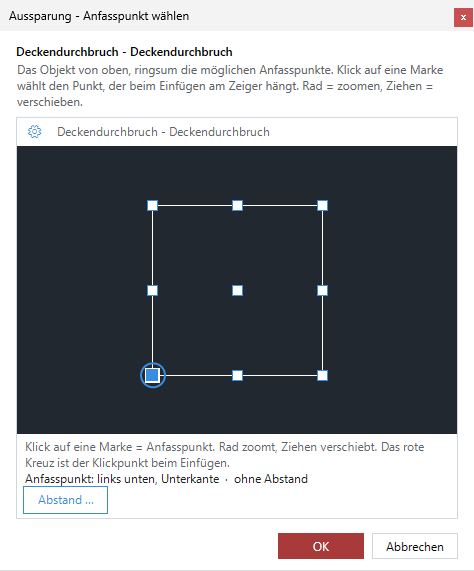
Vor dem Einfügen (im Panel):
- Anfasspunkt: in der Vorschau wählen klicken. Der Dialog zeigt die Aussparung der gewählten Vorlage von oben, ringsum ihre Anfasspunkte (ohne und mit Zuschlag).
- Eine Marke anklicken – sie ist der Punkt, an dem die Aussparung am Zeiger hängt. Rad = zoomen, Ziehen = verschieben.
- Auf Wunsch Abstand …: X und Y zum Klickpunkt eingeben, etwa 50 mm von der Wand – beim Einfügen ist der Klick dann der Klickpunkt (rotes Kreuz), die Aussparung sitzt daneben. Kein Abstand nimmt ihn weg.
- OK. Unter dem Knopf steht jetzt, was gilt: „Anfasspunkt: Ecke links unten · ohne Abstand“.
Während des Einfügens (am Zeiger):
- Die Leertaste drücken – die Marken erscheinen am Umriss, die nächste zum Zeiger gelb, die bisher gültige grün.
- Eine Marke anklicken – die Aussparung hängt jetzt dort. Ein Abstand bleibt beim Wechsel erhalten.
Gemerkt wird der Anfasspunkt je Art und getrennt für 2D und 3D. Ohne Wahl hängt die 2D an der Ecke links unten ohne Zuschlag, der Körper an seiner Mitte. Welche Punkte es gibt: Anfasspunkt.
Mit Abstand einfügen
Ziel: eine Aussparung mit festem Abstand zu einem Punkt setzen – etwa 300 mm von der Raumecke.
- Während die Aussparung am Zeiger hängt, A drücken.
- Im Dialog Abstand eingeben die Beträge X und Y eintragen – in den Achsen der Aussparung. 0 und 0 = kein Abstand.
- Im Feld 3 × 3 den Anfasspunkt wählen – die Seite, auf der der Abstand gilt, folgt ihm. Im selben Dialog stehen Drehung und (nur bei der Darstellung 3D) Höhe.
- OK – die Befehlszeile sagt „Jetzt den Klickpunkt anklicken (rotes Kreuz) …“. Den Bezugspunkt anklicken, etwa die Raumecke. Die Aussparung sitzt daneben.
- Der Abstand gilt für alle weiteren Aussparungen dieses Befehls; der Chip A in der Leiste zeigt ihn. Ein Abstand aus der Vorschau (siehe oben) gilt genauso.
Wie der Abstand in allen Plugins funktioniert: Mit Abstand einfügen.
Drehen und ausrichten
Ziel: die Aussparung in die Richtung der Wand bringen, bevor sie abgesetzt wird.
- R: mit der Maus drehen, um den Punkt, an dem der Zeiger gerade steht. Die Leertaste schaltet dabei das Raster von 45° ein und aus, D tippt den Winkel ein; ein Klick hält die Drehung fest.
- D: den Drehwinkel in der Befehlszeile eintippen (Grad, gegen den Uhrzeigersinn); Enter ohne Zahl lässt ihn, wie er ist.
- W: zwei Punkte anklicken – die Richtung vom ersten zum zweiten ist die X-Richtung der Aussparung (ihre Breite). Esc = zurück ohne Änderung.
- ← / →: um 45° weiterdrehen.
Eine Aussparung dreht sich nur um die Hochachse. Die Drehung gilt für alle weiteren Aussparungen dieses Befehls. Wie Winkel in allen Plugins gehen: Winkel.
Höhe der 3D-Aussparung
Ziel: den Körper auf die richtige Höhe bringen.
- Darstellung 3D: die Höhe kommt vom angeklickten Punkt – mit Objektfang auf ein Teil die Höhe dieses Teils, sonst die der Zeichenebene. Eine feste Höhe geben Sie mit A im Feld Höhe an (absolute Höhe, ab Geschoss oder frei mit der Maus). Ohne gewählten Anfasspunkt liegt die Mitte des Körpers auf dieser Höhe; ein Anfasspunkt an der Unterkante legt die Unterkante darauf.
- Darstellung 2D und 3D und 2D → 3D …: der Körper steht mit der Unterkante auf Höhe 0.
- Danach: mit SCHIEBEN von GstarCAD in Z verschieben (etwa
@0,0,1000). Bei einem Paar bleibt die 2D dabei, wo sie ist.
Eigenschaftsfelder der nächsten Aussparung
Ziel: jeder neuen Aussparung gleich Werte mitgeben – etwa die Brandabschottung.
- Im Panel auf den Kopf Eigenschaftsfelder der nächsten Aussparung klicken – der Bereich klappt auf (beim Öffnen des Panels ist er zugeklappt).
- Die Felder ausfüllen – ab Werk Brandabschottung (–, EI 30, EI 60, EI 90), dazu eigene Felder Ihres Büros mit „vor dem Einfügen fragen“. Die Bezeichnung steht nicht hier, sondern in der Maske.
- Einfügen – jede folgende Aussparung (2D und 3D) bekommt diese Werte. Ein leeres Feld setzt nichts.
Die Werte bleiben gemerkt, bis Sie sie leeren. Welche Felder hier stehen, bestimmt Zahnrad › Eigenschaftsfelder … (Reiter Aussparung). Schon eingefügte Aussparungen ändern sich dabei nicht – dafür die Eigenschaftenpalette, siehe In der Eigenschaftenpalette.