Hervorgehobene Knöpfe (in der Farbe des Plugins) fügen etwas Neues in die Zeichnung ein; alle anderen ändern, was schon steht. Jeder Knopf zeigt beim Darüberfahren eine Kurzinfo. Ein Knopf mit Fadenkreuz greift einen Wert aus der Zeichnung ab, der Rechner neben einem Profil öffnet Kanalgrösse berechnen.
Dieselbe Taste bedeutet in jedem Plugin dasselbe. Welche gerade gilt, zeigt die Leiste am Zeiger; Shift und Strg sind am Zeiger nie belegt (sie gehören dem CAD).
Taste
Bedeutung in Lüftung 3D
A
vor dem ersten Punkt: Abstand zu einem Bezugspunkt; im Kanal- und Rohrzug: Montagehöhe und Wandabstand; im Flexzug: der Dialog Flexrohr ziehen; angedockt: wegziehen mit Länge oder Abstand; Höhe verschieben: Montagehöhe eingeben; Verschieben: ein Mass
Leertaste
im Zug: Winkel fangen / frei; am Teil: Anfasspunkte zeigen; Verschieben: frei; Bemassung: Lage der Masszahl
W
Winkel abgreifen – immer zwei Klicks
D
Winkel eintippen (Grad)
R
drehen – angedockt auf den nächsten Arm, auf einem Kanal eine Viertelrolle bzw. die Seite wechseln, frei mit der Maus
T
frei am Zeiger in 45°-Stufen kippen
F
am Anschluss festhalten bzw. lösen
Z
vom Anschluss wegziehen
P
im Zug: Profil und Medium eines angeklickten Teils übernehmen; Höhe verschieben: Höhe abgreifen
N
nur das Medium übernehmen
K
die nächste Reduktion mittig, links, rechts bündig
B
Bezugspunkt für eingetippte Koordinaten setzen bzw. löschen
L / Q
Verschieben: nur längs / nur quer
H
Flexpunkte ziehen: nur in der Höhe
Rücktaste
Flexzug: letzten Stützpunkt zurücknehmen
← / → / ↓
Kanal-, Rohr- und Flexzug: an der linken bzw. rechten Wand ziehen, ↓ = Mitte; mit Wandabstand: Seite wechseln; am Teil: umdrehen
↑
Kanal- und Rohrzug: neue Mitte; am Teil: rollen bzw. Seite wechseln
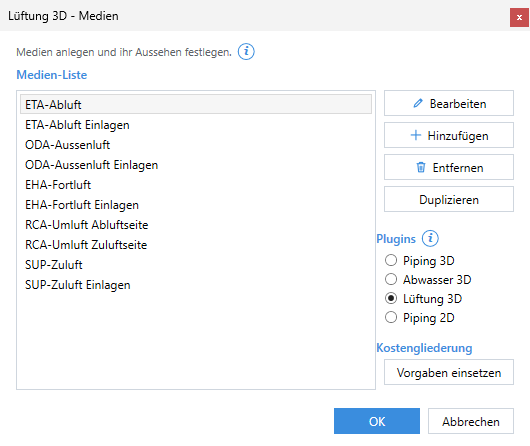
Der Medienmanager: Medien anlegen und ändern, Farbe und Layer von Körper, Mittellinien und Apparaten.
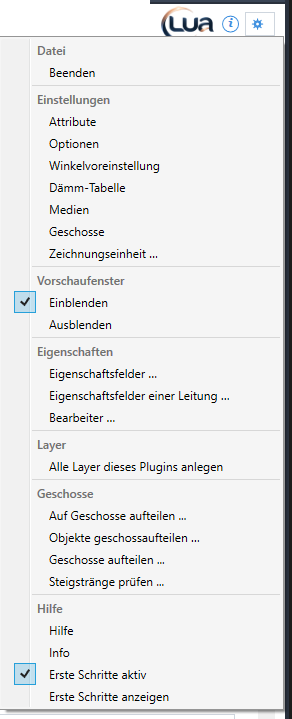
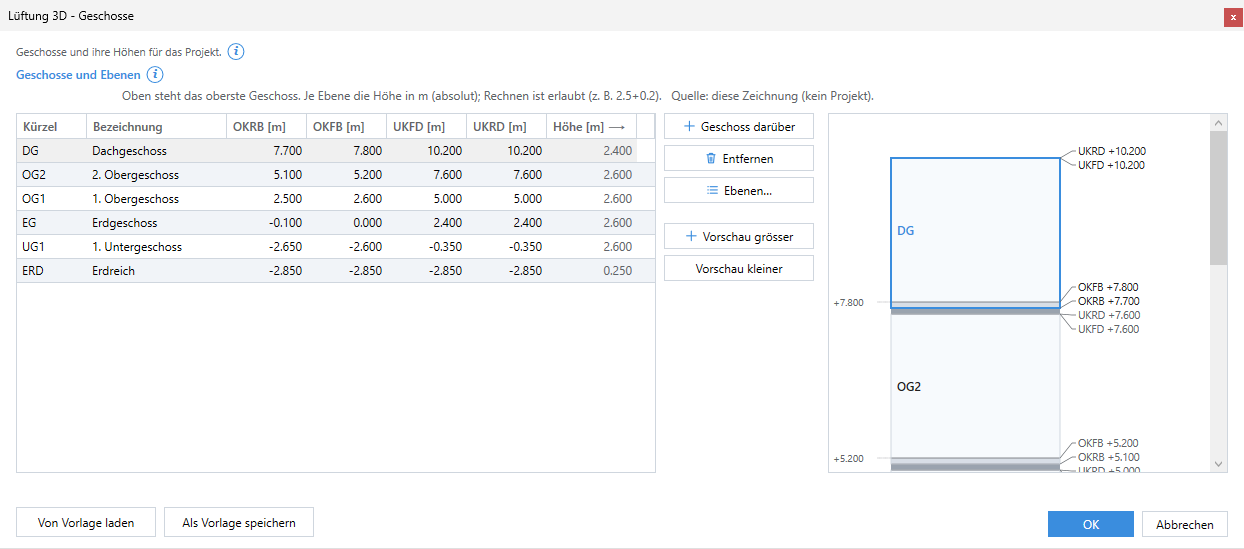
Einstellungen › Geschosse
Die Geschosse der Zeichnung.
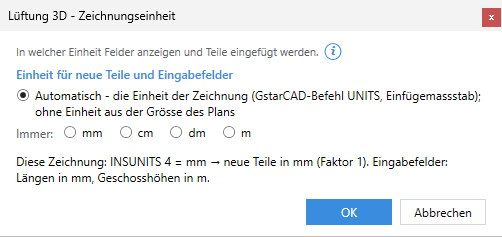
Einstellungen › Zeichnungseinheit …
In welcher Einheit neue Teile entstehen und die Felder Masse zeigen – für alle Plugins.
Vorschaufenster › Einblenden, Ausblenden
Das 3D-Vorschaufenster des gewählten Formteils (Seiten Kanäle und Rohre, Formteil) – Einblenden holt auch ein geschlossenes Fenster zurück.
Eigenschaften › Eigenschaftsfelder …
Welche Felder es gibt (Werksfelder, eigene Felder) – für alle Plugins.
Eigenschaften › Eigenschaftsfelder einer Leitung …
Ein Teil anklicken – die Felder seines Strangs gelten für jedes seiner Teile ohne eigenen Eintrag.
Eigenschaften › Bearbeiter …
Der Name in Listen, IFC und Kollisionsliste – für alle Plugins.
Layer › Alle Layer dieses Plugins anlegen
Legt fehlende Layer an; vorhandene bleiben, wie sie sind.
Geschosse › Auf Geschosse aufteilen …, Objekte geschossaufteilen …
Wie die Knöpfe der Seiten Kanäle und Rohre.
Geschosse › Geschosse aufteilen …
Trennebene (OKRB, UKRD, OKFB, UKFD), Geschossfunktion ein/aus, Rückfrage beim Ziehen über eine Geschossgrenze.
Geschosse › Steigstränge prüfen …
Prüft die Trennstellen aufgeteilter Steigkanäle; Ergebnis in der Befundliste.
Hilfe › Hilfe
Diese Online-Hilfe.
Hilfe › Info
Fassung und Programmteile.
Hilfe › Erste Schritte aktiv
Karten der Seiten und Hilfe vor dem Einfügen für dieses Plugin ein oder aus.
Hilfe › Erste Schritte anzeigen
Der Tipp-Assistent führt Schritt für Schritt durch die gezeigte Seite; alle Seiten zeigen ihre Tipps danach wieder.
Die LuaCAD-Einstellungen (für alle Plugins) stehen im Menüband › Register LuaCAD › Info – siehe Erste Schritte. Montagelagen und einen Fangradius im Zahnrad gibt es in Lüftung 3D nicht: die Höhe ist absolut oder ab Geschoss, der Fangradius steht in den Optionen.
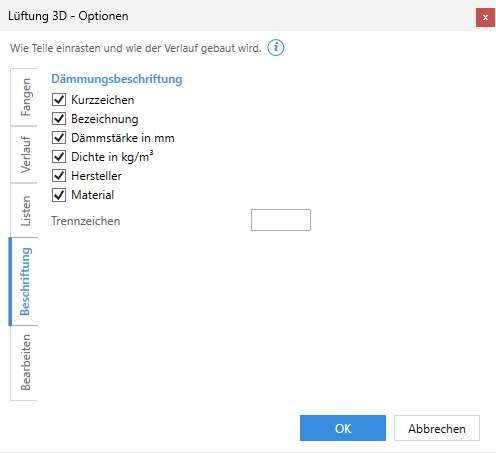
Reiter Beschriftung: die Teile der Dämmungsbeschriftung (1), Trennzeichen (2)
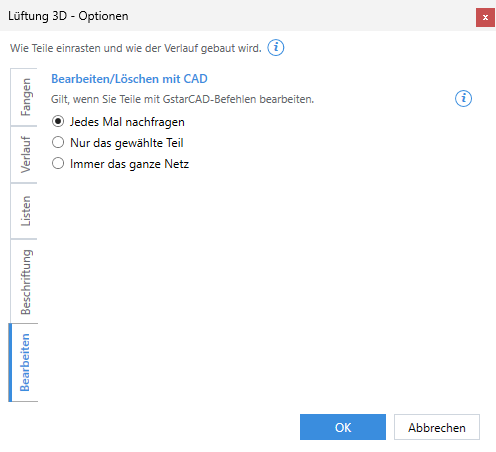
Reiter Bearbeiten: jedes Mal nachfragen, nur das gewählte Teil, immer das ganze Netz (1)
Reiter
Was er regelt
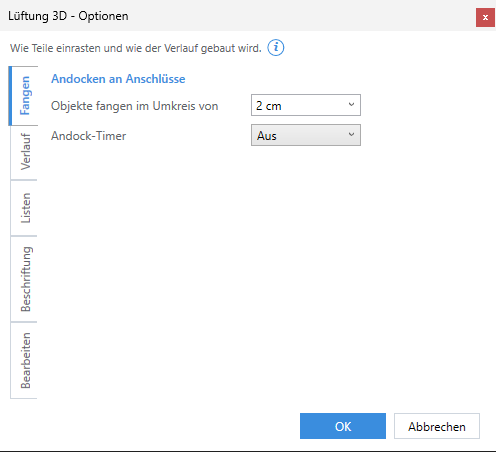
Fangen
Wie nah der Zeiger an einen freien Anschluss muss, damit ein Teil andockt, und ob es dort nach einer Weile von selbst hält (Andock-Timer). Der Timer gilt für Formteile und eigene Bauteile am Zeiger; Kanäle, Abzweige, Deckel, Apparate und Flexrohre halten nur mit F.
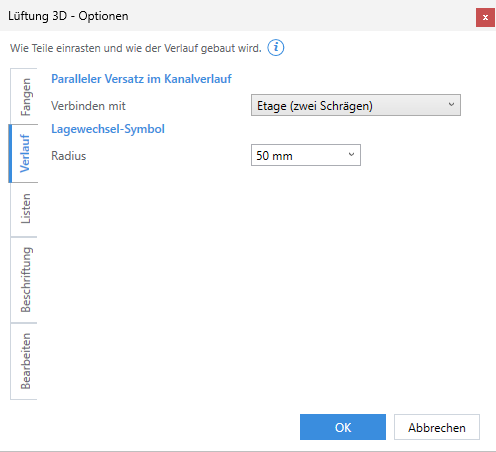
Verlauf
Womit zwei parallel versetzte Kanäle gleicher Grösse verbunden werden – beim Ziehen, beim Verbinden und wenn beim Querverschieben keine Versatzbögen Platz haben –, und ob im Plan ein Kreis den Lagewechsel zeigt. Gilt für Teile, die neu eingefügt oder neu gebaut werden.
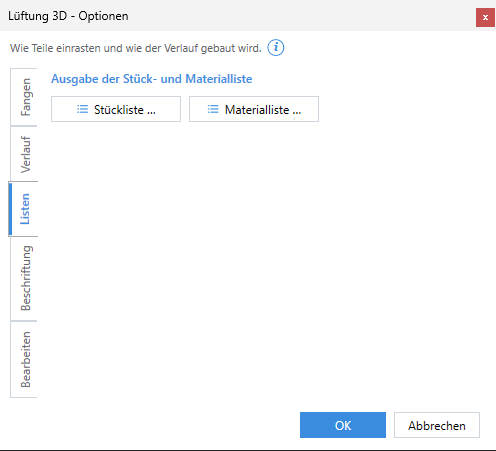
Listen
Ziel, Dateiname und Trennzeichen der Stück- und Materialliste (dieselben Dialoge wie „…“ auf der Seite Ausgabe).
Beschriftung
Was die Beschriftung einer Dämmung zeigen wird. Die Beschriftung selbst ist noch nicht verfügbar.
Bearbeiten
Was beim Wählen, Verschieben und Löschen mit Befehlen von GstarCAD mit dem übrigen Strang geschieht – auch beim Löschen aus dem Panel.
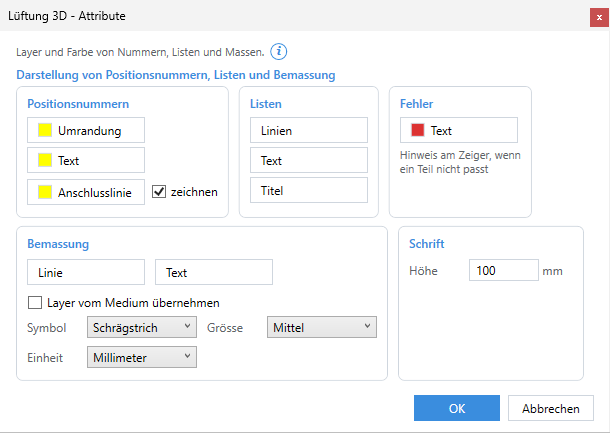
Der Dialog Attribute: Positionsnummern (1), Listen (2), Fehler (3), Bemassung mit Symbol, Grösse, Einheit (4), Schrift (5)
Zahnrad › Einstellungen › Attribute. Jeder Knopf öffnet Layer (aus der Zeichnung), Farbe, Linienart und Breite und zeigt im Farbfeld, was gilt. Gilt für alles, was danach eingefügt wird. Die Teile selbst tragen die Farben ihres Mediums (Zahnrad › Medien). Jede Einstellung: Zahnrad › Attribute.
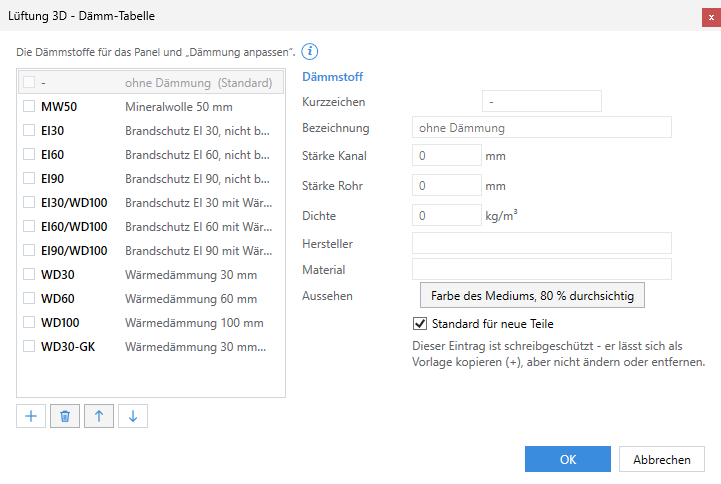
Der Dialog Dämm-Tabelle: links die Dämmstoffe mit Farbfeld (1), + / Papierkorb / hoch / runter (2), rechts die Werte des gewählten (3), Standard für neue Teile (4)
Zahnrad › Einstellungen › Dämm-Tabelle. Links die Dämmstoffe (Farbfeld, Kurzzeichen, Bezeichnung), rechts die Werte des gewählten. Die Stärken für Kanal und Rohr sind Vorschläge, im Panel änderbar (ganze Zahlen). Graue Einträge sind fest (etwa „ohne Dämmung“): sie lassen sich mit + als Vorlage kopieren, aber nicht ändern oder entfernen. + legt einen neuen Dämmstoff an und nimmt den gewählten als Vorlage; der Papierkorb entfernt ihn (Teile, die ihn tragen, behalten ihre Dämmung), die Pfeile ordnen die Liste. Jede Einstellung: Zahnrad › Dämm-Tabelle.
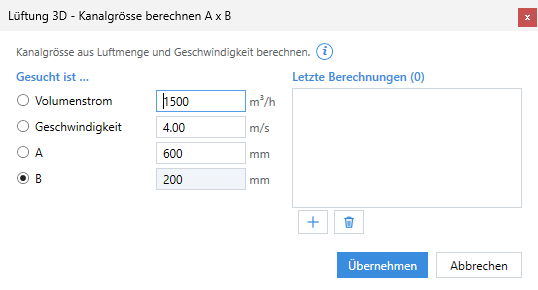
Der Dialog Kanalgrösse berechnen: Gesucht ist … (1), Felder mit Einheit (2), Letzte Berechnungen (3)
Der Rechner-Knopf neben einer Profilzeile (A × B, C × D, G × H, D, D2, D3). Links wählen, was gesucht ist (Volumenstrom, Geschwindigkeit, A oder B bzw. D – das Feld wird grau und rechnet), die übrigen eingeben. Ab Werk ist B (eckig) bzw. D (rund) gesucht, die Geschwindigkeit steht auf 4.00 m/s (übliche Kanalgeschwindigkeit). Beispiel: 1500 m³/h bei 4 m/s und A = 600 ergibt rechnerisch B = 174, aufgerundet auf das nächste Katalogmass B = 200. Die Warnung zur zulässigen Geschwindigkeit erscheint erst, wenn ein Volumenstrom eingetragen ist. Eine gesuchte Grösse wird auf das nächste Mass des Katalogs aufgerundet (ohne Katalogmass: eckig 50, rund 10 mm). Über der zulässigen Geschwindigkeit (bis 1000 m³/h 3 m/s, bis 2000 4, bis 4000 5, bis 10 000 6, darüber 7 m/s) erscheint eine Warnung. Übernehmen schreibt das Profil ins Panel; + merkt eine Berechnung (bis 20), ein Klick in der Liste holt sie zurück, der Papierkorb nimmt sie heraus. Siehe Kanalgrösse berechnen.
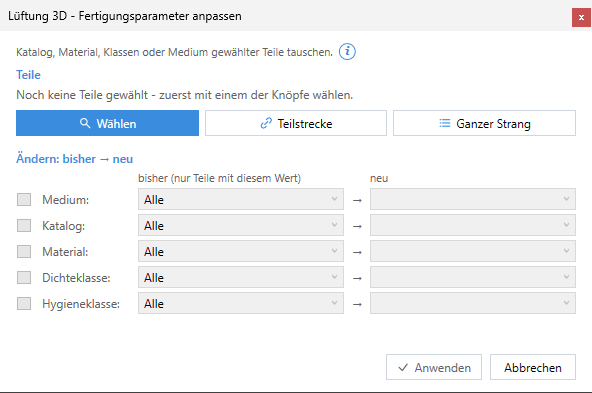
Der Dialog Fertigungsparameter anpassen: Teile (1), Zeilen bisher → neu (2), Anwenden (3)
Seite Werkzeuge › Fertigungsparameter › Anpassen. Oben Teile: wie viele gewählt sind (eckig, rund, eigene Bauteile, Stränge) und die Knöpfe Wählen, Teilstrecke, Ganzer Strang – ein Knopf schliesst den Dialog, wählt in der Zeichnung und öffnet ihn mit denselben Eingaben wieder. Darunter je Zeile (Medium, Katalog, Material, Dichteklasse, Hygieneklasse): Haken = Zeile anwenden, bisher = „Alle“ oder nur Teile mit diesem Wert, neu = der neue Wert (wer ihn wählt, setzt den Haken). Material und Klassen zeigen unter „neu“ die Werte des Zielkatalogs. Unten: „Betrifft n von m gewählten Teil(en)“; Anwenden nur, wenn es etwas zu tun gibt. Siehe Fertigungsparameter.
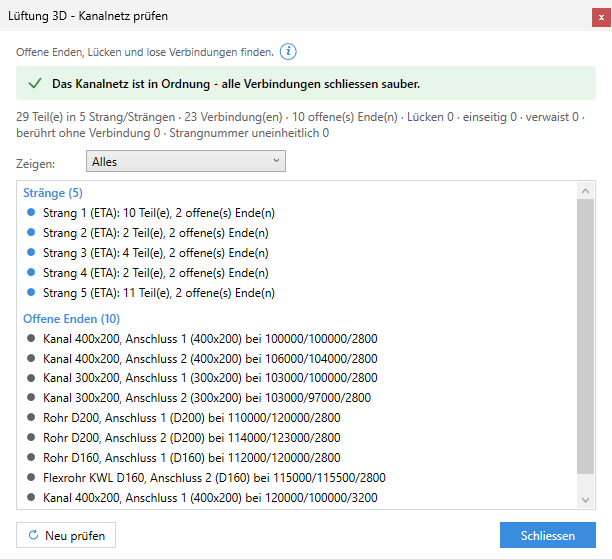
Der Dialog Kanalnetz prüfen: Urteil (1), Zahlen (2), Zeigen (3), Liste (4), Neu prüfen und Schliessen (5)
Seite Werkzeuge › Kanalnetz prüfen. Oben das Urteil (grün = in Ordnung, orange = Fehler) und die Zahlen; Zeigen filtert (Alles, Nur Fehler, Stränge, Offene Enden); ein Klick auf eine Zeile zoomt dorthin und hebt die Teile hervor; Neu prüfen nach einer Änderung; Schliessen. Die Befunde erklärt Kanalnetz prüfen.
Eigenschaften abfragen und ein Teil anklicken; der Titel heisst Formteileigenschaften bzw. Apparateeigenschaften. Die Kopfzeile nennt Teil, Profil, Länge und Strang.
Reiter
Inhalt
Allgemein
Medium (das Fadenkreuz übernimmt es von einem anderen Teil: der Dialog schliesst, Teil anklicken, er kommt mit allen Eingaben wieder), Dämmung Art und Stärke (0 = keine), Montagehöhe: bei Kanälen und Formteilen zur Ansicht (absolut und ab Geschoss, mit der Ausrichtung) – ändern mit Höhe verschieben bzw. Eigenschaften ändern; bei Flexrohren änderbar (hebt bzw. senkt das ganze Rohr).
Masse
Je Teileart: Kanal und Rohr Profil und Länge mit Bei einer neuen Länge bleibt fest (Anfang V1, Mitte, Ende V2 – gerade Nachbarn in der Flucht werden länger oder kürzer) und Beim neuen Mass bleibt (Achse, Oberkante, Unterkante; nur bei waagrechten Stücken); Bogen Profil, Radius R, Winkel, Schenkel E und F; Reduktion und Übergang Profil 1, Profil 2, Länge, Versatz Y und Z; Etage Profil, Länge, Versatz; Flexrohr Ausführung, Durchmesser und Länge; Apparat seine Werte (Höhe H, Tiefe T, Dämmung Kasten, Anzahl, Abstand …); eigenes Bauteil nur die Datei.
Anschlüsse
Je Anschluss (V1, V2 …) die Verbindungsart mit Farbmarke – eckig: (keine), Profilrahmen, M20, M30, M40, Neutral; rund: (keine), Muffe, Nippel, Neutral – dazu Profil und „frei“ bzw. „verbunden“.
Bild folgtDer Dialog Eigenschaften ändern: Teile gewählt (1), Medium (2), Dämmung (3), Profil (4), Höhe relativ (5)
Eigenschaften ändern und Teile wählen. Eingetragene Werte gelten für alle gewählten Teile; ein Feld mit „unterschiedlich – bleibt“ lässt jedem Teil seinen Wert.
Feld
Wirkung
Medium
Neues Medium für alle; leer = bleibt.
Dämmung: Art, Stärke
Neuer Dämmstoff bzw. neue Stärke in mm; leer = bleibt.
Profil der geraden Stücke und Bögen: A × B bzw. D
Neues Profil; an den Rändern der Auswahl kommt eine Reduktion bzw. ein Übergang auf das Nachbarprofil dazu.
Beim neuen Mass bleibt
Achse (zentrisch), Oberkante oder Unterkante (Rohr: Scheitel, Sohle) – bei Ober-/Unterkante rückt das geänderte Stück in der Höhe, die Nachbarn bleiben, die Übergänge werden einseitig. Nur bei waagrechten Kanälen und Rohren.
Höhe relativ
Mehr als 0 hebt, weniger als 0 senkt die Teile; gerade Nachbarn bekommen eine Etage. 0 = bleibt.
Bild folgtDer Dialog Flexrohr ziehen: Montagehöhe der nächsten Punkte (1), Höhenwechsel (2), Klicks liegen auf (3), Segmentlänge (4)
Öffnet sich im Flexzug mit A; gilt für die nächsten Punkte. Montagehöhe der nächsten Punkte (absolut oder ab Geschoss, das Fadenkreuz greift die Höhe ab – der Dialog kommt danach mit allen Eingaben wieder), Höhenwechsel (1 Punkt – schräg bis zum nächsten Punkt; 2 Punkte – hier senkrecht, dann waagrecht), Klicks liegen auf (Wand links, Achse, Wand rechts – nur bei freiem Anfang), Segmentlänge (fest; leer = frei). Siehe Flexrohr einfügen.
Seite Werkzeuge › Dämmung › Anpassen. Oben Teile (Wählen, Teilstrecke, Ganzer Strang, dazu Medium und Alle dieses Mediums), darunter Neue Dämmung: Dämmstoff („- bleibt -“ oder einer der Dämm-Tabelle mit Farbe und Stärken) und Stärke (leer = bleibt bzw. je Teil aus der Tabelle). Die Zeile darunter zeigt die Farbe, die die Dämmung bekommt (die des Dämmstoffs oder die des Mediums) und wie durchsichtig sie ist. Anwenden; „Nichts zu ändern“, wenn weder Dämmstoff noch Stärke gewählt sind. Siehe Dämmung.
Öffnet sich im Kanal- und Rohrzug mit A: die Montagehöhe der nächsten Stücke (absolut oder ab Geschoss, mit Abgreifen) und der Wandabstand – der Abstand von der gezogenen Linie bis zur zugewandten Kanalwand; die Seite wählen ← und →. Der Wandabstand gilt nur für diesen Zug. Siehe Höhe und Wandabstand im Zug.
Hier steht jede Einstellung von Lüftung 3D – im Panel, im Zahnrad und in den Dialogen – mit ihrer Wirkung, dem Wert ab Werk und einem Beispiel. Werte im Panel gelten nur für Teile, die Sie danach neu einfügen, und werden sofort gespeichert. Einstellungen im Zahnrad gelten für alle Zeichnungen, ausser es steht „je Zeichnung“ dabei. Masse tippen Sie in mm ein; jedes Feld rechnet („600+400“ wird zu 1000). Ein „-“ in der Spalte „Ab Werk“ heisst: der Wert hängt vom Katalog oder den Daten ab.
Diese Zeilen stehen auf mehreren Seiten (Kanäle, Rohre, Flex-Rohre, Apparate, Produkte, Eigene Bauteile), aber nur einmal im Panel; Ausrichtung und Dämmung gelten je Seite.
Einstellung
Was sie bewirkt
Ab Werk
Beispiel
Medium
Das Medium der nächsten Teile – bestimmt Farbe und Layer; nur die Medien der Lüftung. Das Fadenkreuz (Infos abgreifen) übernimmt Medium, Katalog, Material, Dämmung und Profil eines Teils. Medien ändern: Zahnrad › Medien.
erstes Medium der Lüftung
Zuluft
Ausrichtung
Worauf sich die Montagehöhe bezieht: oben = Oberkante, Mitte = Achse, unten = Unterkante. Ändert sich die Grösse im Verlauf, bleibt diese Kante auf gleicher Höhe. Nicht auf der Seite Rohre.
Mitte
oben für einen Kanal unter der Decke
Dämmung
Der Dämmstoff aus der Dämm-Tabelle; die Stärke wird beim Wählen vorgeschlagen (Kanal- bzw. Rohrstärke). Nur wo das Teil gedämmt wird (Flexrohr nur Aluminium; Apparate Filter, Klappe, Schalldämpfer, VSR, Ventilator, flexibler Stutzen).
ohne Dämmung
MW 30 mm
Stärke
Dämmstärke in mm, überschreibbar; das Fadenkreuz übernimmt Art und Stärke eines Teils.
aus dem Dämmstoff
50
Höhenwechsel Winkel
Nur im Kanal- bzw. Rohrverlauf: wie ein Höhenwechsel gebaut wird. Auto = bis zur Kanalhöhe eine Etage, sonst der steilste Winkel, der Platz hat; ein fester Winkel = zwei Bögen mit diesem Winkel. Gilt auch mitten im Ziehen.
Seiten Apparate (Filter, Klappe, VSR, Ventilator, Schalldämpfer, flexibler Stutzen), Produkte und Eigene Bauteile: Höchstlänge des Übergangs am ersten bzw. zweiten Anschluss, wenn das Profil nicht passt. Der Pfeil tauscht beide.
300 / 300 mm
500 bei grossem Grössensprung
Eigenschaftsfelder der nächsten Leitung
Seiten Kanäle, Rohre, Flex-Rohre: Felder, die der Strang des nächsten Zugs bekommt (nur, was er noch nicht trägt).
keine Werte
Anlage „L01“
Eigenschaften vor dem Einfügen zeigen
Seiten Apparate, Produkte, Eigene Bauteile: vor dem Zeiger der Dialog der Eigenschaftsfelder.
absolute Höhe = die Z-Koordinate; ab Geschoss = erst das Geschoss, dann die Ebene und der Wert ab ihr; frei = keine feste Höhe – sie kommt vom angeklickten Punkt (Objektfang auf ein bestehendes Teil übernimmt dessen Höhe). Ein Wechsel behält die Höhe, nur die Zahl wird umgerechnet. Montagelagen gibt es in der Lüftung nicht.
frei
ab Geschoss
Geschoss
Nur bei ab Geschoss: das Geschoss, dessen Ebenen gelten – vorbelegt mit dem Geschoss der Zeichnung.
Geschoss der Zeichnung
OG1
Abstand ab
Die Ebene: OKRB (Oberkante Rohboden), UKRD (Unterkante Rohdecke), OKFB (Oberkante Fertigboden), UKFD (Unterkante Fertigdecke); in Klammern ihre Höhe im gewählten Geschoss.
–
UKRD
Wert
Bei absoluter Höhe die Z-Koordinate, ab Geschoss der Wert ab der Ebene (negativ = darunter). Läuft ein Zug, gilt eine neue Zahl erst mit Enter oder dem Haken; das Fadenkreuz greift eine Höhe ab.
–
−300
Versprung
Relativer Höhenversprung (negativ = tiefer). Im Zug springt er beim nächsten Klick an der aktuellen Stelle um den Betrag (mit dem Höhenwechsel Winkel); ohne Zug ändert er die Montagehöhe um den Betrag. Das Feld ist danach leer.
EN 1505 / EN 1506 nach Mass (freie Fertigung, jedes Mass) oder ein Herstellerkatalog (nur seine Masse und Formteile). Bestimmt Formteile, Masse, Längen; ein Wechsel füllt auch Bogenradius R und Schenkel E im Panel mit den Werten des Katalogs.
EN 1505 / EN 1506 (nach Mass)
ein Herstellerkatalog für Wickelfalzrohre
Material
Das Material des Katalogs; bei manchen Herstellern hängen die Kanal-Formteile davon ab.
erstes des Katalogs
verzinktes Stahlblech
Dichtheitsklasse
Luftdichtheit nach EN 1507 / EN 12237 (in Klammern nach EN 16798-3); B ist das Minimum, C die Empfehlung. Grau = der Katalog kennt keine.
C
D für eine Reinraumanlage
Hygieneklasse
Die Hygieneklasse des Katalogs; leer ist normal, wenn der Katalog keine kennt.
erste des Katalogs
–
Druckstufe
Nur nach Mass: Druckstufe der Anlage (N, M, H) – bestimmt mit Material und grösster Kante die Blechdicke neuer Teile.
M (bzw. die Vorgabe des Katalogs)
H für eine Hochdruckanlage
Blechdicke fest
Aus: Blechdicke nach Tabelle (Material, Druckstufe, grösste Kante). Ein: der Wert daneben für alle neuen Teile. Geht in Gewicht und Bestellung.
aus, 0.75 mm
1.0 mm
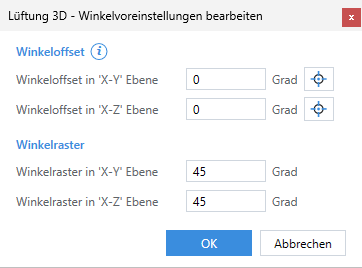
Winkelraster
Raster der Richtung beim Ziehen (90°, 60°, 45°, 30°, 15°); die Leertaste schaltet es am Zeiger ein und aus. Die Grundrichtung stellt Werkzeuge › Winkel ein.
45°
15° für feine Richtungen
Kanäle: Max. Länge gemäss Katalog / Max. Länge
Gerade Kanäle werden nach der Höchstlänge des Katalogs bzw. nach Ihrem festen Wert gestückelt.
gemäss Katalog (fest: 1000 mm)
fest 1500 mm
Kanäle: Min. Länge
Kürzester Rest beim Stückeln – ein kürzerer Rest wird mit dem vorigen Stück zusammen geteilt. Gilt auch als Mindestlänge beim Teilen und bei Griffen.
100 mm
200 mm
Reduktionen: Max. Länge gemäss Katalog / Max. Länge
Länge der Reduktionen aus dem Katalog bzw. fester Höchstwert.
gemäss Katalog (fest: 1000 mm)
fest 300 mm
Reduktionen: Abrunden auf
Die Länge von Reduktionen auf ein Vielfaches runden.
Breite × Höhe; Pfeil tauscht, Fadenkreuz greift ab, Rechner bestimmt aus der Luftmenge. Im Katalog nach Mass Hinweis, wenn kein Vorzugsmass nach EN 1505.
Beim Ziehen und Einfügen rastet ein Teil an einem freien Anschluss ein, der so nahe am Zeiger liegt – in cm, mit „mm“ am Ende in Millimetern; mindestens 16 Bildschirmpunkte gelten immer. Der Kreis bzw. die Kugel am Zeiger zeigt den Umkreis.
Zwei Kanäle gleicher Grösse parallel versetzt: Etage (zwei Schrägen, der Querschnitt bleibt) oder versetzte Reduktion (ein Konus mit gleichem Ein- und Ausgang, eine Seite gerade).
Etage (zwei Schrägen)
versetzte Reduktion
Verlauf › Lagewechsel-Symbol › Radius
Ein Kreis auf der Mittellinie, wo ein Bogen oder T-Stück senkrecht weiterführt – zeigt im Grundriss-Plot den Lagewechsel. Radius in mm; Aus = kein Symbol.
50 mm
80 mm
Listen › Stückliste …, Materialliste …
Die Optionen der Listenausgabe (Zeichnung oder Datei, Dateiname, Trennzeichen, Schrifthöhe, je Medium).
Werksvorlage
Materialliste als Excel-Datei
Beschriftung › Kurzzeichen, Bezeichnung, Dämmstärke in mm, Dichte in kg/m³, Hersteller, Material
Was die Dämmungsbeschriftung zeigen wird.
alle an
nur Kurzzeichen und Stärke
Beschriftung › Trennzeichen
Steht zwischen den Werten, etwa „ / “ oder „, “; leer = Leerzeichen.
leer
„, “
Bearbeiten › Bearbeiten/Löschen mit CAD
Jedes Mal nachfragen (eine Rückfrage zeigt die Möglichkeiten, „Antwort merken“ gilt danach immer), Nur das gewählte Teil (die Nachbarn bleiben), Immer das ganze Netz (ein Teil wählen heisst den ganzen Strang wählen, verschieben oder löschen). Gilt auch beim Löschen aus dem Panel.
Farbe und Durchsichtigkeit des Dämmkörpers (Weiss oder Schwarz = Farbe des Mediums; ohne Angabe 80 % durchsichtig).
hellgrau, 70 %
Standard für neue Teile
Kennzeichnet den Standard der Tabelle (in der Liste „(Standard)“). Hat das Panel noch keine Dämmung gemerkt, ist dieser Dämmstoff vorgewählt – mit seiner Stärke. Beispiel: „MW50“ (Mineralwolle 50 mm) als Standard markieren – ein neuer Kanal ist dann mit 50 mm gedämmt, bis Sie im Panel etwas anderes wählen.
ohne Dämmung
+, Papierkorb, Pfeile
Neu (Kopie des gewählten), entfernen, Reihenfolge. Feste Einträge sind grau.
Der Medienmanager für die Lüftung: Medien anlegen, duplizieren, umbenennen und ihr Aussehen je Stelle – Körper (Kanäle, Rohre, Formteile, mit Transparenz, auch die Vorschau am Zeiger), Mittellinie Kanal, Mittellinie Rohr, Apparate. Die Dämmung hat ihre Farbe in der Dämm-Tabelle. Eine Änderung „vom Layer“ geht an den Layer der aktuellen Zeichnung.
Geschosse
Je Geschoss Kürzel, Bezeichnung und die Höhen der Ebenen OKRB, OKFB, UKFD, UKRD. Eine Änderung verschiebt nie ein Teil. Siehe Höhen und Höhenbezüge.
Zeichnungseinheit …
In welcher Einheit neue Teile in die Zeichnung kommen und Felder Masse zeigen: automatisch, mm, cm, dm, m. Gilt für alle Plugins – siehe Zeichnungseinheit.
#Zahnrad › Eigenschaften, Layer, Geschosse, Vorschaufenster, Hilfe
Eintrag
Was er regelt
Vorschaufenster › Einblenden, Ausblenden
Ob das 3D-Vorschaufenster neben dem Panel steht; es zeigt sich nur auf den Seiten Kanäle und Rohre mit „Formteil“. Darstellung, Blick und Anfasspunkt stellen Sie im Fenster selbst ein.
Eigenschaftsfelder …
Welche Felder es gibt (Werksfelder ein/aus, eigene Felder) – für alle Plugins.
Eigenschaftsfelder einer Leitung …
Ein Teil anklicken: die Felder seines Strangs (Anlage, Status …).
Bearbeiter …
Der Name in Listen, IFC und Kollisionsliste – für alle Plugins, ab Werk leer.
Layer › Alle Layer dieses Plugins anlegen
Legt fehlende Layer an (etwa für eine Bürovorlage); vorhandene bleiben, wie sie sind. Namen, Farben und Linienarten ändern Sie im Layer-Manager von GstarCAD – die Zuordnung bleibt.
Geschosse › Geschosse aufteilen …
Trennebene, Geschossfunktion ein/aus, Rückfrage beim Ziehen über eine Geschossgrenze (fragen, immer, nie).
Hilfe › Erste Schritte aktiv
Karten der Seiten und Hilfe vor dem Einfügen für dieses Plugin ein oder aus.