
Symbole
Symbol einfügen
Ziel: ein Armatursymbol – Kugelhahn, Ventil, Rückflussverhinderer, Pumpe … – in eine Leitung setzen; die Leitung bekommt dort eine Lücke.
- Seite Symbole: die Länge prüfen (ab Werk 150 mm – die Lücke von Anschluss zu Anschluss, gesamt) und in der Liste ein Symbol anklicken (es bekommt einen Rahmen).
- Einfügen unter der Liste klicken – oder als Abkürzung doppelt auf das Symbol klicken.
- Die Leitung anklicken. Sie wird hervorgehoben.
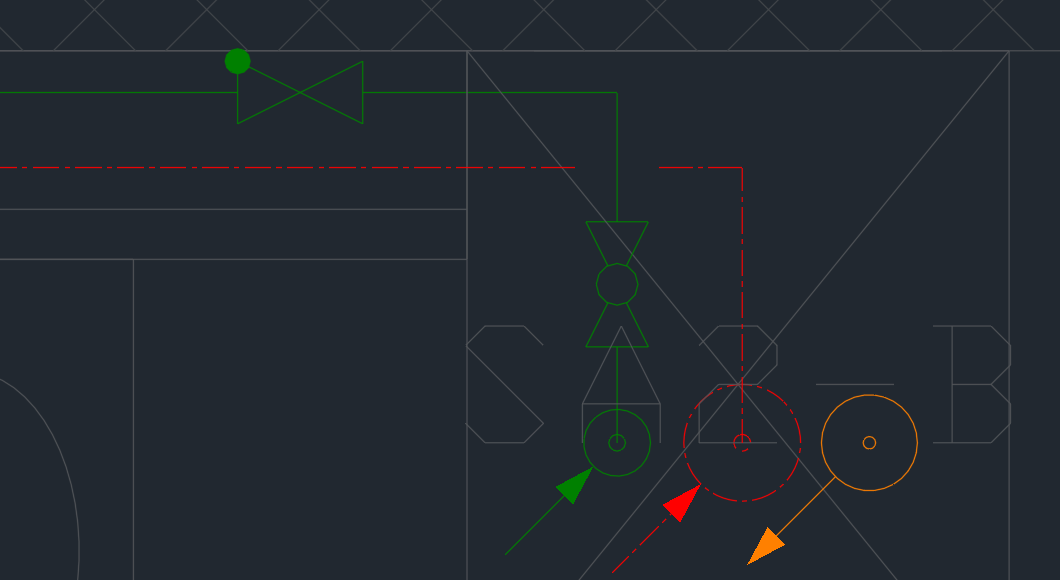
- Das Symbol entlang der Leitung an die Stelle ziehen und klicken. Die Leitung wird dort unterbrochen, das Strichbild steht in Farbe und Layer des Mediums darin (1, 2).
- Danach gleich die nächste Leitung; Enter = fertig. Jedes Symbol ist eine eigene Rückgängig-Stufe.
Am Zeiger
| Option | Wirkung |
|---|---|
| Spiegeln (Befehlszeile) | dreht das Symbol reihum: normal, gespiegelt (Abzweig zur anderen Seite), umgekehrt (Fliessrichtung), beides |
Optionen
| Symbol | Wie es sitzt |
|---|---|
| zwei Anschlüsse (Kugelhahn, Ventil …) | in einer Lücke der Leitung; die Leitung muss länger sein als das Symbol |
| drei Anschlüsse („mit Abzweig“, Dreiwegeventil) | in der Lücke, der dritte Anschluss als Abgang; „Spiegeln“ legt ihn auf die andere Seite |
| ein Anschluss („an einem Leitungsende“: Auslauf, Messgerät) | am freien Ende einer Leitung – die Leitung nahe dem Ende anklicken, an dem es hängen soll |
| ohne Anschlüsse | nicht einfügbar; zuerst im Symbol-Assistenten die Anschlüsse festlegen |
Mit dem Haken Eigenschaften vor dem Einfügen zeigen (über der Liste, ab Werk aus) erscheint zuerst der Dialog der Eigenschaftsfelder; die Werte gehen an jedes Symbol dieser Folge, Esc am Zeiger führt in den Dialog zurück.
Die Symbolliste
Die Liste zeigt alle Symbole der Symbolbibliothek mit einem 2D-Strichbild – die mitgelieferten Armaturen (dieselben wie in Piping 3D) und eigene Symbole aus dem Symbol-Assistenten. Oben in der Liste:
| Feld | Wirkung |
|---|---|
| Suche | filtert nach dem Namen; leer = alle |
| Zeigen | Alle, Standard (mitgeliefert) oder Eigene |
| Sortierung | Bibliothek, Name oder Zuletzt benutzt |
Die Kurzinfo einer Kachel nennt den Namen, ob das Symbol einen Abzweig hat, an einem Leitungsende hängt oder noch keine Anschlüsse hat, und bei eigenen Symbolen den Ordner.
Symbol verschieben
Ziel: ein eingefügtes Symbol entlang seiner Leitung an eine andere Stelle schieben.
- Das Symbol anklicken: es hat in der Mitte einen Griff. Den Griff ziehen – das Symbol gleitet entlang der Leitung, die Lücke wandert mit.
- Oder unten in den Werkzeugen Verschieben und das Symbol anklicken: dasselbe, mit A für ein genaues Mass.
- Weiter als bis vor den nächsten Knoten oder das nächste Teil geht es nicht – die Befehlszeile sagt es.
Der Befehl SCHIEBEN von GstarCAD wirkt an einem Symbol allein wie sein Griff: längs entlang der Leitung, quer geht die ganze Flucht mit. Verschieben Sie eine Leitung mit Symbol, nimmt sie das Symbol und die Leitung dahinter mit. Wird nur eine der zwei Leitungen eines Symbols bewegt, folgt das Symbol ihr und die andere zieht nach.
Symbol löschen
Ziel: ein Symbol entfernen und die Leitung wieder schliessen.
- Seite Symbole › Symbol löschen.
- Die Symbole anklicken – jedes geht, und die Lücke in der Leitung schliesst sich; die zwei Hälften werden wieder eine Leitung.
- Enter = fertig.
Dasselbe geschieht, wenn Sie das Symbol mit LÖSCHEN von GstarCAD entfernen. Passen die Leitungen an der Lücke nicht mehr zusammen (eine wurde zwischendurch gedreht), bleibt die Lücke – die Befehlszeile sagt es.
Eigene Symbole mit dem Symbol-Assistenten
Ziel: ein eigenes 2D-Symbol aus einer gezeichneten DWG machen, das danach in der Liste steht.
- Eine neue Zeichnung öffnen und das Strichbild des Symbols zeichnen: Linien, Kreise, Bögen, Schraffuren – in Leitungsrichtung waagrecht oder senkrecht.
- Seite Symbole › Symbol-Assistent: 2 Anschlüsse (Durchgang, etwa ein Kugelhahn) oder Symbol-Assistent: 3 Anschlüsse (mit Abzweig, etwa ein Dreiwegeventil).
- Im Dialog Name und Ordner wählen (nur eigene Ordner – die mitgelieferten Symbole bleiben unverändert), auf Wunsch Eigenschaften … (Bezeichnung, Hersteller, Artikelnummer – jedes eingefügte Symbol bringt sie mit); OK.
- Die Hilfe am Zeiger zeigt die Klicks. Den Eingang anklicken (1), dann den Ausgang auf derselben Flucht (2) – waagrecht oder senkrecht zum ersten, die Mitte liegt dazwischen. Beim Symbol mit Abzweig dazu den Abgang (3).
- Das Symbol wird gespeichert und steht danach in der Liste der Seite Symbole. Esc bricht ab – nichts wird geändert.
Symbolordner
Symbolordner öffnet zuerst die Ordner der Symbolbibliothek (eigene Ordner hinzufügen oder entfernen, auch Netzlaufwerke), danach den eigenen Ordner im Explorer. Je Symbol liegt dort eine DWG – kopierbar, etwa an Kolleginnen und Kollegen. Die mitgelieferten Symbole liegen im Programmordner und werden nie geändert.