
Bearbeiten und Werkzeuge
Die Knöpfe Eigenschaften abfragen und ändern, Verschieben und Löschen stehen unten auf jeder Seite des Panels. Die Werkzeuge für ganze Leitungsnetze stehen auf der Seite Werkzeuge.
Objekte wählen
Ziel: Teile, Entwurfslinien oder Anschlüsse für ein Werkzeug wählen.
- Ein Objekt anklicken. Jeder weitere Klick nimmt eines dazu; ein Klick auf ein gewähltes wählt es wieder ab.
- Shift + Klick wählt alles auf dem Weg vom zuletzt gewählten bis zu diesem Objekt.
- Neben die Objekte klicken und ein Rechteck aufziehen wählt alles darin.
- Enter = fertig; Esc = abbrechen – der Befehl tut nichts.
Haben Sie vor dem Knopf schon Objekte gewählt (Vorauswahl), nimmt das Werkzeug davon die Objekte von Abwasser 3D gleich. Auf der Seite Verlegen allgemein nimmt „Eigenschaften“ nur Objekte von Verlegen allgemein, auf Verlegen Vorwand nur die der Vorwand, auf allen anderen Seiten beide – ein Klick auf ein Objekt des anderen Verlegens wird erklärt.
Eigenschaften abfragen und ändern
Ziel: die Werte gewählter Objekte sehen und ändern.
- Eigenschaften abfragen und ändern (Fusszeile) anklicken.
- Objekte wählen; Enter.
- Es öffnet sich der Dialog zur Art des ersten Objekts:
- Entwurfslinie – Geschoss, Medium, Gefälle, Durchmesser, Leitungsart, Medium fliesst (Dialog Entwurfslinie).
- Anschluss – derselbe Dialog wie beim Einfügen (Anschluss-Dialog).
- Teil von Hand – Rohrsystem, DN (und DN 2), bei einem Bogen der Winkel (geschweisst auf einen kleineren Winkel schneidbar), bei einem Rohr die Länge und Was hält (der Anfang oder das Ende bleibt stehen, ein gerades Nachbarrohr in der Flucht folgt), dazu Dämmung, Medium und Geschoss.
- Mehrere Teile – angeboten wird nur, was es für alle gewählten gibt; „- unverändert -“ lässt jedem Teil seinen Wert.
- Verschiedene Arten (Rechteck über Linien und Anschlüsse) – ein Dialog mit dem, was alle gemeinsam haben.
- OK. Nachbarteile und Gefälle passen sich an; ein U nimmt alles in einem Schritt zurück.
Verschieben
Ziel: Teile, Entwurfslinien oder Anschlüsse verschieben – angehängte Linien gehen mit.
- Verschieben (Fusszeile) anklicken und die Objekte wählen (Schritt 1 von 2); Enter.
- Die Objekte hängen am Zeiger, die angehängten Linien als Gummiband. Die neue Lage anklicken (Schritt 2 von 2) – oder A und ein Mass tippen.
- Linien, die an einem verschobenen Punkt hängen, werden mitgezogen; im Grundriss baut sich das Gefälle der Gruppe neu auf (jede Linie behält ihr Gefälle). Bei Teilen folgen Nachbarrohre in der Flucht, sonst wird die Verbindung gelöst.
- Hat das Netz 3D, kommt die Frage nach dem 3D. Hängen an einer verschobenen Fallleitung Stränge anderer Geschosse, fragt LuaCAD, ob sie nachgezogen werden.
Tasten am Zeiger
| Taste | Wirkung |
|---|---|
| L | nur entlang des ersten gewählten Objekts (nochmals = wieder automatisch) |
| Q | nur quer dazu |
| H | nur in der Höhe |
| Leertaste | frei im Grundriss / zurück auf die Achse |
| A | ein Mass eintippen |
Löschen
Ziel: Teile, Linien oder Anschlüsse löschen – mit einer Rückfrage, wenn zum Netz mehr gehört.
- Löschen (Fusszeile) anklicken und die Objekte wählen; Enter.
- Gehört zum Leitungsnetz mehr als das Gewählte, fragt LuaCAD:
- Nur die gewählten löschen – die Nachbarn bleiben und bekommen freie Verbindungspunkte; eine geteilte Linie wird wieder eins.
- 3D löschen – dazu gehen Rohre und Formteile des Netzes weg; Entwurfslinien und Anschlüsse bleiben und werden wieder sichtbar (nur wenn das Netz 3D hat).
- Ganzes Leitungsnetz löschen – alle Teile, Entwurfslinien, Anschlüsse und Fehlerschilder des Netzes.
- Mit „Antwort merken“ fragt LuaCAD nicht mehr – wieder einschalten im Zahnrad › Optionen › Bearbeiten.
Ein Teil von Hand löst nie das ganze Netz aus. Teile der Vorwand-Belegung löscht LuaCAD ohne Rückfrage einzeln.
Medium abgreifen
Das Fadenkreuz neben Medium oben im Panel übernimmt das Medium eines angeklickten Objekts – einer Entwurfslinie, eines Teils, eines Anschlusses, einer Fallleitung oder eines Apparats (auch eines Apparats aus dem Blockkatalog). Es gilt dann für alles, was Sie neu einfügen.
Neu positionieren
Ziel: die Teile eines Leitungsnetzes neu nummerieren.
- Seite Werkzeuge › Neu positionieren.
- Ein Teil anklicken – ab ihm wird gezählt.
- Im Dialog die Zählweise wählen (Format je Zeichnung) und OK. Das Netz bekommt neue Positionsnummern: Rohre 1, 2, 3 …, Formteile A, B, C … (nach Z folgt AA).
Welche Formteile eine Nummer bekommen, stellt Seite Ausgabe › Formteile ein. „3D erzeugen“ vergibt die Nummern von selbst.
Neu zuordnen
Ziel: Geschoss, Medium oder System vieler Objekte auf einmal ändern.
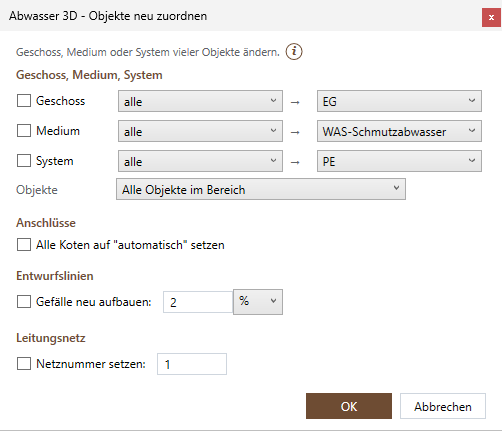
- Seite Werkzeuge › Neu zuordnen.
- Im Dialog anhaken, was sich ändern soll. Links steht, welche Objekte betroffen sind („alle“ oder nur die mit diesem Wert), rechts der neue Wert.
- Unter Objekte eingrenzen: alle Objekte im Bereich, nur Teile (Rohre, Formteile, Zubehör) oder nur Entwurfslinien und Anschlüsse.
- Weitere Haken: Alle Koten auf „automatisch“ setzen, Gefälle neu aufbauen (mit Wert und Einheit), Netznummer setzen.
- OK, dann die Objekte anklicken oder ein Rechteck aufziehen (Neu zuordnen, 2 von 2); Enter führt es aus – alles in einem Schritt, ein U nimmt es zurück. Nichts gewählt oder Esc = zurück zum Dialog.
Ein anderes System gilt für Teile erst beim nächsten „3D erzeugen“ (die Artikel sind andere). Jedes Feld: Dialog Zuordnen.
Leitungsnetz löschen
Seite Werkzeuge › Leitungsnetz löschen: etwas vom Netz anklicken – ein Teil, eine Entwurfslinie oder einen Anschluss. Das Netz wird hervorgehoben; die Rückfrage nennt, wie viele Teile, Entwurfslinien, Anschlüsse und Schilder gelöscht werden. Löschen entfernt alles; ein U holt es zurück. Ein Objekt ohne Netz (noch kein 3D erzeugt) gehört zu keinem Leitungsnetz – das sagt die Befehlszeile.
Fehlerschilder
Ein Schild zeigt, wo „3D erzeugen“ nicht weiterkam: rot = Fehler, orange = Hinweis (etwa „Mehr Gefälle“). Das Ergebnis erklärt jedes Schild. Beheben Sie die Ursache und erzeugen Sie das 3D neu – die Schilder verschwinden dann von selbst. Seite Werkzeuge › Fehlerschilder › Alle löschen entfernt sie nur aus der Zeichnung; ein neues „3D erzeugen“ setzt sie wieder, wo der Fehler bleibt.
3D prüfen
Seite Werkzeuge › 3D prüfen: prüft, ob alle 3D-Teile lückenlos verbunden sind, und nennt Stellen mit mehr Gefälle. Das Ergebnis steht in der Befehlszeile.
Objekte geschossaufteilen
Seite Werkzeuge › Objekte geschossaufteilen …: prüft alle Plugins, was über eine Trennebene der Geschosse ragt, und zeigt es in einer Liste zum Auswählen; „Aufteilen“ verteilt das Gewählte auf die Zeichnungen der Geschosse. Nur in einem Projekt. Wie das Aufteilen funktioniert: Auf Geschosse aufteilen. Für eine einzelne Fallleitung siehe Fallleitung über Geschosse.
Kollisionen
Seite Werkzeuge › Abschnitt Kollisionen: Prüfen sucht Durchdringungen aller 3D-Plugins – und auf Wunsch mit IFC-Bauteilen. Ein Klick auf eine Zeile der Liste zeigt die Stelle. Akzeptiert, erledigt und Kommentare bleiben bei der nächsten Prüfung erhalten; was verschwunden ist, wird erledigt. Den Prüfsatz und den Umfang (nur diese Zeichnung, gegen Referenzen, auch Referenz gegen Referenz) wählen Sie im Abschnitt. Mehr unter Kollisionen prüfen.
CAD-Befehle
Entwurfslinien, Anschlüsse und Teile machen die Befehle des CAD mit:
| Befehl | Was LuaCAD danach tut |
|---|---|
| Griffe, STRECKEN | Eine Entwurfslinie hat Griffe an Anfang, Mitte und Ende wie eine CAD-Linie. Angehängte Linien folgen; hat das Netz 3D, zieht es ab Werk ohne Rückfrage nach. Ein gestreckter 3D-Körper springt zurück. |
| SCHIEBEN | Wie „Verschieben“; gehen alle 3D-Teile eines Netzes gleich mit, kommen die verborgenen Linien und Anschlüsse mit. |
| KOPIEREN | Eine Kopie bekommt neue Kennungen. |
| DREHEN, SPIEGELN | Teile folgen; der Pfeil eines Vorwand-Apparats dreht mit. |
| LÖSCHEN | Wie Löschen – mit derselben Rückfrage. |
| Eigenschaftenpalette | Die Werte stehen in der Rubrik LuaCAD; eine Änderung der Lage wirkt wie ein Griff. |
Was beim Wählen, Verschieben und Löschen mit dem CAD mit einem Netz geschieht – nachfragen, nur das gewählte Teil, immer das ganze Netz, immer die 3D-Teile entfernen – ist eine Einstellung: Zahnrad › Optionen › Bearbeiten (ab Werk nachfragen). Liegt ein Teil auf einem gesperrten Layer, ändert LuaCAD nichts daran und meldet es.