
Schnellstart: die erste Aussparung
Diese Seite zeigt den kürzesten Weg zu einem Wanddurchbruch – im Plan mit Schraffur und als 3D-Körper, fest verknüpft – und die häufigsten Änderungen danach. Jeder Schritt hat ein Bild; die Einzelheiten stehen in den verlinkten Aufgaben.
1. Panel öffnen, Vorlage und Darstellung wählen
Menüband › Register LuaCAD › Aussparung. Das Panel öffnet sich am Rand der Zeichnung.
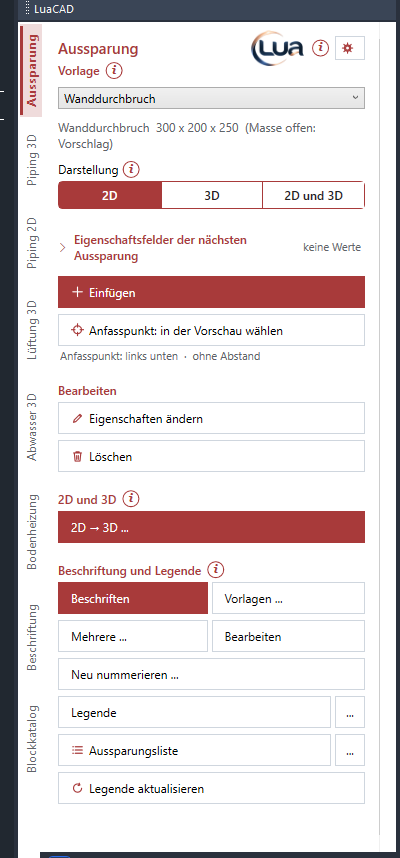
- Unter Vorlage „Wanddurchbruch“ wählen. Darunter stehen Art und Masse, mit denen das Einfügen beginnt – „(Masse offen: Vorschlag)“ heisst: die Vorlage lässt Masse offen, Sie tragen sie gleich ein.
- Unter Darstellung „2D und 3D“ wählen – dann entstehen das Planzeichen und der Körper zusammen. Ab Werk steht hier „2D“.
2. Einfügen: die Masse eintragen
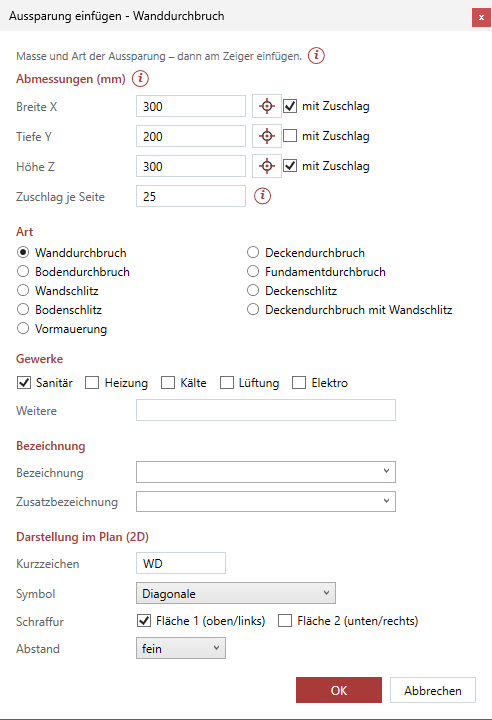
- Einfügen klicken. Die Maske Abmessung öffnet sich mit den Werten der Vorlage.
- Die Masse eintragen: Breite X 300 (entlang der Wand), Tiefe Y 200 (die Wanddicke), Höhe Z 300. Rechnen geht: „250+50“.
- Soll Luft um das Rohr bleiben: unter Zuschlag je Seite etwa 25 eintragen und bei Breite und Höhe mit Zuschlag anhaken – die Aussparung wird dann je 50 mm grösser.
- Unter Gewerke anhaken, wer die Aussparung braucht, etwa Sanitär. OK.
3. Am Zeiger absetzen
Bild folgtDraufsicht, Testzeichnung: der Wanddurchbruch hängt mit der Ecke links unten am Zeiger (1), die Wand darunter (2), die Leiste am Zeiger mit Leertaste, A, R, D, W (3)
- Die Aussparung hängt am Zeiger – im Plan an der Ecke links unten (ohne Zuschlag).
- Steht die Wand schräg: W drücken und zwei Punkte entlang der Wand anklicken. Rechtwinklig drehen Sie mit ← / → um 45°.
- Den Punkt auf der Wandkante anklicken (der Objektfang hilft). Die Aussparung ist eingefügt und hat die nächste freie Nummer. Die nächste hängt schon am Zeiger.
- Esc führt zurück zur Maske – dort Abbrechen beendet das Einfügen. Die Befehlszeile nennt, wie viele Aussparungen eingefügt sind.
4. Das Ergebnis ansehen
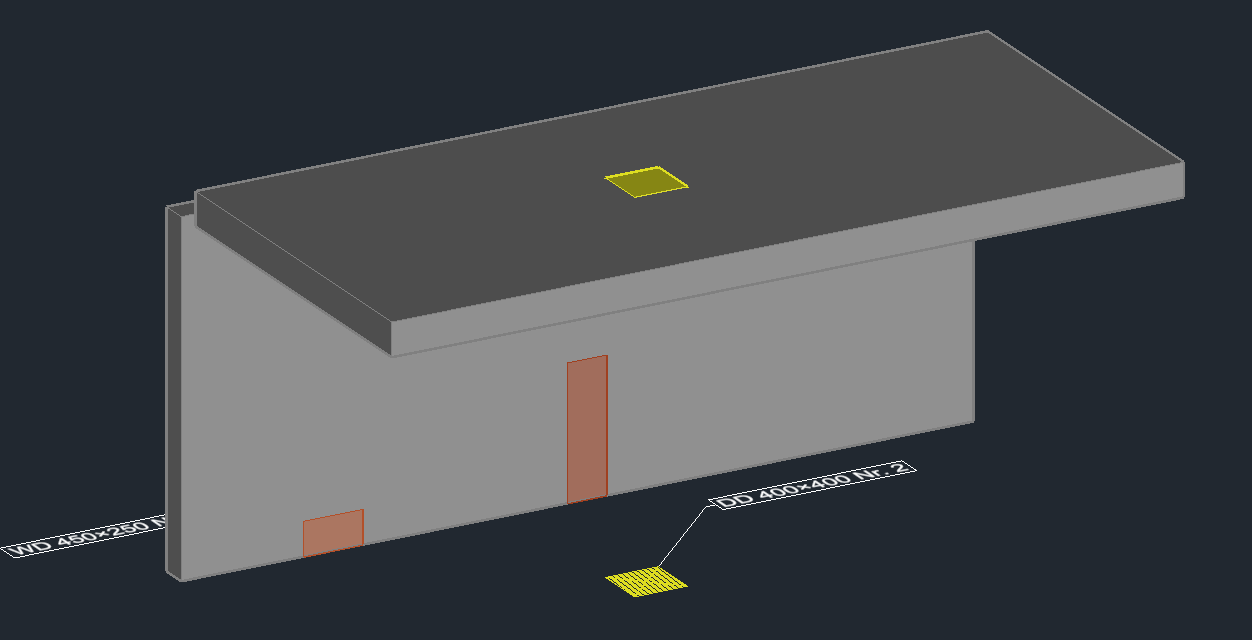
- Im Grundriss steht das Planzeichen: Umriss, Diagonale, Schraffur – auf dem Layer
LuaCAD_BAU_Aussparung_2D. - Stellen Sie die Ansicht auf Iso (etwa über den ViewCube): der Körper steht an derselben Stelle, mit der Unterkante auf Höhe 0, auf dem Layer
LuaCAD_BAU_Aussparung. - Beide sind ein festes Paar: was Sie an der einen Seite ändern, ändert sich an der anderen mit.
- Die Höhe des Körpers stellen Sie mit SCHIEBEN von GstarCAD in Z ein, etwa 1000 nach oben – das Planzeichen bleibt, wo es ist. Siehe Höhe der 3D-Aussparung.
5. Einfach bearbeiten
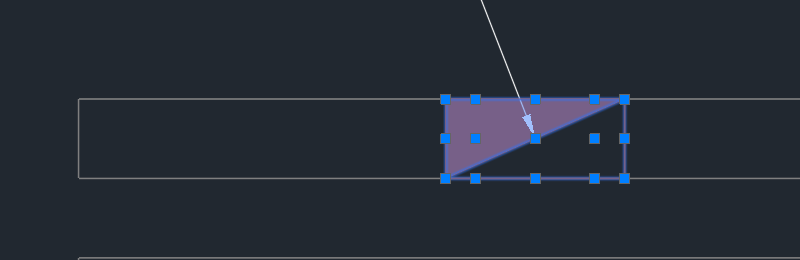
- Masse oder Art ändern: im Panel Eigenschaften ändern, die Aussparung anklicken, in der Maske ändern, OK.
- Breiter oder tiefer ziehen: das Planzeichen anklicken und einen Griff ziehen – der Körper zieht nach. Einen 3D-Körper streckt LuaCAD nicht; er springt zurück.
- Verschieben, Drehen, Kopieren: mit den Befehlen von GstarCAD. Das Paar geht mit; eine Kopie bekommt eine neue Nummer und ist nie verknüpft.
- Löschen: im Panel Löschen oder mit LÖSCHEN von GstarCAD – die andere Seite des Paars geht mit, U holt beide zurück.
Wie geht es weiter?
Video folgt: Die erste Aussparung
- Eigene Vorlagen mit Ihren üblichen Massen: Vorlagen verwalten.
- Farbe, Layer und Schraffur je Art: Darstellung je Art.
- Einen festen Abstand zur Wandecke: Mit Abstand einfügen.
- Beschriftung, Legende und Liste für den Plan: Nummer, Beschriftung und Listen.