
Anschlüsse
Die Arten von Anschlüssen
Auf der Seite Anschlüsse stehen alle Arten als Kacheln. Unter den Kacheln steht, wofür die gewählte Art da ist.
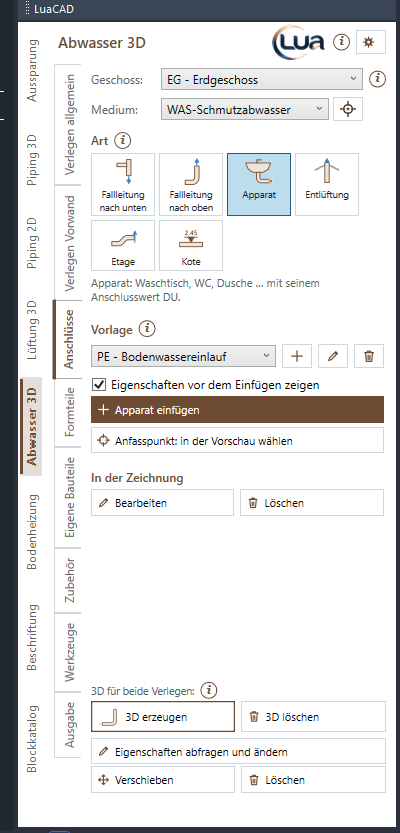
| Art | Wofür | Vorlage |
|---|---|---|
| Fallleitung nach unten | Hier fliesst das Wasser ab – der Anfang eines Leitungsnetzes. | ja |
| Fallleitung nach oben | Bringt Wasser von oben in die Leitung (DU, Qww oder Pumpendruckleitung). | ja |
| Apparat | Waschtisch, WC, Dusche … mit seinem Anschlusswert DU. | ja |
| Entlüftung | Ein Lüftungsanschluss, ohne Last. | ja |
| Etage | Die Leitung springt in der Höhe – in Fliessrichtung nach unten (30/45/60/90°), der Zulauf liegt höher. | – |
| Kote | Eine feste Höhe an der Leitung (Oberkante, Achse oder Sohle). | – |
Fallleitungen, Apparate und Entlüftungen fügen Sie auch mit den vier Kacheln auf der Seite Verlegen allgemein ein – es ist derselbe Befehl. Etage und Kote sitzen immer auf einer Entwurfslinie und erben Geschoss und Medium von ihr.
Fallleitung einfügen
Ziel: die Fallleitung nach unten setzen – den Anfang des Leitungsnetzes – oder eine Fallleitung nach oben, die Wasser aus den Geschossen darüber bringt.
- Die Kachel Fallleitung nach unten (bzw. nach oben) wählen und in der Liste Vorlage die Vorlage.
- Fallleitung nach unten einfügen (der Knopf heisst nach der Art) anklicken.
- Die Fallleitung an ihren Ort im Grundriss setzen; nahe an einem Linienende rastet sie dort ein.
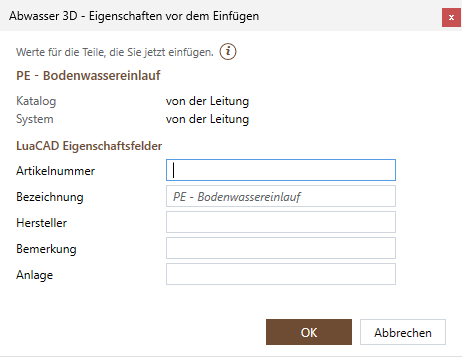
- Mit dem Haken „Eigenschaften vor dem Einfügen zeigen“ kommen vor dem Zeiger die Eigenschaftsfelder und nach dem Absetzen der Anschluss-Dialog.
- Enter = fertig, Esc = abbrechen. Ziehen Sie danach die Entwurfslinien bis an die Fallleitung.
Tasten am Zeiger
| Taste | Wirkung |
|---|---|
| Leertaste | Linienfang aus/ein (mit Abstand: Anfasspunkt wechseln) |
| L | Linienfang aus/ein, solange die Leertaste den Anfasspunkt wechselt |
| A | Abstand zu einem Bezugspunkt |
| E | Werte der nächsten Fallleitung |
Was im Dialog der Fallleitung steht
- Fallstrang und Abgang – der Durchmesser des Strangs (mindestens; „3D erzeugen“ bemisst nie kleiner) und des Abgangs („auto“ = aus der Bemessung).
- Dimension fest (unabhängig von der Berechnung) – nur nach unten: der Fallstrang bekommt genau den gewählten Durchmesser. Ergibt die Berechnung mehr, steht ein Hinweis im Ergebnis. Ohne Haken bemisst „3D erzeugen“ den Strang eines auf Geschosse aufgeteilten Strangs mit der Last der Geschosse darüber – nie kleiner als gewählt.
- Formteile – Fortsetzung oben, Hauptteil (Abzweiger 88½°, Bogenabzweiger, Abzweiger/Bogen 45°, Kugelabzweiger, Umlenkbogen, Bögen, Gerade, Formteil manuell …), Fortsetzung unten; dazu Sparblock, „Maximal gekürzt“, „UK Formteil statt Sohle“ und „Ohne Abzweigetage anschliessen“.
- Höhe – Oberkante (OK) und Sohle (SH): automatisch, ab OKRB, ab UKRD, absolut oder (Sohle) aus den Formteilen; ==, >=, <=.
- Leitungsnetz › Grundleitung – nur nach unten und nur unter DIN wirksam: wie die Grundleitung des Netzes verläuft (innerhalb, ausserhalb, ausserhalb hinter Schacht mit offenem Durchfluss).
- Last von oben – nur nach oben: Berechnung, Summe DU oder einzelne Apparate, Qww, K-Wert, Dauerabfluss, Pumpendruckleitung, Höhe der Fallleitung (DIN).
Jedes Feld: Anschluss-Dialog.
Apparat oder Entlüftung einfügen
Ziel: den Punkt setzen, an dem ein Apparat ins Netz abgibt – auf das Ende einer Entwurfslinie oder einfach frei; die Linie kommt danach.
- Die Kachel Apparat (bzw. Entlüftung) wählen und die Vorlage (WC, Waschtisch, Dusche …).
- Apparat einfügen anklicken.
- Nahe an einem Linienende rastet der Anschluss dort ein. Über einer Linie fällt er senkrecht auf sie – die Linie wird dort geteilt. Ohne Linie in der Nähe steht er frei.
- Klicken; der nächste hängt am Zeiger. Enter = fertig, Esc = abbrechen.
Die Tasten sind dieselben wie bei der Fallleitung.
Was im Dialog des Apparats steht
- Vorlage, Kürzel (erscheint in Beschriftungen und Listen), Geschoss, Medium, Hersteller, System, Durchmesser (mindestens; einige Formteile gibt es nur in festen Durchmessern – dann zeigt die Liste nur diese).
- Formteile – Fortsetzung oben, Hauptteil (Rohr, Steckmuffe, Dach-Anschlussgarnitur, Bodenablauf, Bodeneinlauf, Duschwannenablauf, Bögen …), Sparblock, „Ohne Abzweigetage anschliessen“.
- Höhe – Oberkante und Sohle wie bei der Fallleitung; beim Bodenablauf heisst die Oberkante Einbauhöhe (EH).
- Anschluss – DU in l/s (mindestens 0,05), Belüftet (Bemessung mit der Tabelle für belüftete Leitungen), Eigenes Bauteil (eine DWG statt des Hauptteils), Axialer Versatz.
- Bodenablauf/Bodeneinlauf – Etage (keine, 45°, 90°), Elektromuffe (keine, am Ablauf, an der Etage), Mitgeliefert (welcher mitgelieferte Bodenablauf eingefügt wird: der neutrale Standard oder die Ausführung mit Produktnamen – nur ohne eigenes Bauteil).
- Entlüftung – Umlüftung (Anschluss nach unten) und Axialer Versatz.
Etage
Ziel: die Leitung an einer Stelle in der Höhe springen lassen – in Fliessrichtung nach unten, der Zulauf liegt höher.
- Die Kachel Etage wählen. Darunter den Winkel neuer Etagen: 30°, 45° (ab Werk), 60° oder 90°.
- Etage einfügen anklicken und die Stelle auf einer Entwurfslinie anklicken – der Punkt läuft auf der Linie.
- Im Dialog Winkel, Lage (vor dem Anschluss, genau beim Anschluss, nach dem Anschluss) und Versatz (mit „automatisch“ rechnet „3D erzeugen“ ihn aus den Höhen) festlegen.
„3D erzeugen“ setzt dort zwei Bögen im gewählten Winkel. Liegt ein fester Zulauf höher und es ist keine Etage gesetzt, fügt „3D erzeugen“ selbst eine Etage 45° ein und sagt es im Ergebnis – eine eigene Etage geht vor.
Kote
Ziel: die Höhe der Leitung an einer Stelle festlegen, etwa bei einer Wanddurchführung.
- Die Kachel Kote wählen, Kote einfügen und die Stelle auf einer Entwurfslinie anklicken.
- Im Dialog Kote hier: absolut, ab OKRB oder ab UKRD, dazu ==, >= oder <= und den Wert; das Fadenkreuz greift eine Höhe ab.
- bezogen auf: Oberkante, Achse oder Sohle des Rohrs.
„3D erzeugen“ baut das Gefälle so, dass die Leitung dort genau (==), mindestens (>=) oder höchstens (<=) diese Höhe hat. Ohne Kote ergibt sich die Höhe aus dem Gefälle ab der Fallleitung.
Vorlagen
Ziel: die Werte eines Anschlusses einmal festlegen und für jeden neuen wiederverwenden – etwa „WC“ oder „Dusche“.
- Die Art wählen (Fallleitung nach unten/oben, Apparat, Entlüftung); die Liste Vorlage zeigt ihre Vorlagen.
- + legt eine neue an (eine Kopie der gewählten), der Stift ändert die gewählte, der Papierkorb löscht sie.
- Der Dialog ist derselbe wie der Anschluss-Dialog, oben mit der Bezeichnung der Vorlage (je Art eindeutig). Geschoss und Medium kommen beim Einfügen aus dem Panel.
Jeder neu eingefügte Anschluss bekommt die Werte der gewählten Vorlage. Schon eingefügte bleiben, wie sie sind – sie ändern Sie mit Bearbeiten. Die Kurzinfo der Liste zeigt System, Durchmesser, DU, Hauptteil und ob belüftet.
Anfasspunkt und Abstand vor dem Einfügen
Ziel: einen Anschluss mit festem Abstand zu einem Punkt setzen, ohne erst am Zeiger die Lage zu suchen.
- Anfasspunkt: in der Vorschau wählen anklicken. Die Vorschau zeigt den Anschluss von oben, ringsum die Anfasspunkte.
- Den Anfasspunkt und den Abstand wählen.
- Beim Einfügen hängt der Anschluss dann einmal am Zeiger, mit diesem Anfasspunkt und Abstand – den Bezugspunkt (etwa eine Wandecke) anklicken.
Am Zeiger tut A dasselbe; die Leertaste wechselt danach den Anfasspunkt, der Abstand bleibt. Siehe auch Mit Abstand einfügen.
Fallleitung über Geschosse
Ziel: eine Fallleitung, die über mehrere Geschosse reicht, gleich auf die Zeichnungen der Geschosse verteilen.
- Die Kachel Fallleitung nach unten oder nach oben wählen. Nur in einer Projektzeichnung mit Geschossen erscheint Fallleitung über Geschosse.
- Unter Bis das Geschoss wählen, bis zu dem sie reicht – nach unten die Geschosse darunter, nach oben die darüber (ab Werk „nur dieses Geschoss“).
- Die Fallleitung einfügen. LuaCAD fragt, ob sie gleich auf die Geschosse aufgeteilt wird: jedes Geschoss bis dorthin bekommt in seiner Zeichnung die passende Fallleitung (durchgehend bzw. am Ende).
Im Nachhinein: Zahnrad › Geschosse › „Auf Geschosse aufteilen …“. Wird die Fallleitung später verschoben, fragt LuaCAD, welche Geschosse nachziehen; Fallleitungssymbol und die Entwurfslinien daran gehen mit. Die Zielzeichnungen müssen dafür geschlossen und beschreibbar sein. Wie das Aufteilen über Geschosse allgemein geht, steht unter Auf Geschosse aufteilen.
Anschlüsse bearbeiten und löschen
- Bearbeiten (In der Zeichnung): Anschlüsse anklicken oder ein Rechteck aufziehen und im Anschluss-Dialog ändern.
- Löschen (In der Zeichnung): Anschlüsse anklicken oder ein Rechteck aufziehen und löschen.
- Hat das Netz schon 3D, sind Linien und Anschlüsse ausgeblendet – nach „3D löschen“ sind sie wieder da. Nach einer Änderung fragt LuaCAD, ob das 3D neu erzeugt wird.
Apparate aus dem Blockkatalog
Apparate aus dem Blockkatalog … (Seite Verlegen allgemein und Verlegen Vorwand) öffnet den Blockkatalog auf der Seite Apparate: Waschtisch, WC, Dusche … als Block mit 2D, 3D und Anschlüssen. Der Entwässerungsanschluss kommt mit und liegt auf dem Layer der Anschlüsse (nicht geplottet). Die Kachel Apparat dagegen fügt nur den Anschlusspunkt ein – für die Berechnung genügt er.