
Beschriften
Ein Teil beschriften
Ziel: eine Beschriftung an ein Teil eines Plugins, einen Block oder ein fremdes Objekt setzen.
- Im Panel eine Vorlage wählen oder Automatisch lassen.
- Beschriften klicken. Die Befehlszeile sagt „Beschriften "…" - 1 von 2: das Teil anklicken, auch ein fremdes Objekt (Enter beendet)“.
- Das Teil anklicken – ein Rohr, Formteil, Kanal, eine Abwasserleitung, eine Aussparung, einen Raum der Bodenheizung, einen Block oder eine Linie von GstarCAD. Das Teil wird hervorgehoben.
- Die fertige Beschriftung hängt am Zeiger, so wie sie aussehen wird. „… 2 von 2: die Stelle des Textes anklicken (Vorlage: Liste nach Plugin, Esc: anderes Teil)“.
- Die Stelle anklicken – eingefügt. Die Befehlszeile fragt nach dem nächsten Teil; Enter beendet.
Tasten am Zeiger
| Taste | Wirkung |
|---|---|
| Klick | Schritt 1: Teil wählen – Schritt 2: Text absetzen |
| Option Vorlage | im Schritt 2: andere passende Vorlage wählen |
| Esc | im Schritt 2: zurück zu Schritt 1 (anderes Teil) |
| Enter | im Schritt 1: fertig |
Optionen
- Die Pfeilspitze sitzt an der Stelle des Teils, die Sie angeklickt haben: an einem Rohr oder Kanal auf der Achse, in einer 3D-Ansicht auf dem Punkt der Achse, der dem Klick am nächsten liegt; an einer Linie auf ihrem nächsten Punkt; an einem Block in der Höhe seiner Mitte. Manche Vorlagen setzen sie selbst (eine Kote am Anschluss).
- Trägt das Teil schon eine Beschriftung derselben Vorlage, wird sie ersetzt – ausser bei Höhen: davon darf ein Teil mehrere tragen (an verschiedenen Stellen).
- Ergibt die Vorlage für dieses Teil keinen Text (alle Felder leer, „Nur wenn“ nicht erfüllt), sagt die Befehlszeile „Die Vorlage "…" ergibt für dieses Teil keinen Text - nichts eingefügt.“
- Jede Beschriftung ist eine eigene Rückgängig-Stufe. Ein anderer Knopf im Panel bricht das Beschriften ab und startet seine Funktion.
- Das Plugin des Teils erfährt, dass es beschriftet wurde (die Bodenheizung färbt dann etwa ihre Heizkreise ein, wenn das eingestellt ist).
Vorlage am Zeiger wechseln
Ziel: während die Beschriftung am Zeiger hängt, eine andere Vorlage nehmen, ohne ins Panel zu gehen.
- Im Schritt 2 die Option Vorlage in der Befehlszeile anklicken (oder eintippen).
- Das Fenster zeigt alle Vorlagen, die für dieses Teil gelten, nach Plugin gruppiert (das Plugin des Teils zuerst) – je mit dem Text, den sie hier ergeben („(für dieses Teil leer)“, wenn keinen).
- Eine Vorlage wählen: Doppelklick, Enter oder OK. Abbrechen lässt die bisherige.
- Die Befehlszeile nennt „Vorlage n von m (Plugin): "…": <Text>“; die Beschriftung am Zeiger zeigt die neue Vorlage. Weiter mit dem Klick auf die Stelle.
Die gewählte Vorlage steht für das nächste Teil desselben Plugins vorn (für diese Sitzung).
Freier Text
Ziel: einen Text ohne Bezug zu einem Teil einfügen – einen Hinweis, eine Raumangabe, „Bestand“.
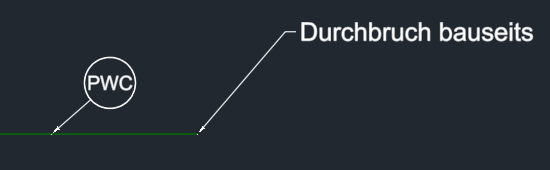
- Eine Vorlage ohne Feld wählen oder anlegen (im Editor nur Text als Inhalt, etwa „Bestand – nicht ändern“). Unter dem Baum steht „freier Text (kein Feld): wird ohne Objekt eingefügt …“.
- Beschriften. Die Befehlszeile sagt „Freier Text "…" - 1 von 2: den Ansatzpunkt (Pfeilspitze) wählen, Objektfang wie gewohnt (Enter beendet)“.
- Den Ansatzpunkt anklicken – der Objektfang von GstarCAD gilt.
- „… 2 von 2: die Stelle des Textes anklicken (Esc: anderer Ansatzpunkt)“ – anklicken. „Freier Text eingefügt - er hängt an keinem Objekt und bleibt, wo er steht.“
In der Form ohne Führung gibt es nur einen Schritt: „Freier Text "…" ohne Führung: die Stelle des Textes anklicken (Enter beendet)“. Ein freier Text wird nie nachgeführt; Mehrere bietet ihn nicht an („"…" ist ein freier Text ohne Bezug zu einem Teil - ihn mit "Beschriften" einzeln einfügen.“). Ein Doppelklick öffnet den Texteditor von GstarCAD.
Höhen und Koten
Ziel: die Höhe eines Teils oder einer Stelle anschreiben – absolut, ab Geschoss oder über Meer.

- Im Baum den Ordner Höhen des Gewerks aufklappen – etwa Sanitär › Piping 3D › Höhen.
- Die passende Vorlage wählen:
- Piping: Höhe absolut (Achse), Höhe ab Geschoss (Achse), Höhe ab Geschoss der Stelle (Achse), Höhe ab Meereshöhe (Achse), dazu Höhe UK / Achse / OK ab UKRD;
- Abwasser: dieselben vier mit Sohle und Kote (die Höhe an der angeklickten Stelle, wie im Panel von Abwasser 3D);
- Lüftung: je vier für Unterkante (UK), Mitte (Achse) und Oberkante (OK), dazu UK Kanal ab UKRD;
- Allgemein: Höhe (Z der Pfeilspitze), die vier „Pfeilspitze“ und Höhe UK / OK ab OKFB (Blöcke, Apparate, fremde 3D-Objekte).
- Beschriften, das Teil anklicken, die Stelle des Textes anklicken – wie beim Beschriften. Die Höhe gilt an der Pfeilspitze.
Optionen
- „ab Geschoss“ misst ab dem Geschoss der Zeichnung (im Projekt ihr Geschoss), „ab Geschoss der Stelle“ ab dem Geschoss, in dessen Höhenbereich die Pfeilspitze liegt – siehe Höhenbezug.
- „ab Meereshöhe“ braucht die Meereshöhe von ±0 in der Vorlage: im Editor › Höhenbezug › Meereshöhe eintragen (die Werksvorlage hat 0).
- Kennt die Zeichnung keine Geschosse, ist die Höhe absolut; die Befehlszeile sagt es („Die Zeichnung kennt keine Geschosse - die Höhe ist absolut.“).
- Ein Teil darf mehrere Höhen tragen; eine neue ersetzt keine bestehende.
- Eine einzelne Beschriftung bekommt einen anderen Bezug in Beschriftung bearbeiten › Höhen dieser Beschriftung.
- Geschosshöhen später ändern verschiebt nie ein Teil; die Höhe „ab Geschoss“ wird beim Nachführen neu gerechnet.
Viele Teile auf einmal: Mehrere
Ziel: eine Vorlage in einem Schritt an viele Teile setzen – alle Rohre eines Bereichs, ein ganzes Netz, die ganze Zeichnung.
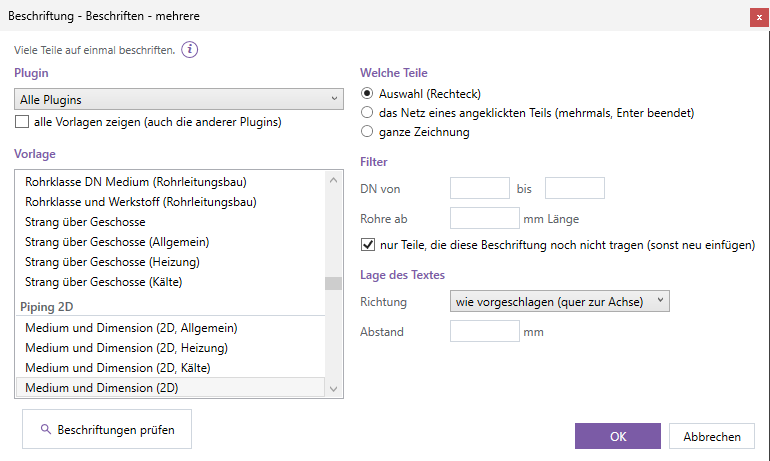
- Im Panel Mehrere … (die im Baum gewählte Vorlage steht im Dialog schon gewählt; sind Objekte vorgewählt, steht „die gewählten Objekte (n)“ bereit).
- Links Plugin wählen, wenn nur Teile eines Plugins beschriftet werden sollen; die Liste Vorlage zeigt dann die allgemeinen und die des Plugins (Haken „alle Vorlagen zeigen (auch die anderer Plugins)“ zeigt alle). Die Vorlage wählen.
- Rechts Welche Teile: Auswahl (Rechteck) (ab Werk), das Netz eines angeklickten Teils oder ganze Zeichnung.
- Filter setzen: Teileart, Medium, DN von/bis, Rohre ab einer Länge, „nur Teile, die diese Beschriftung noch nicht tragen“.
- Lage des Textes: Richtung (wie vorgeschlagen quer zur Achse, oben/unten rechts/links) und Abstand vom Rand des Teils.
- OK. Bei Auswahl ein Rechteck ziehen und Enter; bei Netz ein Teil des Netzes anklicken (mehrmals möglich, Esc zurück zum Dialog); bei ganze Zeichnung geht es sofort los.
- Die Befehlszeile nennt das Ergebnis: wie viele gesetzt bzw. ersetzt wurden, wie viele schon beschriftet waren, gefiltert (mit Grund), wo die Vorlage nicht passt oder keinen Text ergab. Bei vielen Teilen zeigt ein Fenster den Fortschritt.
Optionen
- Jeder Text sucht sich eine freie Stelle – möglichst nicht über anderen Beschriftungen und Teilen, mit kurzer Führung (das gelingt nicht immer). Richtung und Abstand geben den Vorschlag vor. Einzelne Texte danach mit dem Griff an ihren Platz ziehen.
- ganze Zeichnung nimmt fremde Objekte nur, wenn die Vorlage sie ausdrücklich nennt (Filter „fremde Objekte“).
- Ohne „nur Teile, die diese Beschriftung noch nicht tragen“ werden vorhandene Beschriftungen derselben Vorlage neu gesetzt.
- Alles zusammen ist ein Rückgängig-Schritt.
- Beschriftungen prüfen im Dialog führt alle Beschriftungen nach und zeigt die ohne Teil – wie Prüfen.
- Die Einstellungen bleiben gemerkt; Esc beim Anklicken kehrt in den Dialog zurück, erst Abbrechen dort beendet.
Positionsnummern und Bemassen
Positionsnummern (Schilder im Kreis) und Bemassungen gehören zu den Teilen eines Plugins und stehen deshalb dort: Piping 3D – Positionsnummern, Lüftung 3D – Positionsnummern und Bemassung, Abwasser 3D – Kote und Höhe. Die Vorlagen der Schilder („Positionsnummer“, „Positionsnummer mit DN“ …) stehen hier im Baum unter Positionsnummern und lassen sich wie jede Vorlage gestalten.