
Verteiler und Pex-Leitungen
Die Werte des nächsten Verteilers
Ziel: festlegen, wie der nächste Verteiler aussieht – bevor Sie ihn einfügen.
Oben auf der Seite Verteiler unter Nächster Verteiler:
| Zeile | Wirkung |
|---|---|
| Vorlage | Eine gespeicherte Vorlage bringt alle Werte – Name, Medien, Abgänge je Medium, Teilung, Kasten, Richtung. „(ohne Vorlage)“ = die Werte unten. Vorlagen legen Sie im Verteilerdialog an. |
| 1. Medium, Abgänge | Das Medium der ersten Reihe und gleich darunter die Zahl ihrer Abgänge (1 bis 24). |
| 2. Medium, Abgänge | Das Medium der zweiten Reihe und ihre Abgänge – „kein Medium“ = ein Verteiler mit nur einem Medium (die zweite Abgangszeile verschwindet). Die zwei Reihen dürfen verschieden viele Abgänge haben, etwa 3 × KW und 2 × WW. |
| Mit Kasten | Der Verteilerkasten als Umriss; ohne: nur Balken und Abgänge. |
Weichen die Werte von der gewählten Vorlage ab, sagt es der Hinweis darunter („Die Abgänge weichen von der Vorlage ab“). Welche Medien zur Wahl stehen, sind die Medien von Piping 2D; welches davon Kaltwasser, Warmwasser oder Kaltwasser Netzdruck ist, legt Verteiler-Optionen fest.
Verteiler einfügen
Ziel: einen Verteiler an die Wand setzen – mit allen Abgängen als Anschlusspunkte.
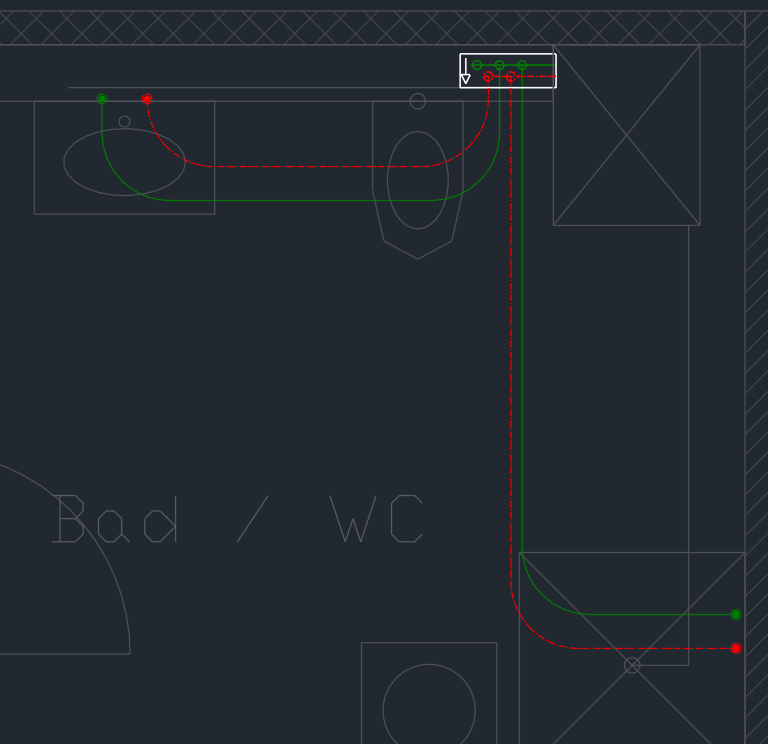
- Verteiler einfügen …. Mit dem Haken Verteilerdialog vor dem Einfügen zeigen (ab Werk an) kommt zuerst der Verteilerdialog mit Name, Medien, Abgängen, Teilung, Kasten, Richtung und den Vorlagen; sonst hängt der Verteiler gleich mit den Werten des Panels am Zeiger.
- Mit dem Haken Eigenschaften vor dem Einfügen zeigen (ab Werk aus) kommt danach der Dialog der Eigenschaftsfelder.
- Den Einfügepunkt anklicken (1) – meist die Wand hinter dem Verteiler (Anfasspunkt „Mitte hinten (Wand)“).
- Der nächste Verteiler hängt mit dem nächsten Namen am Zeiger (aus „V1“ wird „V2“). Enter = fertig. Mit dem Dialog vorher führt Esc zurück in den Dialog.
Tasten am Zeiger
| Taste | Wirkung |
|---|---|
| R | drehen |
| D | Winkel eintippen |
| W | Winkel an einer Wand abgreifen (zwei Klicks) |
| M | reihum spiegeln: oben/unten (Seite der Abgänge), links/rechts |
| S | Richtung: die Abgänge vorne (in den Raum) oder hinten (durch die Rückwand) – der Pfeil im Kasten zeigt sie |
| Leertaste | den Anfasspunkt wechseln: Mitte hinten, Ecke links hinten, Ecke rechts hinten, Mitte vorne |
| A | Abstand zu einem Bezugspunkt |
Jeder Abgang und die Zuleitung sind Anschlusspunkte: eine Leitung mit gleichem Medium beginnt oder endet dort, die Mehrfachleitung beginnt dort wie an Strängen.
Verteiler ändern, Richtung wechseln, löschen
Ziel: einen eingefügten Verteiler anpassen – auch die Zahl seiner Abgänge.
| Knopf | Was geschieht |
|---|---|
| Verteiler ändern … | Einen Verteiler anklicken – der Verteilerdialog mit seinen Werten: Name, Medien, Abgänge (auch nachträglich), Teilung, Kasten. Lage und Name bleiben, wenn Sie sie nicht ändern. Die Pex-Leitungen ziehen an ihre (verschobenen) Abgänge nach. |
| Richtung wechseln | Einen Verteiler anklicken – die Leitungen verlassen ihn danach auf der anderen Seite (vorne in den Raum oder hinten durch die Wand); der Pfeil im Kasten dreht sich. |
| Verteiler löschen | Einen Verteiler anklicken – er wird gelöscht. Die Pex-Leitungen an ihm bleiben; ihr Abgang zeigt ins Leere, „Prüfen“ nennt sie. Ein U holt den Verteiler zurück. |
Auch Eigenschaften und Löschen in den Werkzeugen nehmen einen angeklickten Verteiler. Gibt es nach dem Ändern Abgänge nicht mehr, an denen eine Pex-Leitung hing, sagt es ein Hinweis – die Leitung dort neu anschliessen oder löschen.
Einen Verteiler bewegen Sie mit SCHIEBEN, DREHEN oder SPIEGELN von GstarCAD: die Pex-Leitungen an ihm ziehen nach.
Verteiler anschliessen
Ziel: alle gewählten 2D-Apparate auf einmal mit flexiblen Pex-Leitungen an einen Verteiler anschliessen – geordnet und möglichst ohne Kreuzungen.
- Seite Verteiler › Verteiler anschliessen …. Vor dem ersten Klick zeigt die Hilfe am Zeiger den Ablauf.
- Den Verteiler anklicken.
- Die Apparate wählen: anklicken oder daneben klicken und ein Rechteck aufziehen; Enter = fertig gewählt.
- Piping 2D ordnet jedem Anschluss den nächsten freien Abgang seines Mediums zu – Kalt- und Warmwasser eines Apparats bekommen in beiden Reihen denselben Abgang – und zeigt die Gesamtlösungen farbig. Tab wechselt; die Lösung „geordnet“ rückt Querstücke um die Teilung des Verteilers auseinander und vermeidet Kreuzungen und Überdeckungen.
- Klick oder Enter übernimmt alle Leitungen in einem Schritt, Esc verwirft.
Die Leitungen sind flexibel mit dem Radius des Panels (mindestens 200 mm), liegen in der Lage des Panels, führen das Medium des Anschlusses und die Dimension des Abgangs. Jede Leitung merkt sich ihren Abgang (Materialliste: Spalte „Abgang“) – ein belegter Abgang wird nicht nochmals vergeben, auch wenn der Verteiler später verschoben wird. Die Wege meiden die Umrisse anderer 2D-Apparate und Verteiler.
Anschlüsse verbinden
Ziel: einen einzelnen Abgang mit einem einzelnen Anschluss eines 2D-Apparats flexibel verbinden.
- Seite Verteiler › Anschlüsse verbinden.
- Den Abgang am Verteiler anklicken (1) – oder einen Anschluss eines 2D-Apparats.
- Den Anschluss am Apparat anklicken (2). Medium und belegte Abgänge prüft Piping 2D dabei – verbunden wird nur gleiches Medium, ein schon belegter Abgang wird nicht nochmals vergeben.
- Die Wege erscheinen farbig (3). Tab bzw. Pfeil rechts/links wechselt, eine Ziffer wählt direkt; Klick oder Enter übernimmt, Esc verwirft.
- Danach gleich das nächste Paar; Enter = fertig.
Verteiler-Optionen
Ziel: festlegen, welches Medium welche Rolle am Verteiler hat und wie der Kasten aussieht.
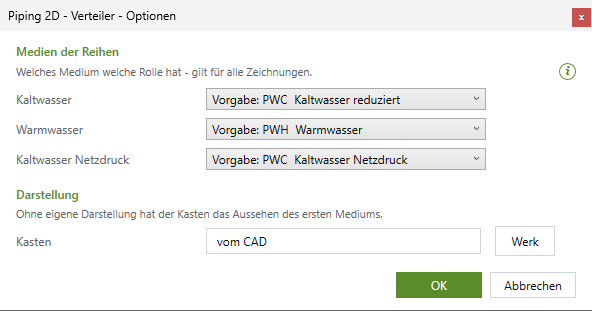
- Zahnrad › Verteiler - Optionen ….
- Medien der Reihen: je Rolle (Kaltwasser, Warmwasser, Kaltwasser Netzdruck) das Medium aus der Liste von Piping 2D. „Vorgabe“ = das Medium, das LuaCAD nach Kürzel und Beschreibung findet – für Kaltwasser das reduzierte Kaltwasser, nicht Netzdruck.
- Darstellung › Kasten: Layer, Farbe, Linienart und Breite des Kastens; Werk stellt die Darstellung ab Werk wieder her – dann sieht der Kasten aus wie das erste Medium.
- OK – gilt für alle Zeichnungen und die nächsten Verteiler.