
Teile bearbeiten
Die Knöpfe zum Ändern stehen auf den Seiten Kanäle, Rohre, Flex-Rohre, Apparate, Produkte und Eigene Bauteile unter Einfügen. Jeder Befehl ist eine Rückgängig-Stufe; die Nachbarn passen sich im selben Schritt an.
Mehrere Teile wählen
Ziel: mehrere Teile für Verschieben, Höhe verschieben, Eigenschaften ändern oder Löschen wählen.
- Das erste Teil anklicken (1). Jeder weitere Klick nimmt ein Teil dazu; ein Klick auf ein gewähltes wählt es wieder ab.
- Shift + Klick (2) wählt alle Teile auf dem Weg vom zuletzt gewählten bis zu diesem – eine ganze Strecke in einem Zug.
- Neben die Teile klicken und ein Rechteck aufziehen (3): von links nach rechts nimmt, was ganz darin liegt, von rechts nach links, was es berührt.
- Enter = fertig, der Befehl geht weiter. Esc = abbrechen – der Befehl tut nichts.
Mit Griffen ändern
Ziel: einen Kanal, ein Rohr oder ein Formteil direkt mit der Maus ändern, wie ein CAD-Objekt.
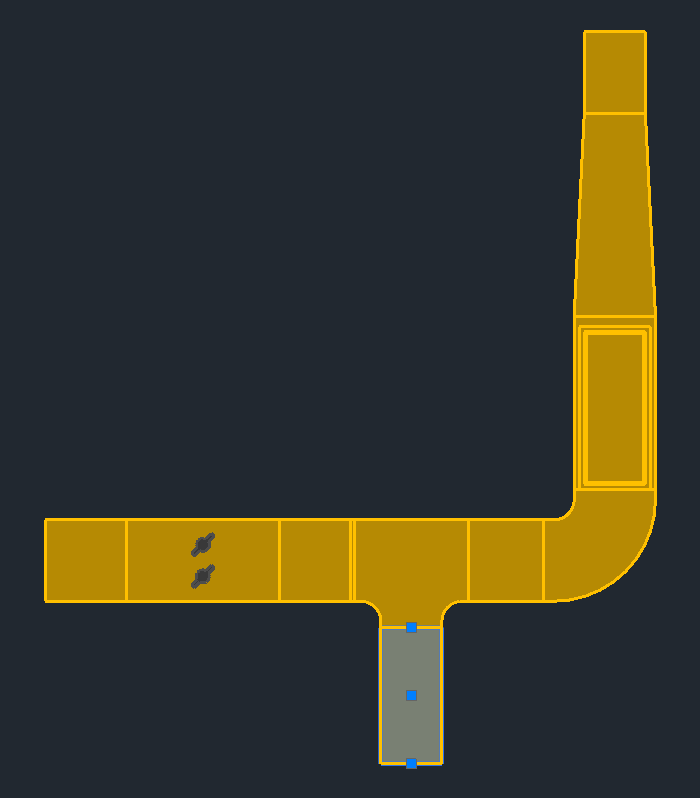
- Ein Teil anklicken – es erscheinen die Griffe.
- Einen Griff anklicken, ziehen und an der neuen Stelle klicken.
- Am Ende des Befehls passen sich die Nachbarn an – mit denselben Regeln wie Verschieben.
| Griff | Wirkung |
|---|---|
| Anfang/Ende an einem freien Ende | Die Teilstrecke wird länger oder kürzer (bis zur Mindestlänge). Ein Deckel am Ende und was auf ihm sitzt, gehen mit. |
| Mitte der Teilstrecke | Die ganze Teilstrecke verschiebt sich – wie „Verschieben“ im Panel. Besteht sie aus mehreren Stücken, gibt es die Griffe trotzdem nur einmal. |
| Bogen, T-Stück, Etage (am Knoten) | Der Knoten wandert in der Ebene seiner Anschlüsse; die angeschlossenen Strecken folgen. |
| Einbauteil (Mitte) | Das Teil wandert entlang seines Kanals – siehe Einbauteil verschieben. |
Die Bewegung wirkt in der Ansicht: in der Draufsicht und in schrägen Ansichten nur in X und Y, in einer Seiten- oder Vorderansicht in der Bildebene – also auch in der Höhe.
Verschieben
Ziel: Kanäle und Teile im Grundriss verschieben – die angeschlossenen Kanäle werden länger oder kürzer, bei einem Versatz entsteht eine Etage. Die Höhe bleibt.
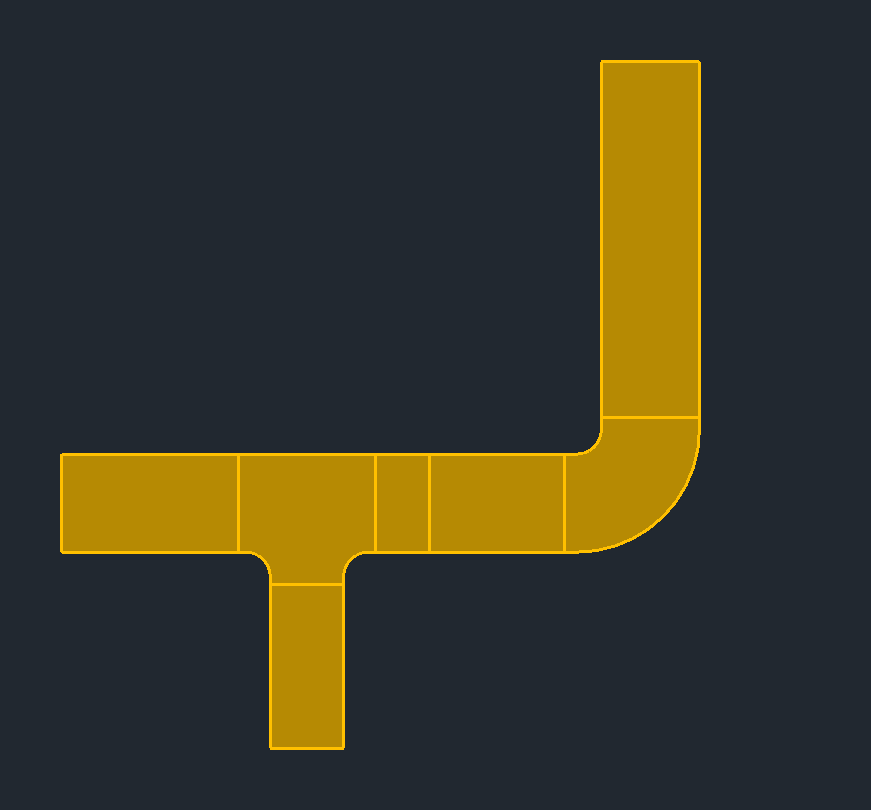
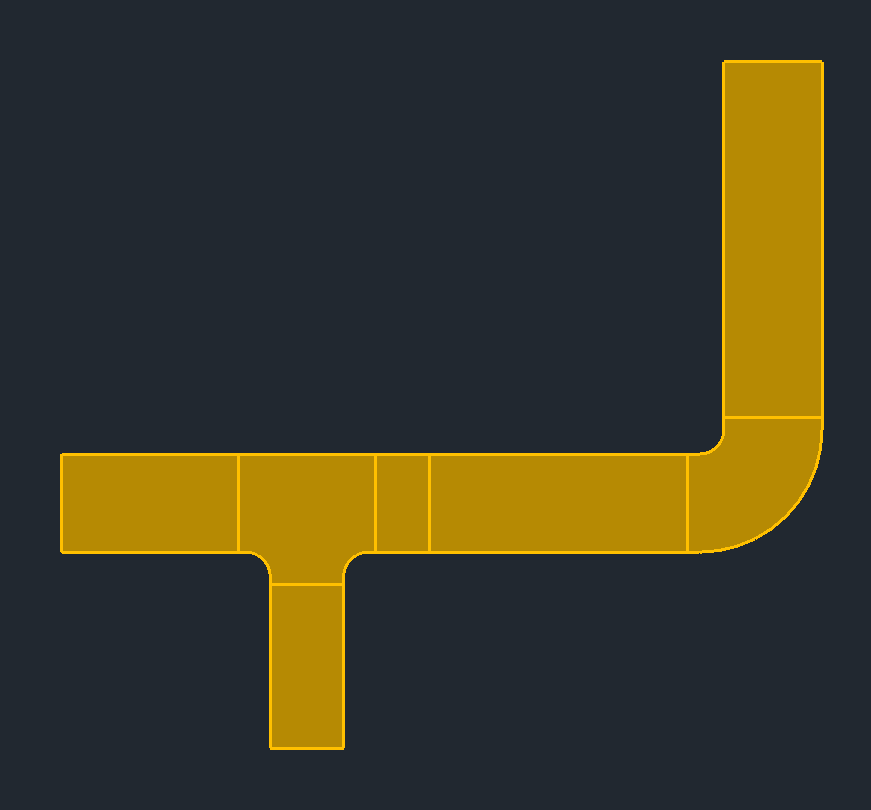
- Verschieben. Beim ersten Mal erscheint die Hilfe zum Einfügen mit einem Bild.
- Die Teile wählen – im Bild die Teilstrecke nach dem Bogen (1) – Klick, Shift + Klick von–bis oder ein Rechteck; Enter = fertig gewählt. Ein gerades Stück nimmt seine ganze Teilstrecke mit.
- Die neue Lage anklicken – oder ein Mass tippen.
- Gerade Nachbarn in der Flucht werden länger oder kürzer (2); liegt der Nachbar quer zur Bewegung, gleicht eine Etage oder ein Paar Versatzbögen den Versatz aus.
Tasten am Zeiger
| Taste | Wirkung |
|---|---|
| L | nur längs der Strecke |
| Q | nur quer zur Strecke |
| Leertaste | frei in alle Richtungen im Grundriss |
| A | ein Mass eintippen |
Einbauteil verschieben
Ziel: eine Klappe, einen Schalldämpfer, ein Produkt oder ein eigenes Bauteil entlang des Kanals an eine andere Stelle schieben.
- Den Griff in der Mitte des Teils ziehen – oder Verschieben und nur dieses Teil wählen.
- Das Teil wandert auf der Achse; die Kanäle davor und dahinter werden kürzer bzw. länger. Grenzen sind das nächste Formteil, ein freies Ende oder ein aufgesetztes Teil – mit der Mindestlänge der Seite Parameter dazwischen.
- Klicken setzt.
Derselbe Weg gilt für den CAD-Befehl SCHIEBEN, wenn nur dieses Teil gewählt ist: längs wandert es entlang, quer geht die ganze Flucht mit.
Höhe verschieben
Ziel: nur die Höhe gewählter Teile ändern – X und Y bleiben, die Nachbarn bekommen eine Etage oder Versatzbögen.
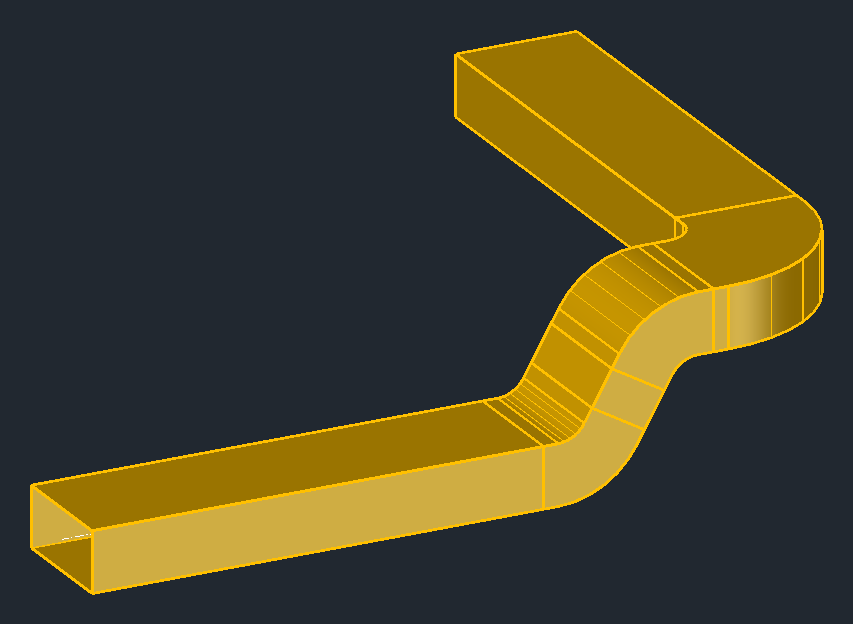
- Höhe verschieben und die Teile wählen; Enter.
- Die neue Höhe angeben:
- mit dem Zeiger – in einer Seiten- oder Vorderansicht hoch bzw. runter, in der Draufsicht: nach oben im Bild = höher;
- A = die Montagehöhe eingeben (absolut oder ab Geschoss: OKRB, UKRD, OKFB, UKFD und Wert, mit Abgreifen);
- P = die Höhe in der Zeichnung abgreifen (ein Punkt mit Objektfang).
- Klicken bzw. OK setzt. Bis zur Kanalhöhe entsteht eine Etage, darüber Versatzbögen – siehe Höhenwechsel.
Eigenschaften abfragen
Ziel: alle Werte eines Teils ansehen und korrigieren.
- Eigenschaften abfragen und ein Teil anklicken – es bleibt hervorgehoben.
- Im Dialog (Formteileigenschaften bzw. Apparateeigenschaften) die Reiter Allgemein, Masse und Anschlüsse durchgehen und ändern, was nötig ist.
- OK baut das Teil neu. Ändern Sie Profil, Medium oder Dämmung und gehört das Teil zu einem grösseren Strang, fragt LuaCAD: Nur dieses Teil (bei einem neuen Profil kommen an den Enden Reduktionen dazu) oder Ganzer Strang (Profil: alle geraden Stücke dieser Flucht; Medium und Dämmung: alle Teile des Strangs).
- Danach gleich das nächste Teil anklicken; Enter = fertig.
Jedes Feld des Dialogs: Referenz › Eigenschaften.
Eigenschaften ändern
Ziel: Medium, Dämmung, Profil oder Höhe vieler Teile auf einmal ändern.
- Eigenschaften ändern und die Teile wählen (Mehrere Teile wählen); Enter.
- Im Dialog nur eintragen, was sich ändern soll. Ein Feld mit „unterschiedlich – bleibt“ lässt jedem Teil seinen Wert.
- Ein neues Profil gilt für die geraden Stücke und Bögen; an den Rändern der Auswahl kommt eine Reduktion bzw. ein Übergang auf das Nachbarprofil dazu. Beim neuen Mass bleibt wählt, welche Kante durchläuft: Achse, Oberkante oder Unterkante (beim Rohr Scheitel bzw. Sohle).
- Höhe relativ hebt (mehr als 0) oder senkt (weniger als 0) die Teile; gerade Nachbarn bekommen an den Enden eine Etage.
- OK.
Segmentieren
Ziel: einen geraden Kanal an einer Stelle teilen – oder eine ganze Strecke neu in Stücke der Höchstlänge teilen.
- Segmentieren und einen geraden Kanal bzw. ein Rohr anklicken.
- In der Befehlszeile wählen: Teilen (Vorgabe) oder Stückeln.
- Teilen: den Teilungspunkt auf dem Kanal wählen – der Zeiger läuft auf der Achse; die Mindestlänge bleibt auf beiden Seiten.
- Stückeln: die ganze gerade Strecke wird nach der Höchstlänge der Seite Parameter neu geteilt, vom Ende aus, das näher am Klick liegt.
- Esc wählt ein anderes Teil, Enter = fertig.
Löschen
Ziel: Teile löschen – die Nachbarn bekommen freie Anschlüsse.
- Löschen und die Teile wählen (Klick, Shift + Klick, Rechteck); Enter.
- Hat der Strang noch weitere Teile, fragt LuaCAD: Nur gewählte Teile löschen (die Nachbarn bleiben und bekommen freie Anschlüsse) oder Ganzen Strang löschen. Mit „Antwort merken“ gilt die Wahl danach immer – zurückstellen im Zahnrad › Optionen › Bearbeiten.
Auf Geschosse aufteilen
Ziel: einen Steigkanal oder ein Steigrohr über eine Geschossgrenze in die Zeichnungen der Geschosse verteilen – jedes Stück kommt in die Zeichnung seines Geschosses.
- Auf Geschosse aufteilen … (Seiten Kanäle und Rohre) und den Kanal oder ein Teil auf ihm wählen (Klick oder Rechteck, Enter = fertig).
- Im Dialog wählen, bis zu welchem Geschoss.
- Jedes Stück kommt in die Zeichnung seines Geschosses (dieses Gewerk); aufgesetzte Teile gehen mit ihrem Stück.
Steigt ein Kanalverlauf beim Ziehen über die Grenze, fragt LuaCAD gleich nach dem Zug. Im anderen Geschoss fängt der Kanalverlauf am Ende des Steigkanals an (Geschossreferenz eingeblendet). Wird ein aufgeteilter Kanal verschoben, fragt LuaCAD, welche Geschosse nachziehen; die Zeichnungen dort müssen dafür geschlossen sein. Objekte geschossaufteilen … prüft die ganze Zeichnung – alle Plugins – und zeigt, was über die Trennebene ragt, zum Auswählen. Steigstränge prüfen (Zahnrad › Geschosse) findet Trennstellen, die nicht mehr passen.
Das Aufteilen braucht ein Projekt mit Geschossen und die eingeschaltete Geschossfunktion (Zahnrad › Geschosse › Geschosse aufteilen …). Der Ablauf ist in allen Plugins gleich – Einzelheiten unter Piping 3D › Stränge über mehrere Geschosse.
CAD-Befehle an Lüftungsteilen
Ziel: Lüftungsteile mit den gewohnten Befehlen von GstarCAD bearbeiten.
| Befehl | Was LuaCAD danach tut |
|---|---|
| SCHIEBEN, DREHEN, SPIEGELN | Die Nachbarn werden am Ende des Befehls nachgeführt. Ein Einbauteil allein bewegt sich wie mit seinem Griff. |
| KOPIEREN | Die Kopie ist ein neues Teil mit eigener Kennung; ein kopierter Teil eines aufgeteilten Steigkanals trägt keine Geschossmarke. |
| STRECKEN, SKALIEREN | Ein 3D-Körper springt zurück – die Länge ändern Sie mit dem Griff oder in den Eigenschaften. |
| LÖSCHEN | Die Nachbarn bekommen freie Anschlüsse, wie mit „Löschen“ im Panel. |
| Eigenschaftenpalette | Zeigt unter LuaCAD die Werte des Teils (Medium, Profil, Eigenschaftsfelder …). |
Was beim Wählen mit einem dieser Befehle mit dem übrigen Strang geschieht – jedes Mal nachfragen, nur das gewählte Teil oder immer das ganze Netz –, stellen Sie im Zahnrad › Optionen › Bearbeiten ein. Liegt ein Teil auf einem gesperrten Layer, ändert LuaCAD nichts daran und meldet es.