
Fertigung
Die Seite Fertigung ergänzt Leitungen, die schon 3D haben, um das, was Werkstatt und Montage brauchen. Vieles davon betrifft vor allem den Katalog Rohrleitungsbau; Isometrie, Fliessrichtung und PCF gibt es für jeden Katalog.
Aushalsung
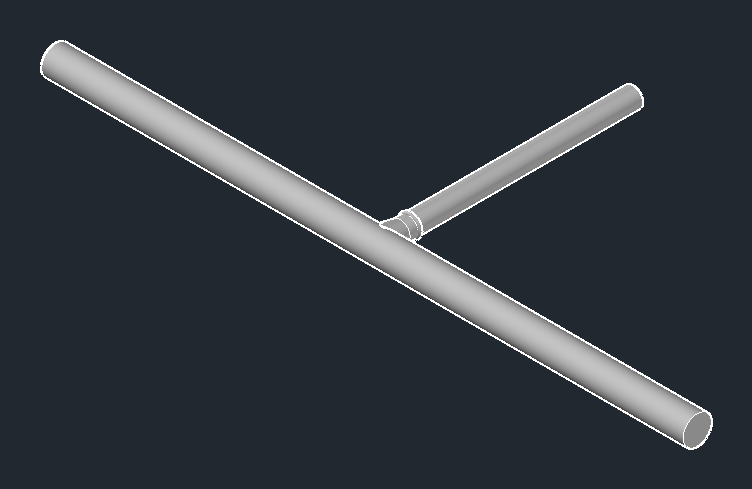
Ziel: einen Abgang direkt aus dem Rohr ziehen statt eines T-Stücks – das Hauptrohr läuft als ein Rohr durch.
- Aushalsung › Erzeugen und das Rohr anklicken.
- Im Dialog den Abgang wählen – die Liste zeigt nur Abgänge, die zu diesem Rohr passen.
- Den Abgang am Rohr entlang schieben und klicken. In der Befehlszeile dreht „Drehen“ um 45 Grad weiter, „Winkel“ nimmt einen getippten Winkel. Esc = abbrechen.
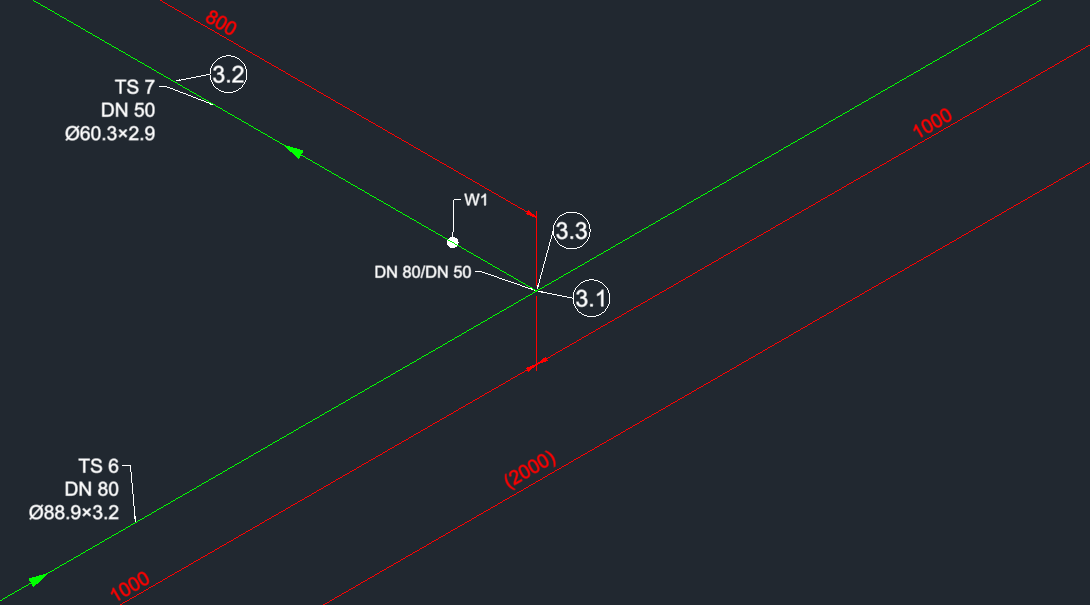
Beispiel: Eine Kaltwasserleitung DN 80 im Katalog Rohrleitungsbau (Rohrklasse CS01), 2 m lang, hat in der Mitte einen Abzweig DN 50 von 800 mm. „3D erzeugen“ setzt dort nach der Abzweigtabelle ein reduziertes T-Stück. Mit Abzweig ändern, einem Klick auf den Abzweig und der Wahl Aushalsung wird daraus eine Aushalsung: das Hauptrohr DN 80 läuft als ein Rohr durch – in der Isometrie eine Position (3.3) und ein Mass (2000) –, der Abgang DN 50 ist an der Aushalsung angeschweisst (eine Naht W1 statt drei am T-Stück).
Schweissnähte
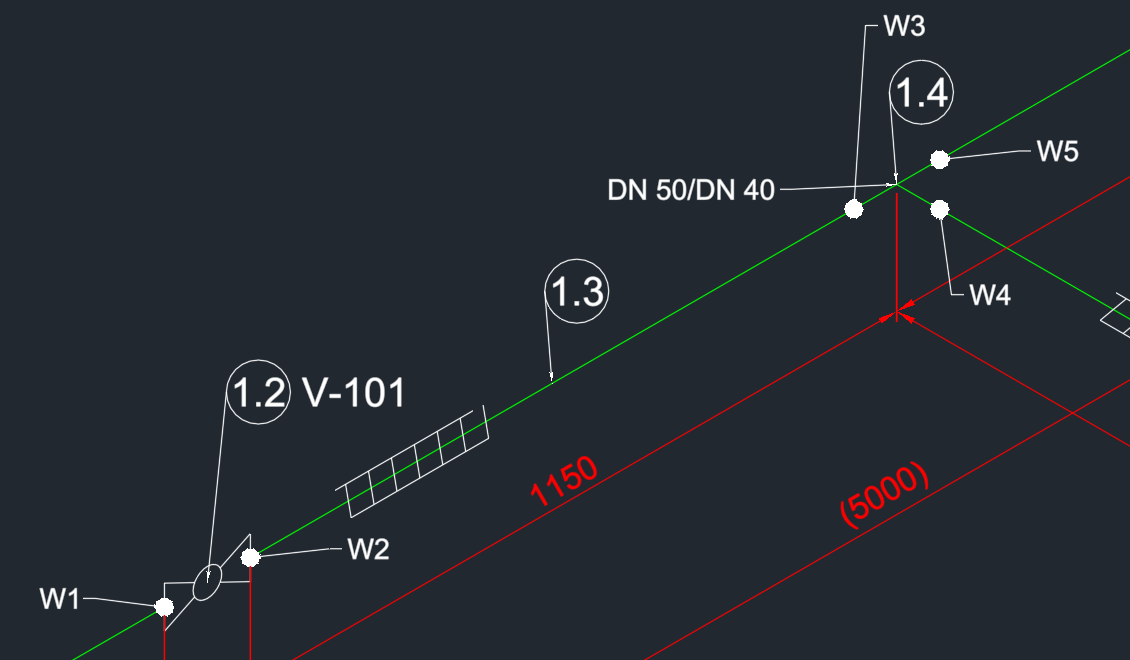
Ziel: Schweissnähte zwischen geschweissten Teilen setzen, ändern und löschen.
| Kürzel | Naht | Bedeutung |
|---|---|---|
| W | Werkstattnaht | in der Vorfertigung geschweisst |
| FW | Baustellennaht | vor Ort geschweisst |
| FFW | Anpassnaht | vor Ort: das Rohr wird auf Mass geschnitten und bekommt eine Zugabe |
- Schweissnähte › Erzeugen: ein Teil und sein Gegenstück anklicken = eine Naht; Enter statt Gegenstück = alle Nähte des Teils; ins Leere klicken = Rechteck über mehrere Verbindungsstellen.
- Ändern: Nähte wählen und im Dialog Verfahren, Ort (Werkstatt/Baustelle) und Prozess setzen; „unverändert“ lässt den Wert jeder Naht stehen. Eine Baustellennaht trennt die Leitung in vorfertigbare Abschnitte (Spools).
- Löschen entfernt einzeln angeklickte Nähte, Alle löschen alle Nähte der Zeichnung (mit Rückfrage).
- Einstellungen: Vorgaben für neue Nähte und die Grösse der Nahtkörper (100 = so gross wie das Rohr).
Flansche
Ziel: an einem freien Ende Flansch, Dichtung, Gegenflansch und Schrauben ansetzen.
- Flansche › Automatisch erzeugen und ein freies Ende anklicken.
- Im Dialog Bauart und Druckstufe (PN) wählen und, ob der Flansch auch am Rohrende, eine Dichtung dazwischen, die Flanschschrauben und Kragenhülsen mitkommen.
- OK – die Teile werden angesetzt.
Beispiel: Die Leitung DN 50 endet an einer Pumpe mit Flanschstutzen. Das freie Ende anklicken, Druckstufe PN 16 wählen und Dichtung, Gegenflansch und Schrauben anhaken: am Rohrende sitzen danach Flansch, Dichtung, Gegenflansch und Schrauben, bereit für den Anschluss der Pumpe.
Flanschschrauben
- Flanschschrauben › Erzeugen und einen Flansch anklicken: Schrauben (und mit dem Haken Kragenhülsen auch Hülsen) zum gegenüberliegenden Flansch.
- Löschen und eine Schraube anklicken: alle Schrauben und Hülsen des Paares gehen.
Beispiel: Zwei Flansche wurden ohne Schrauben gesetzt (Haken „Flanschschrauben“ aus). Flanschschrauben › Erzeugen und einen der beiden Flansche anklicken – die Schrauben des Paares stehen danach zwischen beiden Flanschen.
Fliessrichtung
Ziel: festlegen, wohin das Medium fliesst – die Isometrie zeichnet den Fliesspfeil nur, wenn die Richtung festgelegt ist.
- Fliessrichtung definieren und eine Leitung anklicken.
- Die Richtung am Zeiger wählen und klicken.
- Sie gilt für alle verbundenen Leitungen desselben Mediums: verteilend an jedem T-Stück in beide Abgänge, sammelnd alle Zuläufe in einen Ablauf.
Fliessrichtung entfernen nimmt die Festlegung wieder weg. Fehlt sie, fragt die Isometrie nach.
Isometrie
Ziel: ein Netz als isometrische Zeichnung mit Massen, Positionsnummern, Schweissnähten, Stückliste und Schriftfeld ausgeben.
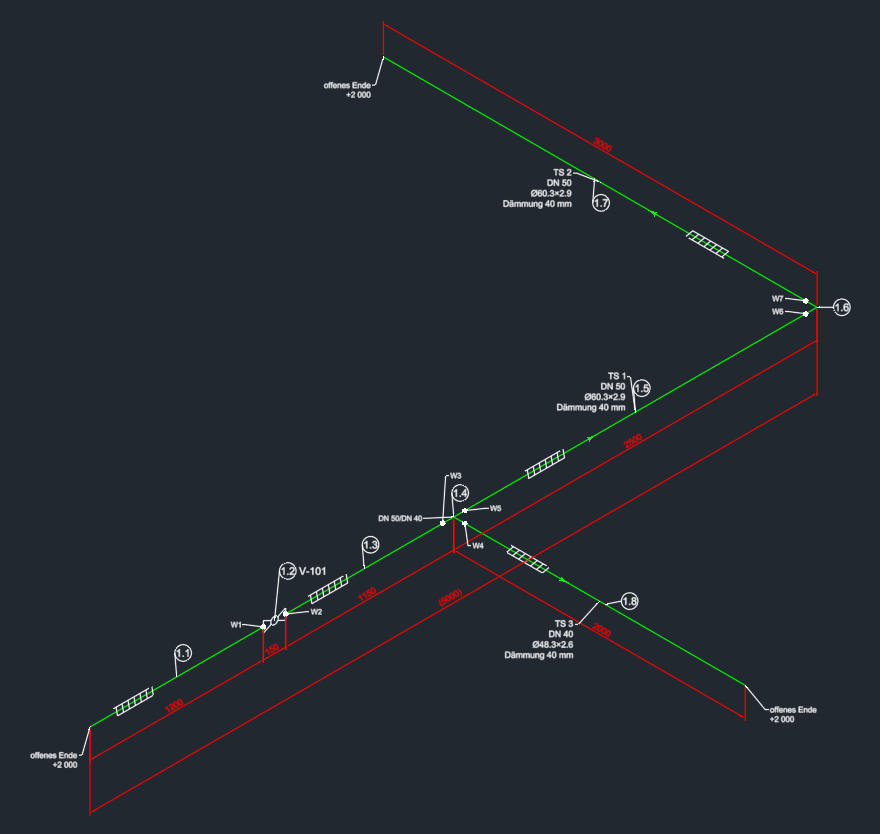
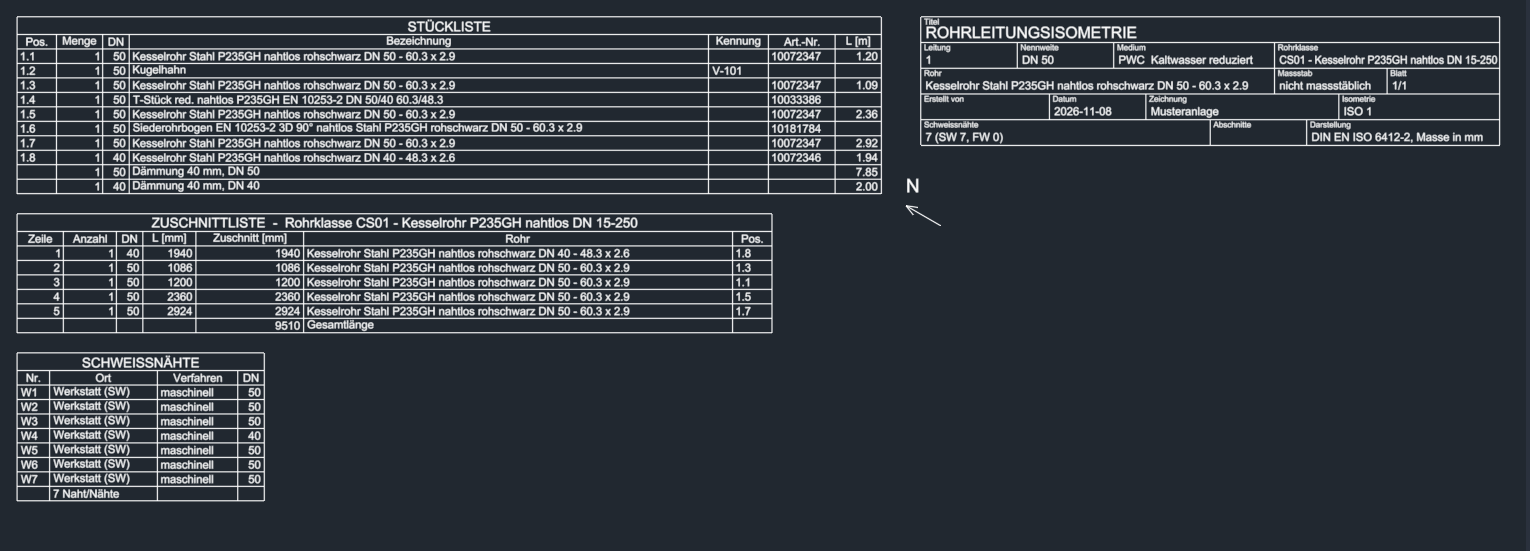
- Isometrie erzeugen und eine Leitung anklicken.
- Einen Platz in der Zeichnung wählen: das Netz der Leitung wird als Isometrie eingefügt. Ohne festgelegte Fliessrichtung fragt LuaCAD zuerst danach.
- Jedes Mass und jede Beschriftung bleibt einzeln verschiebbar (Strg + Klick wählt ein einzelnes).
- Isometrie entfernen und ein Element anklicken: die ganze Isometrie samt Blatt geht weg.
Optionen stellt ein, wie jede neue Isometrie aussieht: Massstab und Schrift, Masse (wahre Längen, Gesamtmasse, Masse zu Baustellennähten), schräge Strecken und Gefälle, Beschriftung (Nennweiten, Höhenkoten, Positionsnummern, Fliessrichtung, Benennung an Armaturen), Schweissnähte und Nahtnummern, Farben und das Blatt mit Listen, Schriftfeld und Nordpfeil. Bestehende Isometrien bleiben, wie sie sind – erzeugen Sie sie neu, um Änderungen zu sehen.
Die Listen auf dem Blatt
Mit dem Blatt (Optionen › Blatt) stehen neben der Isometrie das Schriftfeld und die Listen – im Beispiel die Kaltwasserleitung DN 50 mit Kugelhahn V-101, reduziertem T-Stück zum Abzweig DN 40 und einem Bogen.
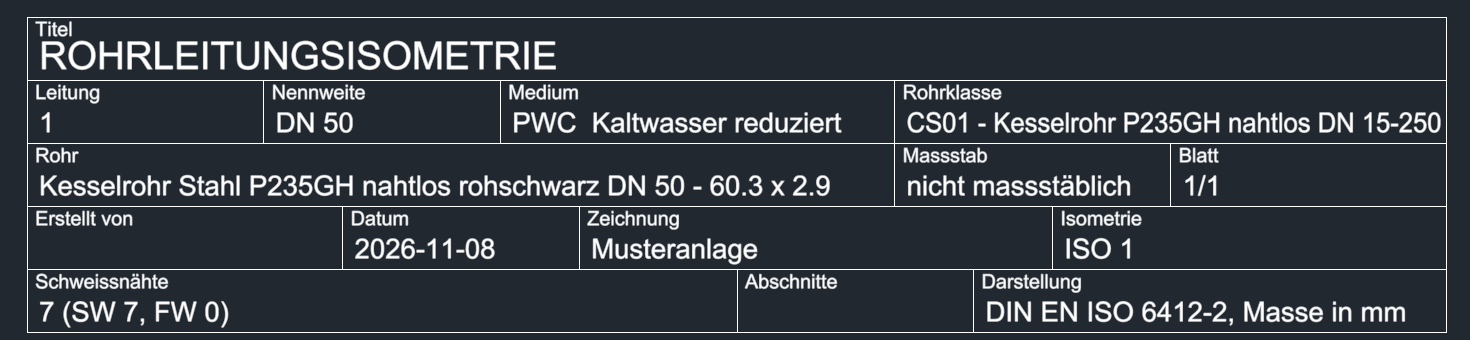
Das Schriftfeld füllt LuaCAD aus der Leitung; „Erstellt von“ ist der Name aus Zahnrad › Eigenschaften › Bearbeiter (leer = leer).
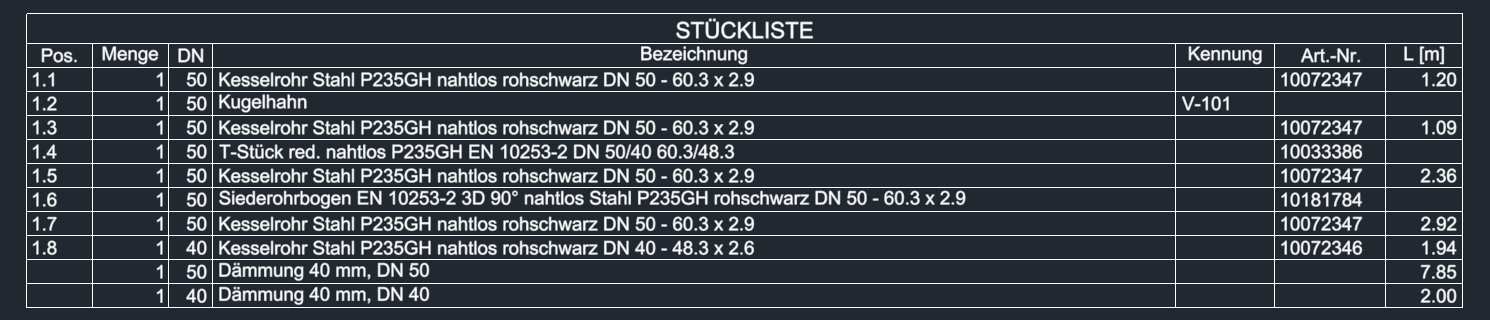
Die Stückliste zählt jedes Teil mit seiner Positionsnummer; Rohre stehen mit ihrer Länge in Metern, die Dämmung als Summe je Nennweite.

Die Zuschnittliste ist die Arbeitsliste der Werkstatt: jedes gerade Rohr auf Länge, sortiert nach Nennweite, mit Verweis auf die Position.
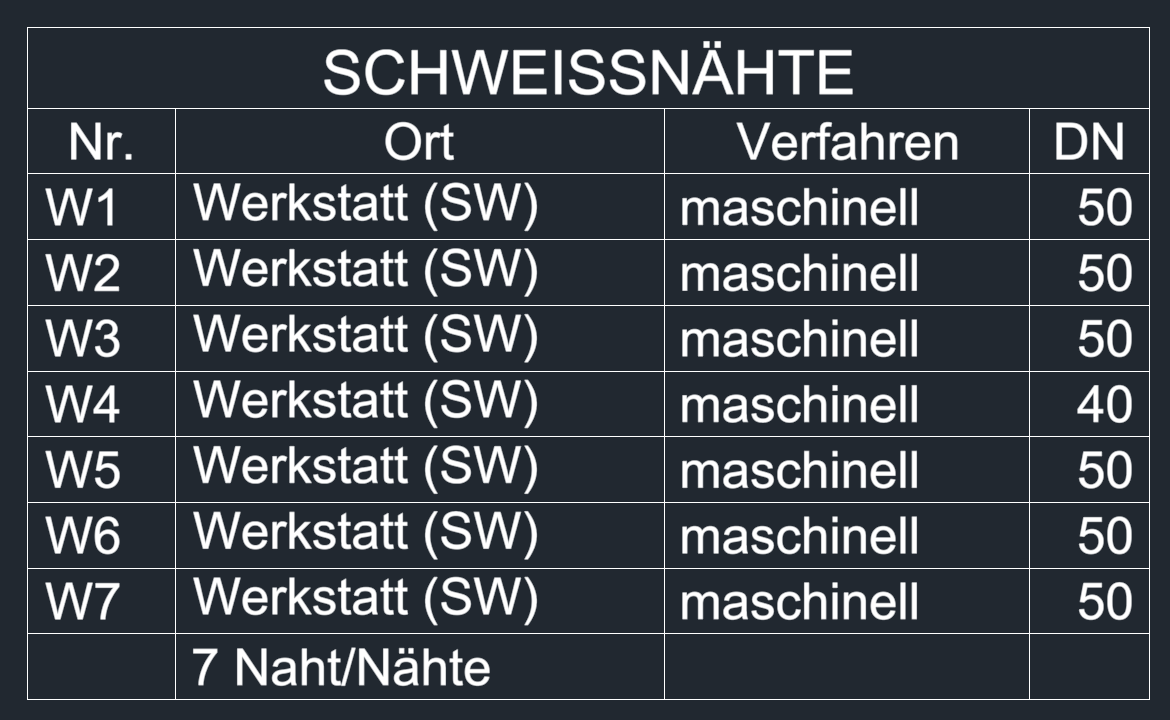
Die Schweissnähte nennt jede Naht der Isometrie: Werkstattnähte (SW) entstehen beim Vorfertigen, Baustellennähte (FW) beim Einbau – eine Naht ändern Sie unter Schweissnähte.
Verbindungsstellen ohne Schweissnaht
Hat die Leitung schon Schweissnähte, aber nicht an jeder geschweissten Verbindungsstelle, fragt Isometrie erzeugen, bevor sie zeichnet:
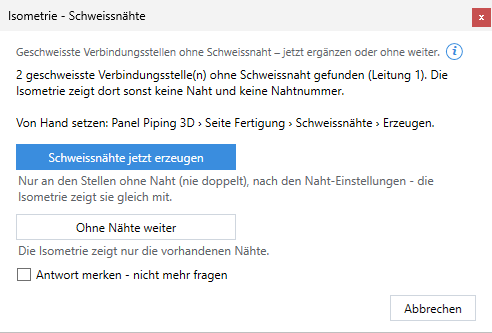
- Schweissnähte jetzt erzeugen setzt nur an den Stellen ohne Naht eine (nie eine zweite an derselben Stelle), nach den Naht-Einstellungen; die Isometrie zeigt sie gleich mit. U nimmt Nähte und Isometrie zusammen zurück.
- Ohne Nähte weiter zeichnet die Isometrie nur mit den vorhandenen Nähten.
- Abbrechen erzeugt keine Isometrie.
- Von Hand setzen Sie Nähte mit Schweissnähte › Erzeugen auf dieser Seite.
- Antwort merken - nicht mehr fragen: danach gilt immer die gewählte Antwort; wieder einschalten in den LuaCAD-Einstellungen › Hinweise und Rückfragen.
Spools
Ziel: die Leitung in Stücke teilen, die in der Werkstatt geschweisst und am Stück geliefert werden.
- Zuerst Spool-Einstellungen öffnen und Spools einschalten (dort auch das Höchstmass).
- Spools nummerieren und eine Leitung anklicken: jedes Teil trägt seine Spoolnummer (z. B. Leitung-S1, -S2 in Fliessrichtung). Ist ein Spool grösser als das Höchstmass, schlägt LuaCAD Trennnähte vor.
- Spool-Isometrien fügt je Spool eine Isometrie mit Listen ein.
- Spoolnummer von Hand überschreibt die Nummer eines Teils.
Die Grenzen eines Spools ergeben sich von selbst: an jeder Baustellen- und Anpassnaht, an Flanschpaaren, Armaturen mit Flansch und Verschraubungen. Eine Grenze setzen Sie selbst, indem Sie mit Schweissnähte › Ändern eine Naht auf Baustelle stellen.
Beispiel: In der Leitung aus dem Bild der Isometrie wird die Naht W5 am T-Stück mit Schweissnähte › Ändern auf Baustelle gestellt. Spools nummerieren teilt die Leitung dort: alles vor W5 mit T-Stück und Abzweig ist Spool S1, das Rohr ab W5 mit dem Bogen Spool S2 – beide kommen fertig geschweisst aus der Werkstatt, W5 wird auf der Baustelle geschweisst.
PCF-Export
Ziel: Leitungen für Programme der Spannungsrechnung und Rohrfertigung ausgeben.
- PCF-Export und die Leitungen anklicken; Enter.
- Einen Ordner wählen: je Leitung entsteht eine PCF-Datei (in mm).
Die Zeichnung bleibt unverändert. Jede Verbindung bekommt ihre Endart (Flansch, Schweissung, Gewinde, Steckverbindung); Armaturen tragen ihre Kennung.
Beispiel: Für die Leitung aus dem Bild der Isometrie entsteht eine Datei mit Rohren, Bogen, T-Stück und dem Kugelhahn: der Kugelhahn steht mit der Kennung V-101 und geschweissten Enden darin, das Programm der Rohrfertigung liest daraus Zuschnitte und Nähte.