
Bodenheizung
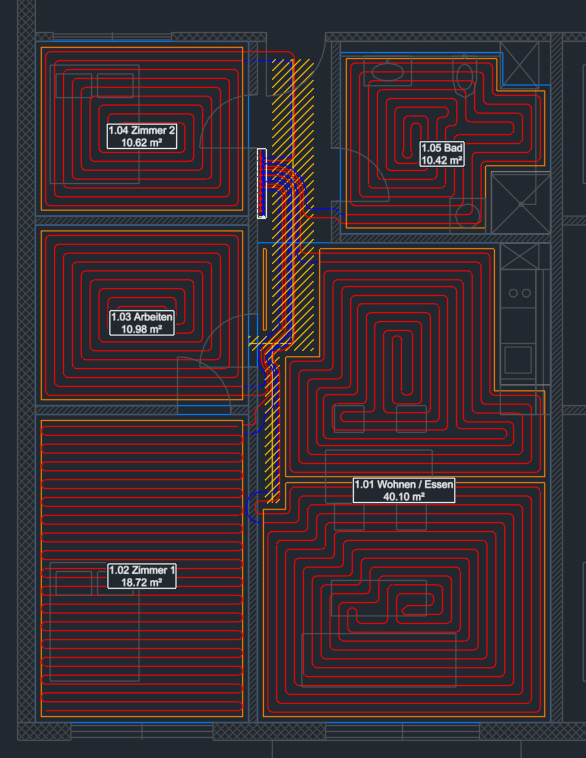
Mit der Bodenheizung planen Sie eine Fussbodenheizung im Grundriss (2D): Sie zeichnen die Räume, LuaCAD bildet daraus die Heizfelder und legt darin die Heizkreise – als Schnecke oder als Mäander, mit Vor- und Rücklauf, Randzone und dem kleinsten Biegeradius des Rohrs. Dazu kommen die Verteiler mit ihren Abgängen und die Anbindeleitungen vom Verteiler zu jedem Heizkreis – automatisch als geordnetes Bündel an der Wand entlang, über einen Erschliessungsweg im Flur oder von Hand gezogen. Raumstempel, Kreistexte, die Heizkreisliste und die Materialliste entstehen aus denselben Daten.
Alles hängt zusammen: ändert sich ein Raum, entstehen seine Heizfelder und Heizkreise von selbst neu, und die Anbindeleitungen folgen. Was Sie von Hand anpassen, bleibt so, bis Sie es wieder auf „automatisch“ stellen. Die Bodenheizung arbeitet nur im Plan – ohne 3D.
So ist diese Hilfe aufgebaut
Vom Groben ins Feine – lesen Sie nur so weit, wie Sie es gerade brauchen:
| Teil | Was Sie dort finden | Für wen |
|---|---|---|
| Schnellstart | Ein Raum mit Heizkreis, Verteiler und Anbindeleitungen in wenigen Schritten – je Schritt ein Bild – und die ersten Änderungen. | Wer heute die erste Bodenheizung zeichnet |
| Grundbegriffe | Raum, Hilfsfläche, Heizfeld, Heizkreis, Schnecke und Mäander, Randzone, Verteiler und Abgang, Anbindeleitung, Erschliessungsweg, „automatisch“ und „von Hand“. | Wer verstehen will, wie die Bodenheizung arbeitet |
| Aufgaben | Jede Funktion des Panels und der Leiste am Zeiger im Detail: Ziel, Schritte, Tasten, Optionen, Beispiel, Hinweise – am Ende ein kurzes Video. | Wer eine bestimmte Funktion braucht |
| Referenz | Alle Knöpfe je Panelseite, alle Tasten, das Zahnrad, die Dialoge, jede Einstellung im Detail und die typischen Meldungen. | Wer etwas Bestimmtes sucht |
Die Aufgaben folgen den Seiten des Panels: Räume, Heizfelder, Heizkreise, Verteiler, Anbindeleitungen, Bearbeiten mit den Werkzeugen und Ausgabe.
Überblick
So entsteht eine Bodenheizung, Schritt für Schritt:
- Räume anlegen – als Rechteck, aus einer Polylinie oder Ecke für Ecke. Nummer, Name und Raumtemperatur stehen im Panel; der Raumstempel kommt gleich mit.
- Heizfelder erzeugen: das Feld ist der Raum, um den Randabstand nach innen versetzt. Schacht oder Küchenzeile sparen Sie mit einer Hilfsfläche aus, grosse Räume teilen Sie auf.
- Heizkreise verlegen: Heizfeld anklicken, Anschlussstelle wählen – Schnecke oder Mäander entstehen von selbst.
- Verteiler einfügen: die Heizkreise bekommen ihre Abgänge („1.03“ = Verteiler 1, Abgang 3).
- Anbindeleitungen: alle Heizkreise eines Verteilers auf einmal anschliessen, einzelne nachträglich oder von Hand ziehen.
- Ausgabe: Raumstempel und Kreistexte, Heizkreisliste und Materialliste.
| Seite | Was Sie hier finden |
|---|---|
| Räume | Werte des nächsten Raums, Raum aus Rechteck, aus Polylinie, Punkte abgreifen, Raum ändern, Raumstempel, Raum löschen, Räume prüfen, Räume mit GstarCAD bearbeiten |
| Heizfelder | Randabstand, Heizfelder erzeugen, für alle Räume, Feld aufteilen, Felder zusammenführen, Hilfsflächen |
| Heizkreise | Werte des nächsten Heizkreises, Heizkreis verlegen, Grenzlänge, Anschlussstelle, Randzone, Heizkreis ändern, löschen, wieder automatisch |
| Verteiler | Nächster Verteiler, einfügen, ändern, Richtung wechseln, löschen, Heizkreise zuordnen, von Hand zuordnen, Verteiler-Optionen |
| Anbindeleitungen | Von Hand ziehen, einzeln, bearbeiten mit Griffen, verschieben, kreuzen und tauschen, Erschliessungsweg, alle Heizkreise eines Verteilers, einzelne Heizkreise, Dämmschicht |
| Bearbeiten | Die Werkzeuge unter jeder Seite: Eigenschaften, Löschen, Punkt hinzufügen und entfernen, Strecke und Ecke verschieben, Wieder automatisch, Prüfen, Arbeiten mit den Befehlen von GstarCAD |
| Ausgabe | Heizkreisliste, Materialliste, Listenoptionen, Listen über mehrere Pläne, Listen aktualisieren, Beschriften, Kreistext und Einfärben |
Die Seiten des Panels
Das Panel öffnen Sie im Menüband › Register LuaCAD › Bodenheizung; wie ein Panel aufgebaut ist, erklärt Erste Schritte. Jede Seite hat oben ein „i“ mit einer kurzen Erklärung; „Mehr dazu in der Online-Hilfe“ führt zu den Abschnitten hier. Jeden Knopf einer Seite finden Sie in der Referenz, jede Einstellung unter Jede Einstellung im Detail.
Hervorgehobene Knöpfe (in der Farbe des Plugins) fügen etwas Neues in die Zeichnung ein. Unter jeder Seite stehen dieselben Werkzeuge. Werte im Panel gelten für das, was Sie danach neu einfügen.
Räume
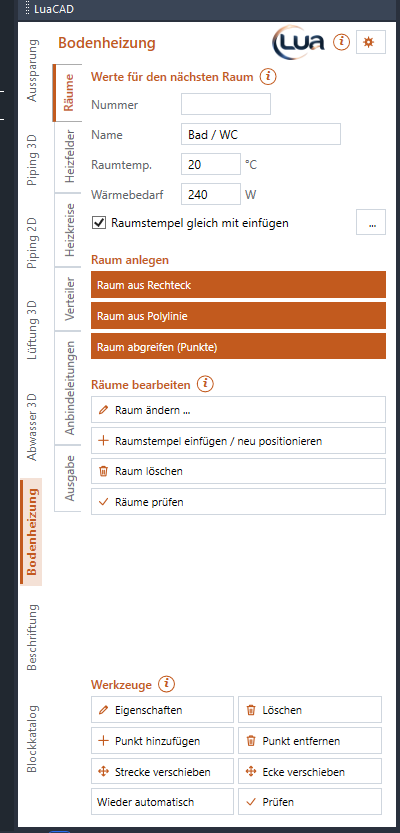
Hier beginnt jede Bodenheizung. Ein Raum ist eine geschlossene Kontur mit Nummer, Name und Raumtemperatur; aus ihm entstehen die Heizfelder und darin die Heizkreise. Oben stehen die Werte für den nächsten Raum, darunter die drei Arten, einen Raum einzufügen, und die Knöpfe zum Bearbeiten.
Aufgaben dieser Seite: Werte für den nächsten Raum · Raum aus Rechteck · Raum aus Polylinie · Raum abgreifen · Raum ändern · Raumstempel · Raumstempel einfügen / neu positionieren · Raum löschen · Räume prüfen
Heizfelder
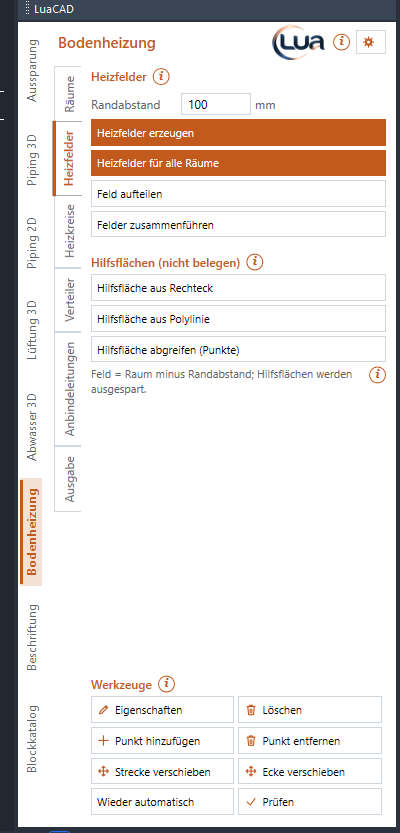
Ein Heizfeld ist die Fläche im Raum, in der die Rohre liegen: der Raum, um den Randabstand nach innen versetzt. Hilfsflächen (Schacht, Küchenzeile, Einbauschrank) bleiben frei. Einen grossen Raum teilen Sie in mehrere Felder auf – jedes bekommt eigene Heizkreise.
Aufgaben dieser Seite: Randabstand · Heizfelder erzeugen · Für alle Räume · Feld aufteilen · Felder zusammenführen · Hilfsflächen
Heizkreise
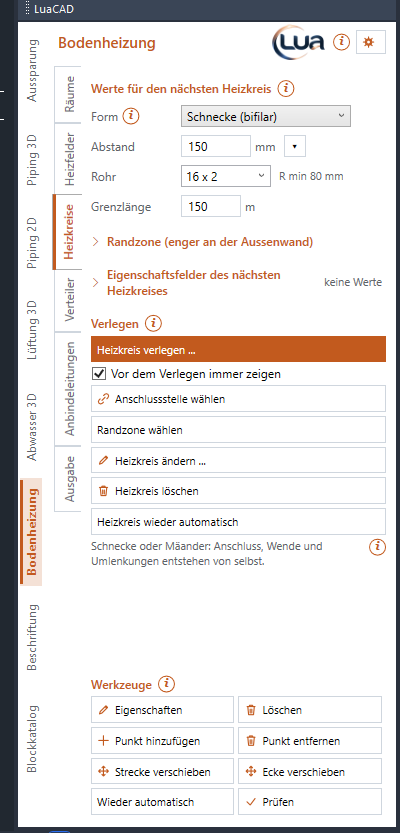
Ein Heizkreis ist das Rohr vom Verteiler (Vorlauf) durch das Feld und zurück (Rücklauf). Oben stehen die Werte für den nächsten Kreis – Form, Verlegeabstand, Rohr, Grenzlänge, Randzone –, darunter Heizkreis verlegen und die Knöpfe, mit denen Sie einen verlegten Kreis anpassen.
Aufgaben dieser Seite: Werte für den nächsten Heizkreis · Heizkreis verlegen · Grenzlänge · Anschlussstelle wählen · Randzone wählen · Heizkreis ändern · Heizkreis löschen · Heizkreis wieder automatisch
Verteiler
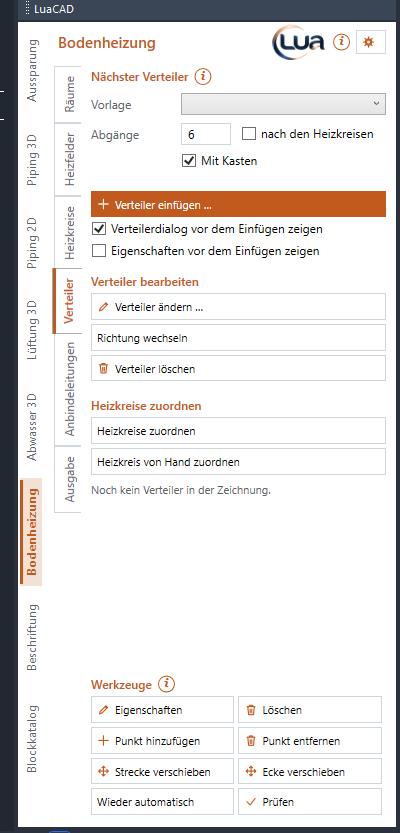
Der Verteiler verteilt das Heizwasser: je Heizkreis ein Abgang mit Vor- und Rücklauf, mit oder ohne Kasten. Ab Werk bekommt er so viele Abgänge, wie Heizkreise an ihm hängen. Ein neuer Heizkreis bekommt von selbst einen freien Abgang des nächsten Verteilers; Heizkreise zuordnen verteilt alle neu, so dass sich nichts kreuzt.
Aufgaben dieser Seite: Nächster Verteiler · Verteiler einfügen · Ändern, Richtung, löschen · Heizkreise zuordnen · Von Hand zuordnen · Verteiler - Optionen
Anbindeleitungen
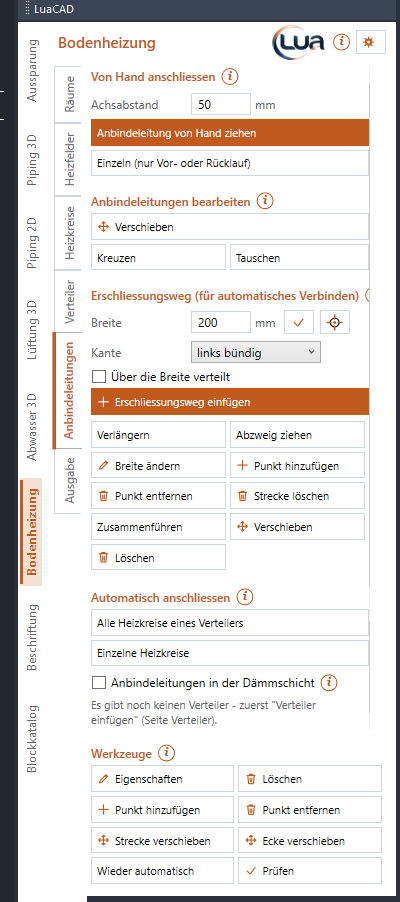
Anbindeleitungen führen Vor- und Rücklauf vom Verteiler zum Heizkreis; ihre Länge zählt zum Kreis. Von Hand ziehen Sie sie selbst, Ecke für Ecke. Automatisch laufen sie gebündelt an der Wand oder entlang eines Erschliessungswegs und folgen von selbst, wenn ein Kreis neu verlegt oder der Verteiler verschoben wird. Das Anschliessen ändert nie Heizkreise oder Heizfelder.
Aufgaben dieser Seite: Von Hand ziehen · Einzeln · Mit den Griffen bearbeiten · Verschieben · Kreuzen und Tauschen · Erschliessungsweg einfügen · Erschliessungsweg bearbeiten · Alle Heizkreise eines Verteilers · Einzelne Heizkreise · Dämmschicht
Ausgabe
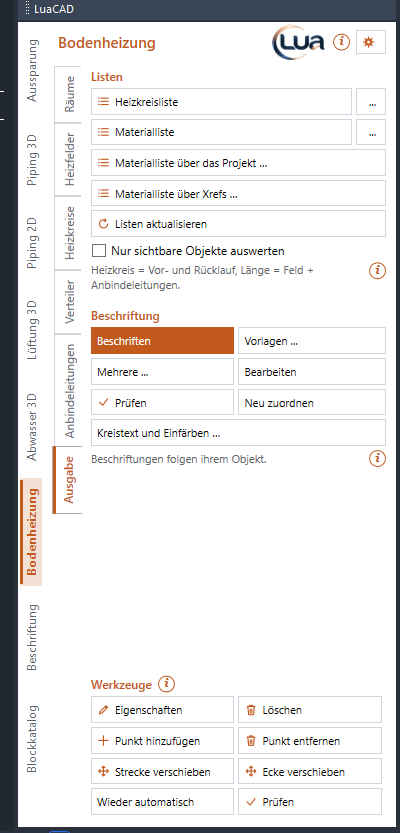
Die Heizkreisliste (je Kreis Raum, Fläche, Abstand, Längen, je Verteiler mit Zwischensumme) und die Materialliste (Heizrohr mit Rollen, Verteiler, Randdämmstreifen) als Tabelle in der Zeichnung oder als Datei, auch über mehrere Pläne. Beschriftungen hängen am Raum, am Heizkreis oder am Verteiler und ziehen mit. Ein IFC gibt es aus der Bodenheizung nicht.
Aufgaben dieser Seite: Heizkreisliste · Materialliste · Listenoptionen · Über mehrere Pläne · Listen aktualisieren · Beschriften · Mehrere beschriften · Kreistext und Einfärben
Werkzeuge (unter jeder Seite)
Die Fusszeile sehen Sie unten in jedem Bild einer Panelseite: zwei Spalten kleiner Knöpfe – Eigenschaften und Löschen, Punkt hinzufügen und Punkt entfernen, Strecke verschieben und Ecke verschieben, Wieder automatisch und Prüfen; das „i“ neben dem Titel erklärt sie.
Eigenschaften, Löschen und Wieder automatisch richten sich nach dem angeklickten Objekt (Raum, Heizfeld, Heizkreis, Anbindeleitung, Verteiler). Punkt hinzufügen/entfernen, Strecke und Ecke verschieben gelten für Heizkreise und Anbindeleitungen: die Ecken bekommen den Biegeradius, der Partner (Vor- bzw. Rücklauf) zieht im Abstand mit, wo das eindeutig ist; danach ist der Kreis „von Hand“.
Aufgaben dieser Fusszeile: Eigenschaften · Löschen · Punkt hinzufügen · Punkt entfernen · Strecke verschieben · Ecke verschieben · Wieder automatisch · Prüfen
Tasten am Zeiger
Während einer Funktion zeigt die Leiste am Zeiger alle Tasten, die gerade gelten – zum Anklicken oder Drücken. In allen Plugins bedeutet dieselbe Taste dasselbe; die vollständige Liste steht in der Referenz.
| Taste | Bedeutung |
|---|---|
| A | Verteiler: Abstand zu einem Bezugspunkt; Anbindeleitung von Hand: Verlegeraster und Wandabstand; Erschliessungsweg: Breite und Wandabstand; Verschieben, Punkt und Ecke: Mass eintippen |
| Leertaste | Anbindeleitung von Hand: 90° / 45° / frei reihum; Erschliessungsweg: Winkelraster ein/aus; Verteiler: Anfasspunkt wechseln |
| V | im Zug: die Länge jeder Strecke auf das Verlegeraster runden (ein/aus) |
| F | Anbindeleitung von Hand: jetzt am Heizkreis anschliessen |
| I | Anbindeleitung von Hand: ab hier nur Vor- oder Rücklauf weiter |
| S | Anbindeleitung von Hand: das Paar auf die andere Seite; Verteiler: Richtung vorne/hinten |
| R, D, W | Verteiler drehen, Winkel eintippen, Winkel abgreifen (zwei Klicks) |
| M | Verteiler: spiegeln (oben/unten, links/rechts) |
| ← / → / ↓ | Erschliessungsweg: die geklickte Linie ist die linke Kante, die rechte Kante oder die Mitte |
| Rücktaste | Erschliessungsweg: letzten Punkt zurück |
| Enter | fertig bzw. übernehmen |
| Esc | abbrechen – in einem Zug bleiben die gesetzten Strecken |
Der Chip Hilfe in der Leiste öffnet die Hilfe zur laufenden Funktion.