
Attribute: das Aussehen
Attribute einer Vorlage
Ziel: einer Vorlage ein anderes Aussehen geben – etwa grössere Schrift in Rot für die Bauleitungsvorlagen.
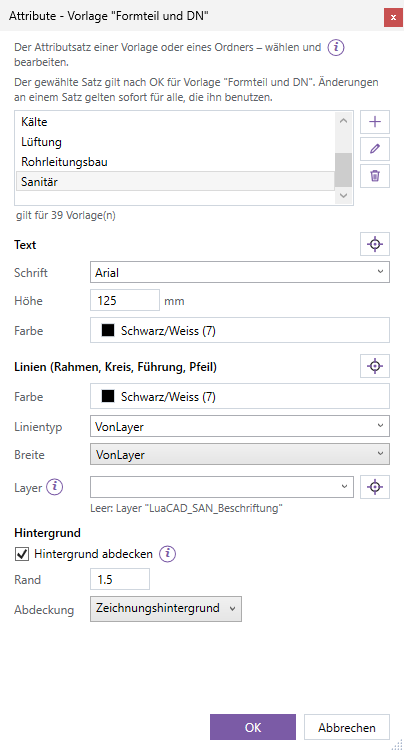
- Im Panel in der Zeile der Vorlage rechts auf den Stift Attribute klicken (oder Rechtsklick auf die Zeile › Attribute …). Seine Kurzinfo nennt den Satz („Attribute … (Sanitär)“).
- Im Dialog oben einen Satz wählen – die Felder darunter zeigen seine Werte.
- Werte ändern: Schrift, Höhe, Farbe des Textes; Farbe, Linientyp, Breite der Linien; Layer; Hintergrund. Jede Änderung wird sofort im Satz gespeichert und gilt für alle Vorlagen, die ihn benutzen.
- OK gibt der Vorlage den gewählten Satz (eine Werksvorlage wird dabei eine eigene Fassung gleichen Namens). Die Befehlszeile sagt „Gilt für neue Beschriftungen - gesetzte behalten ihr Aussehen …“.
Optionen
- Gibt der Ordner der Vorlage einen Satz, ist ihr Knopf grau; die Kurzinfo sagt „Attribute kommen vom Ordner "…"“ – ändern Sie dann den Satz am Ordner.
- Derselbe Dialog öffnet sich im Vorlagen-Editor über Aussehen › Bearbeiten … – dort wählt OK nur den Satz, gespeichert wird mit OK des Editors.
- Jede Einstellung: Attributsatz im Detail.
Attribute eines Ordners
Ziel: allen Vorlagen eines Ordners dasselbe Aussehen geben – etwa alle Vorlagen unter Lüftung in Blau.
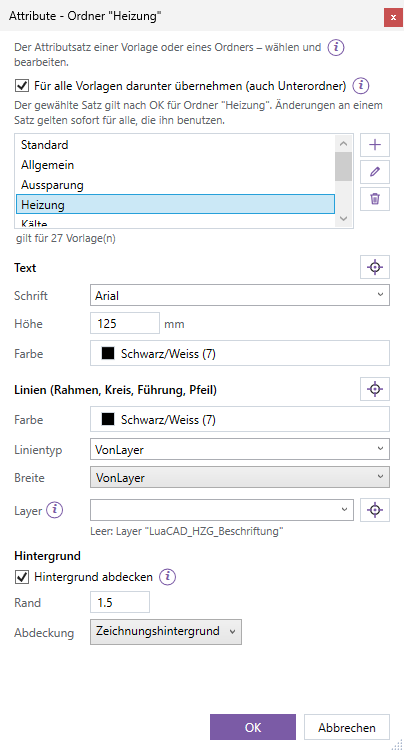
- Im Panel in der Zeile des Ordners rechts auf Attribute klicken.
- Im Dialog „Attribute - Ordner "…"“ den Haken Für alle Vorlagen darunter übernehmen (auch Unterordner) setzen.
- Den Satz wählen bzw. bearbeiten, OK.
Mit Haken nehmen alle Vorlagen im Ordner und in seinen Unterordnern den Satz des Ordners; ihr Knopf Attribute ist grau, die Kurzinfo im Baum nennt den Satz. Ein eigener Satz einer Vorlage geht dabei nicht verloren – er ruht nur. Ohne Haken (wieder aus) nimmt jede Vorlage wieder ihren eigenen Satz.
Text, Linien, Layer und Hintergrund einstellen
Ziel: die Werte eines Attributsatzes festlegen.
| Gruppe | Was | Hinweis |
|---|---|---|
| Text | Schrift: ein Textstil der Zeichnung oder eine Schriftart von Windows (wird als Textstil angelegt), leer = der aktuelle Textstil | ab Werk Arial |
| Text | Höhe: Texthöhe im Modell, in der Einheit der Zeichnung; rechnen geht (2.5*50 = 2.5 mm auf dem Plan 1:50) | ab Werk 125 mm; leer = wie das Plugin, Blöcke und fremde Objekte 100 mm |
| Text | Farbe: Farbdialog von GstarCAD, auch VonLayer und VonBlock | ab Werk 7 (schwarz/weiss) |
| Linien | Farbe, Linientyp, Breite von Rahmen, Kreis, Führung und Pfeil | Linientyp aus der Zeichnung oder gcadiso.lin; VonLayer = nicht vorgegeben |
| Layer | Layer der Beschriftungen; leer = der Layer des Gewerks (bei einem Werkssatz steht er darunter: „Leer: Layer "…"“), sonst LuaCAD_BES_Beschriftung; ein neuer Name wird beim Einfügen angelegt | Liste mit den Layern der Zeichnung |
| Hintergrund | Hintergrund abdecken (ab Werk an), Rand (1 = knapp, 1.5 = etwas mehr, 1 bis 5), Abdeckung: Zeichnungshintergrund oder eigene Farbe | ein Kreis deckt immer mit dem Hintergrund ab |
Felder und Listen übernehmen beim Verlassen bzw. bei der Wahl; ein ungültiger Wert springt auf den bisherigen zurück. Was Hintergrund abdecken bewirkt: Hintergrund abdecken.
Werte aus der Zeichnung abgreifen
Ziel: ein vorhandenes Aussehen übernehmen – etwa die Schrift des Architekten.
- Im Dialog Attribute neben Text, Linien oder Layer auf das Fadenkreuz klicken.
- Der Dialog schliesst sich; die Befehlszeile sagt etwa „Text abgreifen für Satz "…": einen Text, eine Beschriftung oder eine Bemassung anklicken (Esc: zurück)“.
- Das Objekt anklicken. Text übernimmt Schrift, Höhe und Farbe (von einem Text, einer Beschriftung oder einer Bemassung), Linien Farbe, Linientyp und Breite, Layer den Layer eines beliebigen Objekts. Die Befehlszeile nennt, was übernommen ist.
- Der Dialog öffnet sich wieder mit demselben Stand.
Ein Fehlgriff wird erklärt („Das war kein Text …“, „Dort liegt nichts …“) und wiederholt; Esc kehrt ohne Änderung zurück.
Attribute kopieren und einfügen
Ziel: das Aussehen einer Vorlage auf eine andere übertragen, ohne Werte abzutippen.
- Im Panel die Zeile anklicken, deren Attribute Sie übernehmen wollen, Strg+C (oder Rechtsklick › Attribute kopieren). Die Fusszeile sagt „Attribute von … kopiert (n Werte).“
- Die Zielzeile (Vorlage oder Ordner) anklicken, Strg+V (oder Rechtsklick › Attribute einfügen).
- Kopiert werden immer alle Werte des wirksamen Satzes; eingefügt wird, was das Ziel kennt. Gibt es schon einen Satz mit genau diesen Werten, nimmt das Ziel ihn, sonst entsteht ein neuer mit dem Namen des Ziels.
Eine Vorlage, deren Attribute vom Ordner kommen, nimmt nichts an („Attribute einfügen“ ist grau). Ohne kopierte Attribute: „In der Zwischenablage liegen keine Attribute von LuaCAD.“ Eingefügte Attribute gelten für neue Beschriftungen.
Sätze anlegen, umbenennen, löschen
Ziel: eigene Sätze pflegen.
- Im Dialog Attribute rechts neben der Liste: + = neuer Satz als Kopie des gewählten („Satz“, „Satz 2“ …); danach gleich umbenennen.
- Stift (oder Doppelklick auf den Satz) = umbenennen: Namen tippen, Enter übernimmt, Esc bricht ab. Ein vergebener Name: „Diesen Namen hat schon ein Satz - bitte einen anderen.“
- Papierkorb = löschen nach Rückfrage „Satz "…" löschen? n Vorlage(n) nehmen danach "Standard".“
„Standard“ und die Werkssätze der Gewerke lassen sich nicht umbenennen; „Standard“ und ein unveränderter Werkssatz nicht löschen. Löschen Sie Ihre geänderte Fassung eines Werkssatzes, kommt die Werksfassung zurück. Unter der Liste steht, für wie viele Vorlagen der Satz gilt.