
Blöcke einfügen
Block einfügen
Ziel: einen Block oder Apparat aus der Bibliothek in die Zeichnung setzen – einen oder gleich mehrere hintereinander.
- Im Panel den Block wählen: eine Kachel anklicken (Seite Bibliothek, Apparate, Favoriten oder Zuletzt). Er steht unten als gewählter Block.
- Darunter einstellen, was für ihn gilt: Anschlussvariante, Eigenschaften, Verlegung Abwasser, Höhe und Drehung, „nur Anschlüsse einfügen“ – siehe die Abschnitte unten.
- Einfügen … klicken – oder die Kachel doppelt anklicken, oder Rechtsklick auf die Kachel › Einfügen. Beim ersten Mal öffnet sich die Hilfe zum Einfügen mit einem Bild; „Nicht mehr anzeigen“ blendet sie aus.
- Der Block hängt am Zeiger, die Befehlszeile sagt „Blockkatalog – <Name>: Einfügepunkt anklicken …“. Den Punkt anklicken – der Block ist eingefügt.
- Der nächste gleiche Block hängt schon am Zeiger („(2.)“ in der Befehlszeile). Weiterklicken oder mit Enter bzw. Esc zurück ins Panel – die eingefügten Blöcke bleiben, die Befehlszeile nennt ihre Zahl.
Tasten am Zeiger
| Taste | Wirkung |
|---|---|
| Leertaste | die Anfasspunkte zeigen und einen anklicken – siehe Anfasspunkt wählen |
| G | Griff frei: der Block bleibt kurz stehen, ein Klick auf einen beliebigen Punkt am Block (mit Objektfang) wird der Anfasspunkt |
| A | Abstand zu einem Bezugspunkt, dazu Drehung und Höhe – siehe Mit Abstand einfügen |
| R | mit der Maus drehen; dabei schaltet die Leertaste das 45°-Raster ein und aus |
| D | den Drehwinkel in der Befehlszeile eintippen (Grad) |
| W | den Winkel mit zwei Klicks abgreifen, etwa entlang einer Wand |
| M | links/rechts spiegeln (Apparate: Kaltwasser bleibt rechts) |
| ← / → | in Schritten von 45° drehen |
| Enter / Esc | fertig – zurück ins Panel |
Optionen
- Jeder eingefügte Block ist eine eigene Rückgängig-Stufe: U nimmt den letzten zurück.
- Ein anderer Knopf im Panel bricht das Einfügen ab und startet seine Funktion.
- Steht der Block schon in der Zeichnung, nimmt LuaCAD diese Definition; ist die DWG inzwischen neuer, sagt es die Befehlszeile – Block neu laden holt den neuen Stand für alle Einfügungen.
- Ist die Zeichnung nicht in mm angelegt, sagt die Befehlszeile, in welcher Einheit und mit welchem Faktor der Block hineinkommt (siehe Zeichnungseinheit).
Anfasspunkt wählen
Ziel: den Block an dem Punkt halten, der an die Wand, in die Ecke oder auf einen Anschluss soll.
- Während der Block am Zeiger hängt, die Leertaste drücken.
- Die Marker zeigen: Einfügepunkt, die vier Ecken (links/rechts hinten an der Wand, links/rechts vorne), Mitte hinten (Wand), Mitte vorne, Mitte und – bei Apparaten – jeden Anschluss („Anschluss 1 (KW)“ …). Der Marker am nächsten zum Zeiger ist gelb, der bisher gültige grün.
- Einen Marker anklicken – der Block hängt jetzt dort. Esc lässt den bisherigen.
- Braucht es einen anderen Punkt (eine Kante, eine Ecke der Form): in dieser Wahl G und den Punkt am Block mit Objektfang anklicken.
Der Anfasspunkt gilt für alle weiteren Blöcke dieses Einfügens. Im Vorschaufenster lässt er sich schon vorher wählen; ein dort angeklickter Anschluss hängt beim Einfügen am Zeiger. Die Ecken und Mitten kommen aus dem Umriss des Blocks ohne Attribute und ohne ausgeschaltete Layer.
Mit Abstand einfügen
Ziel: einen Block mit festem Abstand zu einem Punkt setzen – etwa einen Waschtisch 300 mm von der Wandecke.
- Während der Block am Zeiger hängt, A drücken.
- Im Dialog Abstand eingeben die Beträge X und Y eintragen – in den Achsen des Blocks: X entlang der Wand, Y in den Raum. 0 und 0 = kein Abstand.
- Im Feld 3 × 3 den Anfasspunkt wählen – die Seite, an der der Abstand gilt, folgt ihm. Im selben Dialog stehen Drehung und (in 3D) Höhe.
- OK – die Befehlszeile sagt „Jetzt den Klickpunkt anklicken (rotes Kreuz) …“. Den Bezugspunkt anklicken, etwa die Wandecke (der Objektfang hilft). Der Block sitzt daneben.
- Der Abstand gilt für alle weiteren Blöcke dieses Einfügens; die Leertaste wechselt den Anfasspunkt, der Abstand bleibt. Der Dialog schlägt beim nächsten Mal die letzten Werte vor.
Wie der Abstand in allen Plugins funktioniert: Mit Abstand einfügen.
Drehen, ausrichten und spiegeln
Ziel: den Block in die richtige Richtung bringen, bevor er abgesetzt wird.
- R: mit der Maus drehen, um den Punkt, an dem der Zeiger gerade steht. Die Leertaste schaltet dabei das Raster von 45° ein und aus, D tippt den Winkel ein; ein Klick hält die Drehung fest.
- D: den Drehwinkel in der Befehlszeile eintippen (Grad, gegen den Uhrzeigersinn); Enter ohne Zahl lässt ihn, wie er ist.
- W: zwei Punkte anklicken – die Richtung vom ersten zum zweiten ist die X-Richtung des Blocks, seine Vorderseite liegt links davon. Entlang einer Wand so klicken, dass der Raum links liegt. Esc = zurück ohne Änderung.
- ← / →: um 45° weiterdrehen.
- M: links/rechts spiegeln; nochmals = zurück. Bei Apparaten bleibt Kaltwasser rechts – siehe Spiegeln.
Drehung und Spiegelung am Zeiger gelten für alle weiteren Blöcke dieses Einfügens. Den Winkel vor dem Einfügen legen Sie unter Höhe und Drehung fest. Wie Winkel eintippen und abgreifen in allen Plugins gleich geht: Winkel.
2D oder 3D einfügen
Ziel: wählen, ob ein Block mit Körper in seiner Höhe oder nur als Grundriss in die Zeichenebene kommt.
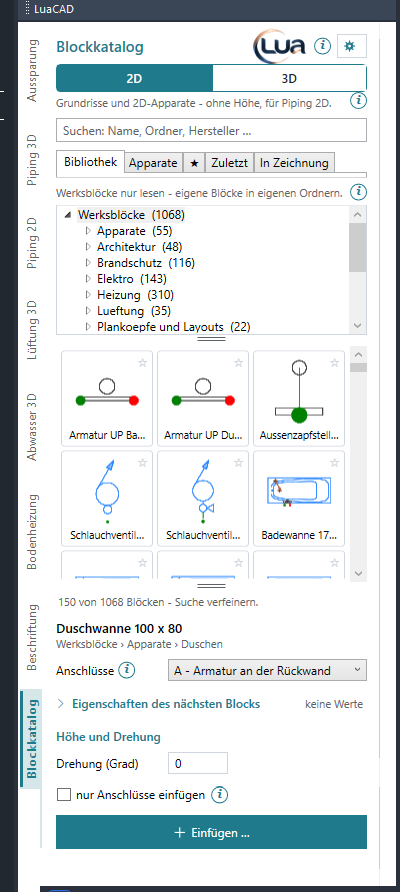
- Oben im Panel den Umschalter auf 3D oder 2D stellen. Die Zeile darunter sagt, was er bewirkt.
- Baum, Kacheln, Favoriten, Zuletzt und Suche zeigen nur noch Blöcke, die im Modus etwas zu zeigen haben; unter den Kacheln steht, wie viele es nur im anderen Modus gibt. Ist der gewählte Block im neuen Modus nicht da, wird die Auswahl leer („… gibt es in 2D nicht – Auswahl aufgehoben“).
- Einen Block wählen und einfügen wie gewohnt.
| 3D | 2D | |
|---|---|---|
| Eingefügt wird | der Block mit Körper und – bei Apparaten – den Anschlussobjekten | nur seine 2D-Teile; die Anschlüsse eines Apparats als farbige Marken in der Farbe ihres Mediums |
| Höhe | aus dem Panel bzw. A | immer 0 (Zeichenebene); im Abstandsdialog keine Höhe |
| Verlegung Abwasser | bei Werks-Apparaten | entfällt |
| Kachelbild, Vorschau | in 3D | der Grundriss, von oben |
| Für | Piping 3D, Abwasser 3D | Piping 2D, Grundrisspläne |
Hat ein Block keine eigenen 2D-Teile, zeichnet LuaCAD in 2D seinen Umriss von oben und sagt es in der Befehlszeile. Ein 2D-Apparat lässt sich später mit Piping 3D in 3D umwandeln – siehe Leitungen anschliessen.
Nur die Anschlüsse einfügen
Ziel: an einen Apparat, den der Architekt schon gezeichnet hat, nur die Anschlüsse setzen – ohne einen zweiten Apparat darüber.
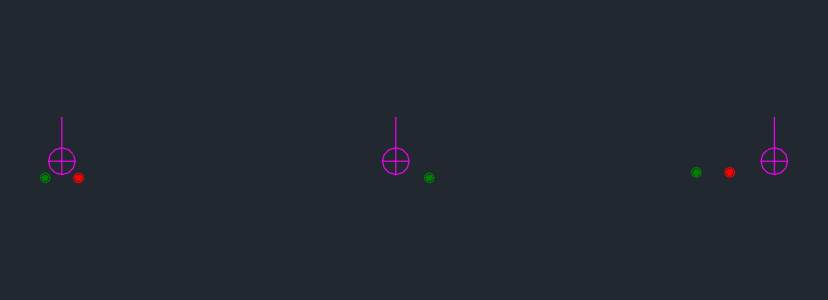
- Den passenden Apparat wählen (Seite Apparate).
- Unten den Haken nur Anschlüsse einfügen setzen.
- Einfügen … und den Apparat auf den Grundriss des Architekten setzen – meist mit W an der Wand und dem Einfügepunkt in der Mitte der Rückwand.
- Eingefügt wird ein kleines Kennzeichen mit den Anschlüssen: in 3D in ihrer Höhe, in 2D als Marken. Die Befehlszeile zeigt „(nur Anschlüsse)“ hinter dem Namen.
Der Haken gilt nur für Apparate – andere Blöcke kommen ganz. Er bleibt gemerkt, bis Sie ihn wieder wegnehmen. Später umstellen: Apparat anklicken › Eigenschaftenpalette › LuaCAD › Darstellung (Apparat | Nur Anschlüsse). Die Anschlüsse liegen auf dem Layer der Sanitär-Anschlüsse.
Anschlussvariante wählen
Ziel: bei einem Apparat mit mehreren Anschlusssätzen festlegen, welcher eingefügt wird – etwa die Duscharmatur an der Seitenwand.
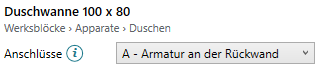
- Den Apparat wählen. Hat er mehrere Anschlusssätze, erscheint unter dem gewählten Block die Zeile Anschlüsse.
- Den Satz wählen – „A – …“ ist der Vorgabesatz. Das Vorschaufenster zeigt die Anschlüsse des gewählten Satzes, beim Einfügen auch die Vorschau am Zeiger.
- Einfügen wie gewohnt. Hängt der Apparat schon am Zeiger, beginnt das Einfügen mit dem neuen Satz neu.
Die Wahl bleibt je Apparat gemerkt – auch für Apparate im Plan erkennen. Gesetzte Apparate stellen Sie später um – siehe Anschlussvariante wechseln.
Höhe und Drehung
Ziel: festlegen, auf welcher Höhe und in welcher Richtung der nächste Block abgesetzt wird.
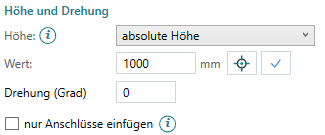
- Unter Höhe den Weg wählen (nur in 3D):
- absolute Höhe – der Wert ist die Z-Koordinate,
- ab Geschoss – zuerst das Geschoss (vorbelegt mit dem der Zeichnung), dann Abstand ab (OKRB, UKRD, OKFB, UKFD, in Klammern ihre Höhe) und der Wert ab dieser Ebene,
- frei – keine feste Höhe: sie kommt vom angeklickten Punkt; ein Objektfang auf ein bestehendes Teil übernimmt dessen Höhe.
- Den Wert eintippen (rechnen geht: „600+250“). Ohne laufendes Einfügen gilt er sofort; beim Einfügen gilt immer, was im Feld steht. Ein Wechsel des Wegs behält die Höhe, nur die Zahl wird umgerechnet.
- Das Fadenkreuz daneben greift die Höhe ab: einen Punkt mit Objektfang anklicken – seine Höhe gilt, bei ab Geschoss als Wert ab der gewählten Ebene. Esc = zurück ohne Änderung.
- Drehung (Grad): der Winkel, mit dem der nächste Block am Zeiger hängt. Er gilt beim Verlassen des Felds; über 360° wird umgerechnet.
Die Höhe meint den Einfügepunkt: bei Werks-Apparaten den Boden – „ab Geschoss, OKFB, 0“ stellt sie auf den Fertigboden. Hängt ein Block schon am Zeiger, ändern Sie seine Höhe mit A; eine Änderung im Panel gilt ab dem nächsten Einfügen. Die Ebenen erklärt Höhen und Höhenbezüge, die Höhenwahl in allen Plugins Die Höhe wählen.
Eigenschaften des nächsten Blocks
Ziel: jedem neuen Block gleich Werte mitgeben – Raum, Bezeichnung, Bauabschnitt, eine Kennung …
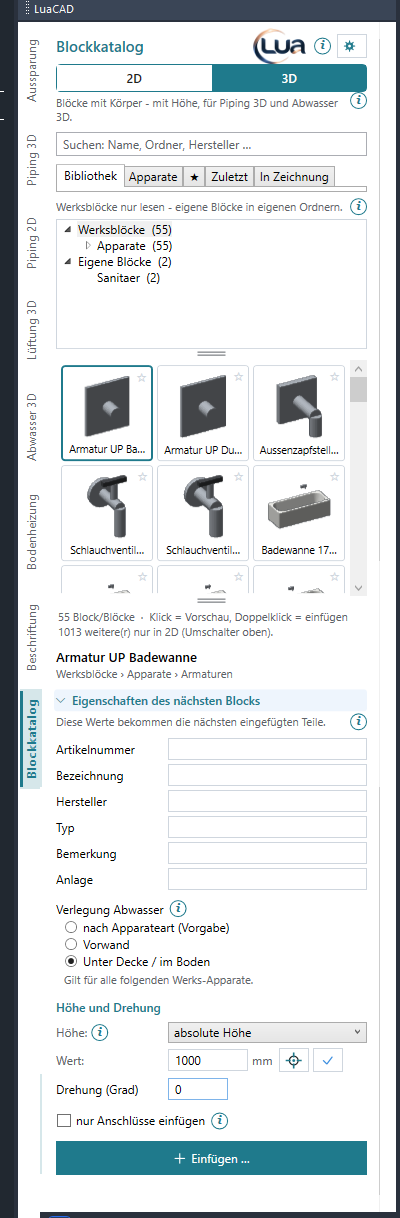
- Unten im Panel auf den Kopf Eigenschaften des nächsten Blocks klicken – der Bereich klappt auf (beim Öffnen des Panels ist er zugeklappt).
- Die Felder ausfüllen: Text, Zahl, Ja/Nein oder eine Auswahl, je nach Feld. Ein Wert wird beim Verlassen des Felds geprüft; ein ungültiger wird rot umrandet.
- Einfügen – jeder folgende Block bekommt diese Werte, vor den Vorgaben seiner DWG. Ein leeres Feld lässt die Vorgabe der DWG.
- Zugeklappt nennt der Kopf, wie viele Felder ausgefüllt sind – so übersehen Sie keinen gesetzten Wert.
Die Werte bleiben gemerkt, bis Sie sie leeren – auch nach einem Neustart. Welche Felder hier stehen, bestimmt Zahnrad › Eigenschaftsfelder …: es sind die Felder für Blöcke mit dem Merkmal „vor dem Einfügen fragen“. Schon eingefügte Blöcke ändern sich dabei nicht – dafür die Eigenschaftenpalette oder die Seite In Zeichnung.