
Referenz Abwasser 3D
Die Knöpfe des Panels
Knöpfe und Kacheln, die etwas Neues in die Zeichnung einfügen, sind in der Farbe des Plugins hervorgehoben bzw. umrandet; alle anderen ändern, was schon steht. Jeder Knopf zeigt beim Darüberfahren eine Kurzinfo.
Kopf und Fusszeile (auf jeder Seite)
| Bereich / Knopf | Wirkung | Mehr |
|---|---|---|
| Geschoss | Geschoss für alles, was Sie neu einfügen; in einer Projektzeichnung das Geschoss der Zeichnung (gesperrt). | Leitungsnetz |
| Medium, Fadenkreuz | Medium für alles Neue (Layer und Farbe); das Fadenkreuz übernimmt das Medium eines angeklickten Objekts. | Medium abgreifen |
| Einfügen (nur Seite Formteile) | Das gewählte Formteil bzw. die Kombination an den Zeiger. | Einfügen |
| 3D erzeugen, 3D löschen | Ein Knopf für beide Verlegen – das Netz erkennt der Befehl an der Wahl. | 3D erzeugen, 3D löschen |
| Eigenschaften abfragen und ändern | Auf Verlegen allgemein nur deren Objekte („(allgemein)“), auf Verlegen Vorwand nur die der Vorwand („(Vorwand)“), sonst beide. | Eigenschaften |
| Verschieben, Löschen | Teile, Linien oder Anschlüsse verschieben bzw. löschen. | Verschieben, Löschen |
Seite Verlegen allgemein
| Knopf | Wirkung | Mehr |
|---|---|---|
| Fallleitung nach unten, Fallleitung nach oben, Apparat, Entlüftung (Kacheln) | Den Anschluss an den Zeiger. | Anschlüsse einfügen |
| Apparat (Liste) | Die Vorlage der Kachel Apparat. | Vorlagen |
| Apparate aus dem Blockkatalog … | Blockkatalog auf der Seite Apparate öffnen. | Blockkatalog |
| Linie einfügen | Die Entwurfslinie Punkt für Punkt ziehen. | Entwurfslinie |
| Eigenschaftsfelder der nächsten Leitung | Felder, die jede neue Linie mitbekommt. | – |
| Gefälle, % / ° | Gefälle neuer Linien. | Gefälle |
| Bearbeiten | Linien von Verlegen allgemein ändern. | Bearbeiten |
| Winkel fangen | Grundrichtung des Winkelrasters mit zwei Klicks. | Winkel fangen |
| Löschen, Alle löschen | Linien löschen; alle des Geschosses und Mediums (mit Rückfrage). | Linien löschen |
| Norm | Anzeige der Norm (eingestellt im Zahnrad › Optionen › Bemessung). | Norm |
| DN | Nur „ohne Norm“: Durchmesser für alle Rohre. | 3D erzeugen |
| Reduktion: exzentrisch, zentrisch | Wie Reduktionen beim 3D erzeugen liegen. | Reduktion |
| 3D erzeugen, 3D löschen | Wie in der Fusszeile. | 3D erzeugen |
Seite Verlegen Vorwand
| Knopf | Wirkung | Mehr |
|---|---|---|
| Fallleitung (Kachel), DN, System | Die Fallleitung der Vorwand mit Durchmesser und Rohrsystem. | Fallleitung |
| Fallleitungs-Dialog beim Einfügen | Nach dem Absetzen den Dialog der Fallleitung zeigen. | Fallleitung |
| Fallleitung über Geschosse › Bis | Nur Projekt: bis zu welchem Geschoss darunter. | Über Geschosse |
| Höhe (der Sammelleitung), Wert, Fadenkreuz | automatisch oder feste Sohle am Anschluss. | Sammelleitung |
| Apparat (Kachel), Apparat, System, DN | Den gewählten Apparat auf die Linie. | Apparat |
| Anschluss-Dialog beim Einfügen | Nach dem Absetzen den Anschluss-Dialog zeigen. | Anschluss-Dialog |
| Apparate aus dem Blockkatalog … | Blockkatalog auf der Seite Apparate öffnen. | Blockkatalog |
| Linie einfügen, Gefälle | Die Installationsebene ziehen. | Installationsebene |
| Bearbeiten, Löschen | Objekte der Vorwand ändern bzw. löschen. | Bearbeiten |
| Norm, 3D erzeugen, 3D löschen | Wie auf Verlegen allgemein. | 3D erzeugen |
| Fallleitung über alle Geschosse verschieben | Die gleichnamigen Fallleitungen gehen mit. | Verschieben |
Seite Anschlüsse
| Knopf | Wirkung | Mehr |
|---|---|---|
| Art (Kacheln) | Fallleitung nach unten/oben, Apparat, Entlüftung, Etage, Kote. | Arten |
| Vorlage, +, Stift, Papierkorb | Vorlage wählen, neu anlegen (Kopie), bearbeiten, löschen. | Vorlagen |
| Fallleitung über Geschosse › Bis | Nur Projekt: bis wohin die Fallleitung reicht. | Über Geschosse |
| Eigenschaften vor dem Einfügen zeigen | Vor dem Zeiger die Eigenschaftsfelder, nach dem Absetzen der Anschluss-Dialog. | Anschluss-Dialog |
| Winkel | Nur Etage: Winkel neuer Etagen. | Etage |
| … einfügen | Den Anschluss der gewählten Art an den Zeiger (der Text nennt die Art). | Fallleitung, Apparat |
| Anfasspunkt: in der Vorschau wählen | Anfasspunkt und Abstand vor dem Einfügen. | Anfasspunkt |
| In der Zeichnung: Bearbeiten, Löschen | Eingefügte Anschlüsse ändern bzw. löschen. | Bearbeiten |
Seite Formteile
| Knopf | Wirkung | Mehr |
|---|---|---|
| Hersteller, System | Woraus die Formteile kommen. | System |
| Zwei Enden verbinden | Rohr, Versatz oder Reduktion zwischen zwei freien Enden. | Verbinden |
| Weg: Einzeln, Kombination | Ein Formteil oder mehrere zusammen. | Einzeln, Kombination |
| Form, Typ, Dimension, automatisch, 2. Dim. | Das einzelne Formteil. | Einzeln |
| Kürzen | Einen freien Anschluss eines Formteils voll kürzen. | Kürzen |
| Kombination, Versatz, X-Mass, Schenkel, Dimension, 2. Dim., Abgang | Die Kombination. | Kombination |
| Einfügen (Fusszeile) | Das gewählte Teil an den Zeiger. | Einfügen |
Seite Eigene Bauteile
| Knopf | Wirkung | Mehr |
|---|---|---|
| Verzeichnis, „…“ | Ordner wählen bzw. aufnehmen, benennen, entfernen. | Eigenes Bauteil |
| Eigenschaften vor dem Einfügen zeigen | Eigenschaftsfelder vor dem Zeiger. | Eigenes Bauteil |
| Liste, Bild | Die Bauteile mit Anschluss; das Bild des gewählten. | Eigenes Bauteil |
| Bauteil öffnen, Im Ordner zeigen | Nur bei einer DWG ohne Anschluss. | Anschlüsse festlegen |
| Oberkante, Feste Höhe beim freien Einfügen | Höhe frei eingefügter Bauteile. | Eigenes Bauteil |
| Einfügen | Das Bauteil an den Zeiger. | Eigenes Bauteil |
| Anschlüsse definieren, Ordner öffnen | Assistent in der offenen DWG; Ordner im Explorer. | Anschlüsse festlegen |
Seite Zubehör
| Knopf | Wirkung | Mehr |
|---|---|---|
| Elektromuffe › Einfügen, Löschen | Muffe auf ein Rohr bzw. weg. | Elektromuffe |
| Befestigung › Einfügen, Löschen, Abstand, Automatisch | Schellen einzeln bzw. verteilt. | Schellen |
| Mauerkragen › Einfügen, Löschen | Mauerkragen an eine Wanddurchführung. | Mauerkragen |
| Dämmung › Ganzes Netz, Einzeln, Netz ohne, Teil ohne, Stärke, Haken | Dämmung setzen bzw. entfernen. | Dämmung |
| Schacht › Einfügen | Dialog, dann frei einfügen. | Schacht |
| Rinne › Einfügen | Dialog, dann frei einfügen. | Rinne |
Seite Werkzeuge
| Knopf | Wirkung | Mehr |
|---|---|---|
| Neu positionieren | Ein Netz neu nummerieren. | Neu positionieren |
| Neu zuordnen | Geschoss, Medium, System vieler Objekte. | Neu zuordnen |
| Leitungsnetz löschen | Ein ganzes Netz (mit Rückfrage). | Netz löschen |
| Fehlerschilder › Alle löschen | Schilder aus der Zeichnung. | Fehlerschilder |
| 3D prüfen | Lücken im 3D suchen. | 3D prüfen |
| Objekte geschossaufteilen … | Was über eine Trennebene ragt, auf die Geschosse verteilen. | Geschossaufteilen |
| Kollisionen | Prüfsatz, Prüfen, Liste. | Kollisionen |
Seite Ausgabe
| Knopf | Wirkung | Mehr |
|---|---|---|
| Beschriftung (Kacheln) | Typ 1, Typ 2, Typ 3, Typ 2 geschnitten, Qww, Kote, Fallleitung, Apparat, Gefälle, Schacht, Mitte-Mitte. | Beschriftung |
| Kante, Bezug, Höhe beschriften | Nur mit der Kachel Kote. | Kote und Höhe |
| Einzeln, Alle, Verschieben, Löschen | Beschriftungen setzen und ändern. | Beschriftung |
| Beschriftung nach Vorlage › Beschriften, Vorlagen …, Mehrere …, Bearbeiten, Prüfen, Neu zuordnen | Beschriftungen nach Vorlage. | Nach Vorlage |
| Detail › Detail, Alle, Verschieben, Löschen | Details der Knoten. | Detail |
| Stückliste, Materialliste (je mit Pro Netz und Zahnrad) | Listen in Zeichnung oder Datei. | Listen |
| Materialliste über das Projekt …, über Xrefs … | Listen über mehrere Pläne. | Planlisten |
| Formteile | Welche Formteile Nummern bekommen. | Formteile |
| Nur sichtbare Objekte auswerten | Ausgeschaltete Layer in keiner Liste. | Listen |
| Schnittliste | Zuschnitt auf Stangen. | Schnittliste |
Alle Tasten am Zeiger
Dieselbe Taste bedeutet in jedem Plugin dasselbe. Welche gerade gilt, zeigt die Leiste am Zeiger; Shift und Strg sind am Zeiger nie belegt.
| Taste | Bedeutung in Abwasser 3D |
|---|---|
| A | vor dem Absetzen: Abstand zu einem Bezugspunkt; im Zug: Gefälle, Höhe, Wandabstand und feste Länge; beim Verschieben: Mass eintippen |
| Leertaste | im Zug Winkel fangen / frei; beim Anschluss Linienfang aus/ein bzw. (mit Abstand) Anfasspunkt wechseln; beim Formteil die Verbindungspunkte zeigen; beim Verschieben frei im Grundriss |
| L | Linienfang aus/ein, solange die Leertaste den Anfasspunkt wechselt |
| E | Werte der nächsten Anschlüsse |
| R | Formteil drehen (angedockt: nächster Arm); Pfeil des Vorwand-Apparats um 90° |
| H | Achshöhe des Vorwand-Apparats; beim Verschieben nur in der Höhe |
| L / Q | beim Verschieben nur längs / quer |
| D | Winkel eintippen (Grad) |
| W | Winkel abgreifen – immer zwei Klicks |
| F | Formteil am Verbindungspunkt festhalten |
| Z | Formteil wegziehen – dazwischen ein Rohr; zurück = kürzen |
| P | im Zug: Medium und Gefälle einer angeklickten Entwurfslinie übernehmen |
| N | nur das Medium übernehmen |
| Pfeiltasten | Formteil um 90° drehen; mit Wandabstand die Seite wechseln |
| Tab | nächste Lösung (Zwei Enden verbinden) |
| Enter | fertig bzw. übernehmen |
| Esc | abbrechen – im Zug bleiben die gesetzten Strecken; in einem Dialog-Ablauf (Schacht, Neu zuordnen) zurück zum Dialog |
Das Zahnrad
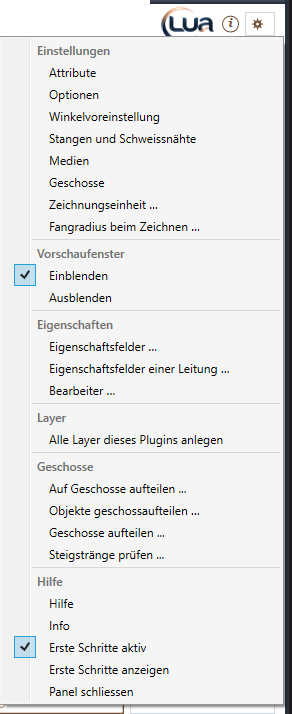
| Eintrag | Wirkung |
|---|---|
| Einstellungen › Attribute | Aussehen von Anschlüssen, Entwurfslinien, Rohren, Dämmung, Schellen, Schächten, Beschriftungen, Kote, Gefälle, Positionsnummern, Listen und Fehlerschildern – je „vom Medium“ oder eigen. Dialog |
| Einstellungen › Optionen | Fangen, 3D erzeugen, Bemessung, Anschlüsse und Formteile, Beschriftung, Bearbeiten. Dialog |
| Einstellungen › Winkelvoreinstellung | Winkeloffset und Winkelraster der Entwurfslinie. Einstellungen |
| Einstellungen › Stangen und Schweissnähte | Stangenlänge und Schweissverlust je System und Durchmesser, Stangenstoss. Dialog |
| Einstellungen › Medien | Der Medienmanager (Anwendung Abwasser). Einstellungen |
| Einstellungen › Geschosse | Die Geschosse der Zeichnung – die Liste „Geschoss“ oben im Panel. Einstellungen |
| Einstellungen › Zeichnungseinheit …, Fangradius beim Zeichnen … | Einheit neuer Teile; Grösse des Fangkreises beim Ziehen der Entwurfslinie. Einstellungen |
| Vorschaufenster › Einblenden, Ausblenden | Das 3D-Vorschaufenster der Seite Formteile; „Einblenden“ holt auch ein mit dem Kreuz geschlossenes Fenster zurück. |
| Eigenschaften › Eigenschaftsfelder …, Eigenschaftsfelder einer Leitung …, Bearbeiter … | Welche Felder es gibt; Felder einer ganzen Leitung; der Name in Listen und IFC. |
| Layer › Alle Layer dieses Plugins anlegen | Legt fehlende Layer an; vorhandene bleiben, wie sie sind. |
| Geschosse › Auf Geschosse aufteilen …, Objekte geschossaufteilen …, Geschosse aufteilen …, Steigstränge prüfen … | Fallstränge auf die Zeichnungen der Geschosse; Trennebene und Schalter; Stösse prüfen. Über Geschosse |
| Hilfe › Hilfe | Diese Online-Hilfe. |
| Hilfe › Info, Erste Schritte aktiv, Erste Schritte anzeigen | Fassung und Programmteile; Karten und Hilfe beim Einfügen ein/aus; die Karten der gezeigten Seite. |
| Panel schliessen | Das Panel schliessen – der Knopf im Menüband zeigt es wieder. |
Die LuaCAD-Einstellungen für alle Plugins stehen im Menüband › Register LuaCAD › Info – siehe LuaCAD-Einstellungen.
Dialoge
| Dialog | Wo er aufgeht |
|---|---|
| Optionen | Zahnrad › Einstellungen › Optionen |
| Attribute | Zahnrad › Einstellungen › Attribute |
| Stangen und Schweissnähte | Zahnrad › Einstellungen, Optionen › Anschlüsse und Formteile |
| 3D erzeugen – Ergebnis | nach „3D erzeugen“, wenn es Fehler oder Hinweise gibt |
| Entwurfslinie | Bearbeiten bzw. Eigenschaften auf einer Entwurfslinie |
| Gefälle, Höhe und Wandabstand im Zug | A im Zug der Entwurfslinie |
| Anschluss | nach dem Einfügen eines Anschlusses (mit Haken), Bearbeiten, Vorlage |
| Schacht, Rinne | Seite Zubehör › Einfügen |
| Objekte neu zuordnen | Seite Werkzeuge › Neu zuordnen |
| Weitere | Rückfragen, Teil-Eigenschaften, Medien, Geschosse, Winkel, Fangradius |
Optionen
Voreinstellungen für alle Zeichnungen: die Werte gelten für alles, was danach eingefügt oder neu erzeugt wird; bestehendes 3D ändert sich erst beim nächsten „3D erzeugen“. Die Vorgaben passen meist – ändern Sie nur, was Sie brauchen. Sechs Reiter:
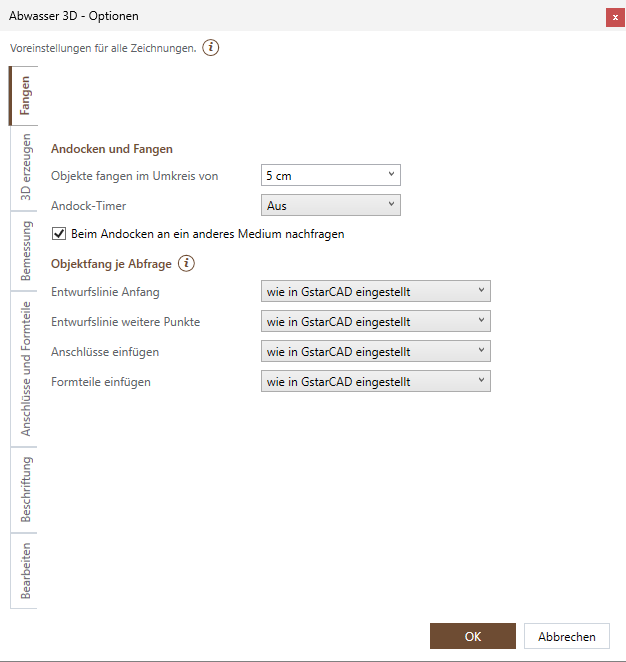
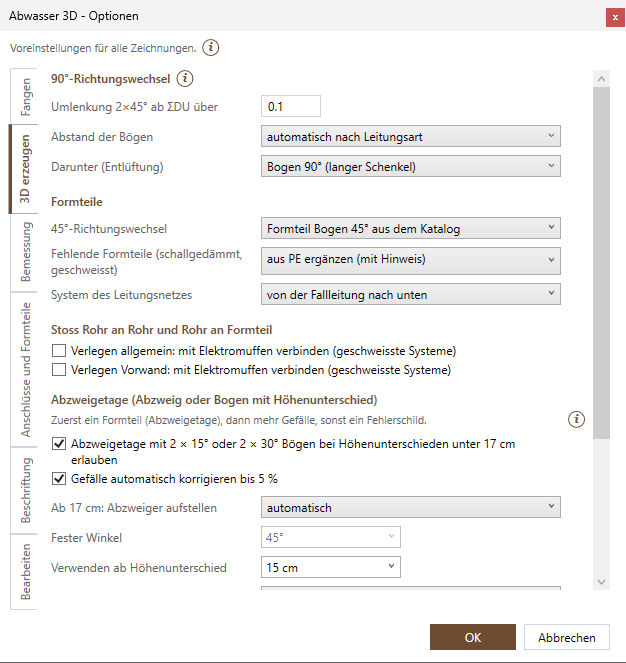
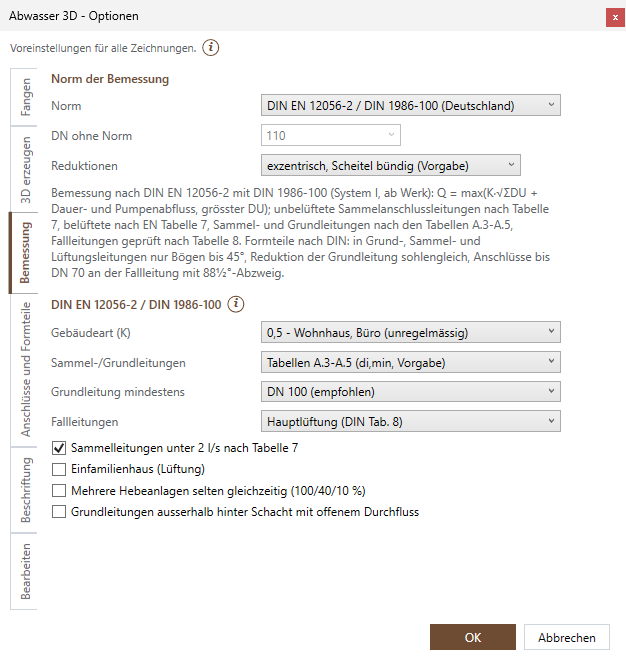
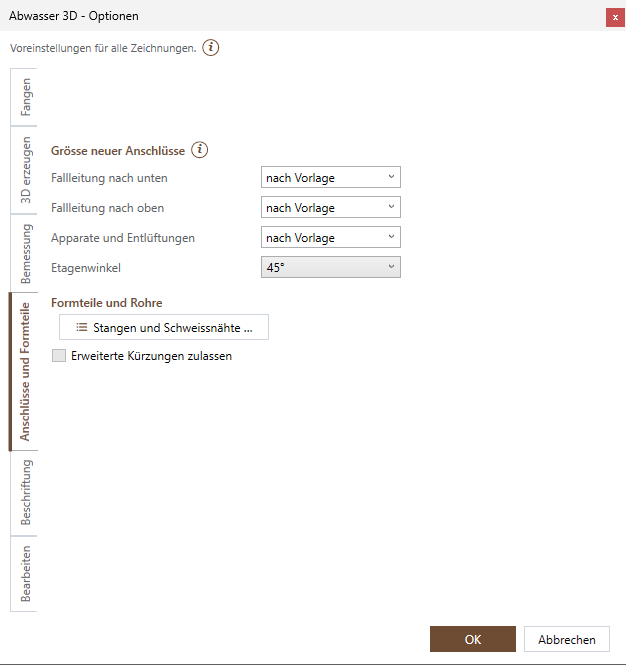
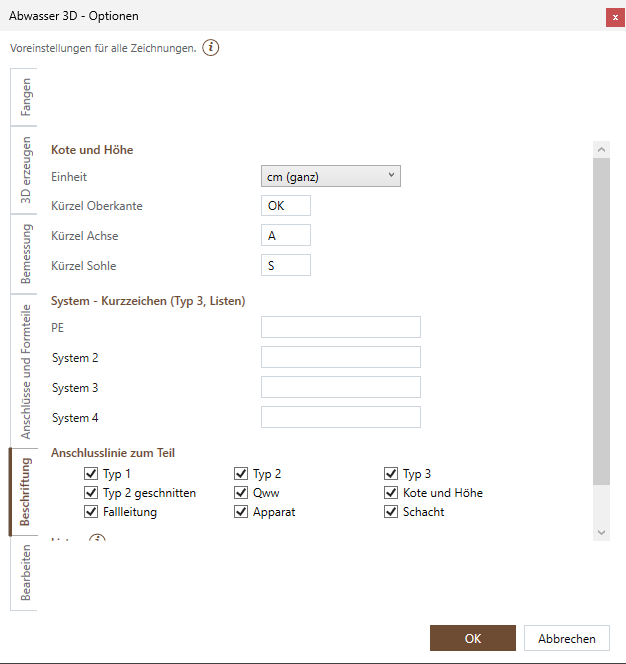
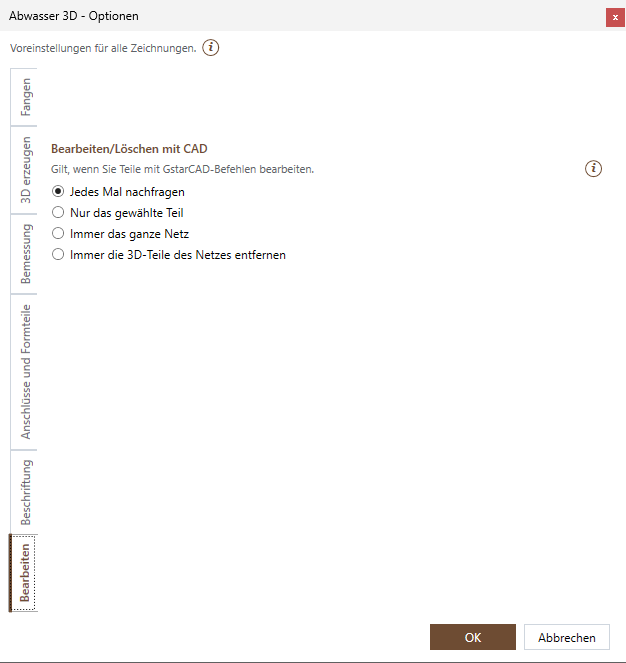
Jede Einstellung mit Wert ab Werk: Zahnrad › Optionen.
Attribute
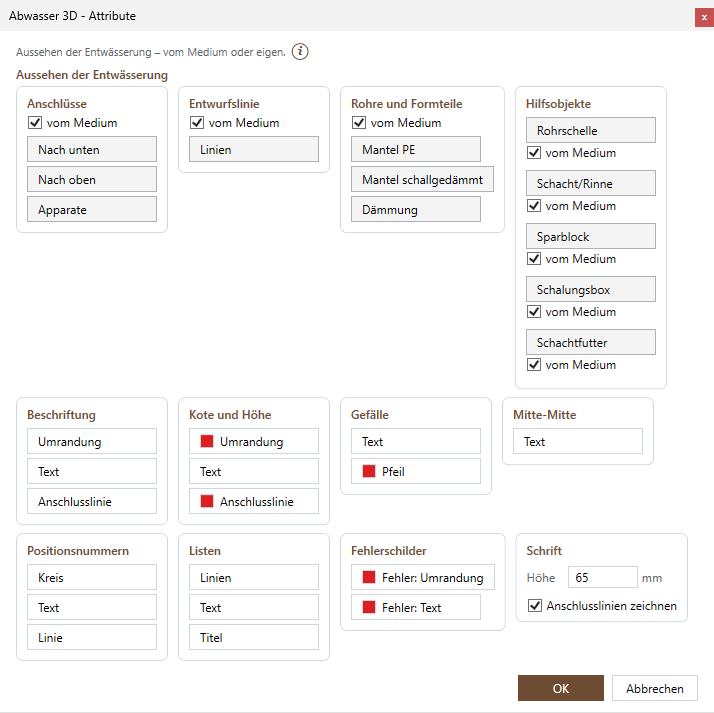
„Vom Medium“: Layer und Farbe kommen aus dem Medium (Zahnrad › Medien) – so trägt jedes Medium seine Farbe. Ohne den Haken gilt das eigene Attribut darunter für alle Medien. Jeder Knopf öffnet Layer, Farbe, Linienstil und Breite. Jede Einstellung: Zahnrad › Attribute.
Stangen und Schweissnähte
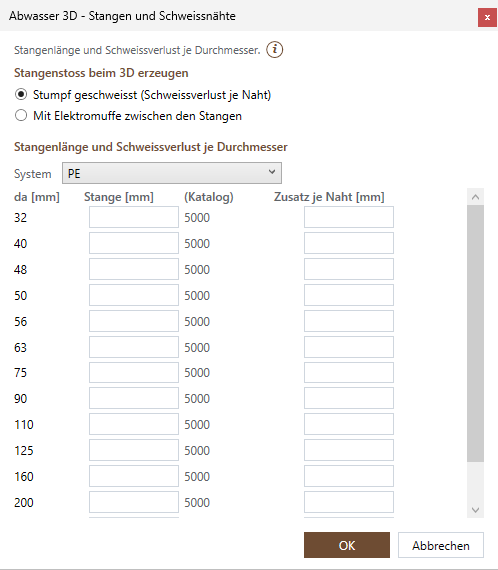
Geschweisste Rohre werden aus Stangen gestückelt. Am Stoss zweier Stangen wird stumpf geschweisst – der Schweissverlust geht je Naht von den Rohren ab, die Schnittliste schneidet ihn zu – oder eine Elektromuffe liegt dazwischen. Gesteckte Systeme bleiben ohne Stoss: dort nimmt „3D erzeugen“ das kürzeste Katalogrohr, das reicht. Jede stumpfe Naht kostet die Rohrwand (da – di)/2, je Seite die Hälfte; in der Tabelle steht nur der zusätzliche Verlust je Naht. Tragen Sie nur ein, was von der Vorgabe abweicht. Jede Einstellung: Zahnrad › Stangen.
3D erzeugen – Ergebnis
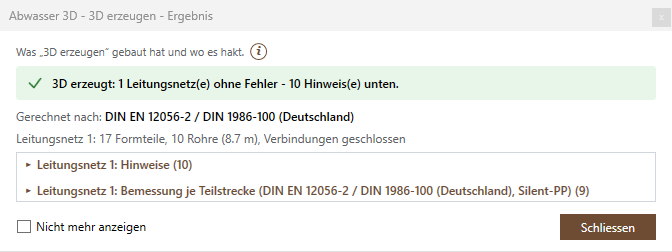
| Teil | Was es zeigt |
|---|---|
| Kopfzeile | grün „3D erzeugt: n Leitungsnetz(e) ohne Fehler“ bzw. orange die Zahl der Fehler |
| Gerechnet nach | die Norm, nach der bemessen wurde |
| Zahlen | je Netz Formteile, Rohre (Länge in m), Verbindungen „geschlossen“ oder „mit Lücken“ |
| Fehler (offen) | rot; auch als Schild in der Zeichnung |
| Hinweise (zugeklappt) | orange; Auskünfte, etwa „Mehr Gefälle“ oder ein Teil aus PE |
| Bemessung je Teilstrecke (zugeklappt) | je Strecke: DN, Leitungsart, ΣDU, Qww in l/s, Gefälle (bzw. senkrecht), die Regel der Norm, Zahl der Zuläufe, Weg |
| Netzprüfung | nur bei Lücken: die Stellen |
| Anzeigen | die Stelle in der Zeichnung zeigen (auch Klick auf die Zeile) |
| Übernehmen | nur bei einem Gefälle-Vorschlag: das Gefälle an die Entwurfslinie(n) setzen und das Netz neu erzeugen |
| Nicht mehr anzeigen | das Fenster für Abwasser 3D ausschalten (wieder ein: Optionen › 3D erzeugen) |
| Schliessen | das Fenster schliessen |
Entwurfslinie
| Feld | Was es bewirkt |
|---|---|
| Länge im Grundriss, Höhe Anfang/Ende, ΔZ | nur Anzeige |
| Geschoss | das Geschoss der Linie |
| Medium | das Medium der Linie – bestimmt Layer und Farbe |
| Gefälle, % / ° | das Gefälle der Linie (wirkt beim 3D erzeugen); Rechnen erlaubt; höchstens 100 % (45°) |
| Durchmesser | „berechnen“ = „3D erzeugen“ bemisst nach der Norm; eine Zahl = diese Nennweite (Aussendurchmesser in mm) fest |
| Leitungsart | Anschlussleitung, Zweigleitung oder Sammel- / Grundleitung – bestimmt die Tabelle der Bemessung |
| Medium fliesst | Schmutzwasser, Regenwasser oder Luft (Entlüftung) |
| Aus „3D erzeugen“ | nur Anzeige: ΣDU, Qww und der gebaute Durchmesser |
Gefälle, Höhe und Wandabstand im Zug
| Feld | Was es bewirkt | Ab Werk |
|---|---|---|
| Gefälle, % / ° | Gefälle der nächsten Strecke; geht auch ins Panel | aus dem Panel (2 %) |
| Höhe, Fadenkreuz | Höhe am aktuellen Punkt: vor der ersten Strecke der Anfang der Linie, danach ein Höhensprung (senkrechte Linie); das Fadenkreuz greift eine Höhe ab | die jetzige Höhe |
| Wandabstand, Seite | Die Linie läuft im Abstand neben der gezogenen; gilt nur für diesen Zug (nicht in der Vorwand) | 0 |
| Feste Länge | 0 = mit der Maus; sonst fügt OK eine Strecke dieser Länge in der aktuellen Richtung ein | 0 |
Anschluss
Ein Dialog für alle Arten; was für die Wahl nicht gilt, ist ausgeblendet. Im Vorlagenmodus steht oben Bezeichnung (der Name der Vorlage), Geschoss und Medium kommen beim Einfügen aus dem Panel.
| Abschnitt › Feld | Für | Was es bewirkt |
|---|---|---|
| Verlegung | Apparat aus dem Blockkatalog | Vorwand oder Unter Decke / im Boden – umstellen setzt den Anschluss nach OK aus der Vorlage der anderen Verlegung neu. |
| Vorlage › Bezeichnung | Fallleitungen, Apparat, Entlüftung | Eine andere Vorlage wählen: alle Werte darunter kommen aus ihr (Lage, Geschoss und Medium bleiben). |
| Vorlage › Kürzel | dieselben | Kurzbezeichnung in Beschriftungen und Listen. |
| Zuordnung › Geschoss, Medium | alle ausser Etage und Kote | Wozu der Anschluss gehört (Etage und Kote erben es von ihrer Linie). |
| Rohrsystem › Hersteller, System | Fallleitungen, Apparat, Entlüftung | Das Rohrsystem des Anschlusses. |
| Rohrsystem › Durchmesser bzw. Fallstrang, Abgang | dieselben | Durchmesser als Mindestmass („3D erzeugen“ bemisst nie kleiner); der Abgang der Fallleitung nach unten („auto“ = aus der Bemessung). Einige Formteile gibt es nur in festen Durchmessern. |
| Dimension fest (unabhängig von der Berechnung) | Fallleitung nach unten | Der Fallstrang bekommt genau den gewählten Durchmesser; ergibt die Berechnung mehr, kommt ein Hinweis. Ab Werk aus. |
| Formteile › Fortsetzung oben | Fallleitungen, Apparat, Entlüftung | Was über dem Hauptteil folgt (Nichts, Rohr, Steckmuffe, Langmuffe, Schalungsbox, Sparblock …), dazu Verlängerung und die Masse einer Box. |
| Formteile › Hauptteil | dieselben | Das Teil am Anschluss: Abzweiger, Bögen, Umlenkbogen, Gerade, Bodenablauf, Dach-Anschlussgarnitur, Formteil manuell … |
| Formteile › Sparblock | wo wählbar | Am Hauptteil einen Sparblock vorsehen – die Masse (Länge, Breite, Höhe, Versatz waagrecht/senkrecht, Einstecktiefe) erscheinen darunter. |
| Formteile › Maximal gekürzt | Fallleitung nach unten | Das Hauptteil so weit kürzen, wie der Katalog erlaubt. |
| Formteile › Fortsetzung unten, Verlängerung bzw. Kürzung | Fallleitung nach unten | Was unter dem Hauptteil folgt. |
| Formteile › UK Formteil statt Sohle | Fallleitung nach unten | Die Sohlenhöhe gilt für die Unterkante des untersten Formteils. |
| Formteile › Ohne Abzweigetage anschliessen | Fallleitungen, Apparat, Entlüftung | Kein aufgestellter Abzweiger und keine Etage aus zwei Bögen – der Abgang geht senkrecht hoch. |
| Höhe › Oberkante (OK) bzw. Einbauhöhe (EH), Sohle (SH) | Fallleitungen, Apparat, Entlüftung | automatisch (aus dem Gefälle), ab OKRB, ab UKRD (nach unten), absolut, bei Fallleitungen auch „aus den Formteilen“; dazu == genau, >= mindestens, <= höchstens, der Wert und das Fadenkreuz. |
| Kote › Kote hier, bezogen auf | Kote | absolut, ab OKRB oder ab UKRD mit ==/>=/<= und Wert; Oberkante, Achse oder Sohle. |
| Etage › Winkel, Lage, Versatz, automatisch | Etage | 30/45/60/90°; vor dem Anschluss, genau beim Anschluss, nach dem Anschluss; Versatz fest oder „automatisch“ aus den Höhen. |
| Leitungsnetz › Grundleitung | Fallleitung nach unten | wie die Zuläufe (Voreinstellung), innerhalb des Gebäudes, ausserhalb, ausserhalb hinter Schacht mit offenem Durchfluss – nur unter DIN wirksam. |
| Last von oben › Berechnung | Fallleitung nach oben | Stockwerkseinlage, Grundleitung, Regenwasser, Sammelleitung, Grundleitung ausserhalb. |
| Last von oben › Pumpendruckleitung (Anschluss nach unten) | Fallleitung nach oben | Der Zulauf ist eine Pumpendruckleitung. |
| Last von oben › Umlenkbogen | Fallleitung nach oben | Formteil auf Formteil, 2 × lichte Weite, 3 × lichte Weite. |
| Last von oben › Summe DU bzw. Abfluss Q, Apparate, Apparate einzeln … | Fallleitung nach oben | Die Last in l/s; oder bis zu zehn Apparatetypen mit Anzahl – Summe DU, Anzahl und grösster Einzel-DU werden daraus gerechnet. |
| Last von oben › Qww, Last als Qww eingeben, K-Wert, Dauerabfluss | Fallleitung nach oben, Grundleitung/Sammelleitung | Die Last direkt als Qww; Abflusskennzahl K (0,5/0,7/1,0/1,2); Dauerabfluss in l/s. |
| Last von oben › Höhe Fallleitung | Fallleitung nach oben, nur DIN | Wie hoch die Fallleitung über diesem Anschluss ist (m; leer = bis 10 m): über 10 m Umlenkung aus zwei 45°-Bögen mit 250 mm Zwischenstück, über 22 m Umgehungsleitung. |
| Belüftet | Apparat, Fallleitung nach oben | Bemessung mit der Tabelle für belüftete Leitungen. Ab Werk an. |
| Anschluss › DU | Apparat | Anschlusswert in l/s (mindestens 0,05). |
| Anschluss › Eigenes Bauteil | Apparat | Eine DWG statt des Hauptteils (Liste aus dem Ordner der Seite Eigene Bauteile). |
| Anschluss › Etage, Elektromuffe, Mitgeliefert | Apparat mit Bodenablauf/-einlauf | keine/45°/90°; keine/am Ablauf/an der Etage; der neutrale Standard oder die Ausführung mit Produktnamen. |
| Anschluss › Umlüftung (Anschluss nach unten) | Entlüftung | Die Entlüftung als Umlüftung. |
| Axialer Versatz | Apparat, Entlüftung | Versatz des Anschlusses entlang der Achse. |
Den Anschluss-Dialog eines Vorwand-Apparats beschreibt Verlegen Vorwand, den der Fallleitung der Vorwand Fallleitung der Vorwand.
Schacht
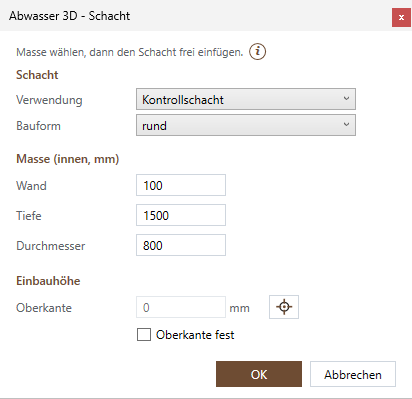
| Feld | Was es bewirkt | Ab Werk |
|---|---|---|
| Verwendung | Kontrollschacht, Pumpenschacht, Schlammsammler, Ölabscheider | Kontrollschacht |
| Bauform | rund, rund mit Hals (Konus), eckig, eckig mit Hals – es erscheinen nur die passenden Masse | rund |
| Wand | Wandstärke | 100 mm |
| Tiefe | Tiefe innen | 1500 mm |
| Durchmesser bzw. Länge | rund: Durchmesser; eckig: Länge (innen) | 800 mm bzw. 1000 mm |
| Breite | nur eckig | 800 mm |
| Halshöhe, Halsdurchmesser bzw. Halslänge, Halsbreite | nur mit Hals; der Hals muss niedriger als die Tiefe und enger als der Schacht sein | 600 / 625 / 625 mm |
| Hals exzentrisch (bündig an der Wand) | nur rund mit Hals | aus |
| Oberkante, Fadenkreuz | die Einbauhöhe; abgegriffen gilt sie fest | 0 |
| Oberkante fest | ohne Haken liegt die Oberkante auf der Höhe des Zeigers (Zeichenebene oder Objektfang) | aus |
Die Masse stehen in der Zeichnungseinheit; die Werte bleiben für den nächsten Schacht.
Rinne
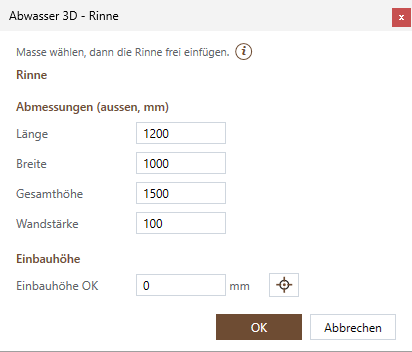
| Feld | Was es bewirkt | Ab Werk |
|---|---|---|
| Länge, Breite | Aussenmasse der Rinne | 1200 / 1000 mm |
| Gesamthöhe | Höhe aussen, mit Boden | 1500 mm |
| Wandstärke | Länge und Breite müssen grösser als zweimal die Wandstärke sein | 100 mm |
| Einbauhöhe OK, Fadenkreuz | die Oberkante; immer fest | 0 |
Objekte neu zuordnen
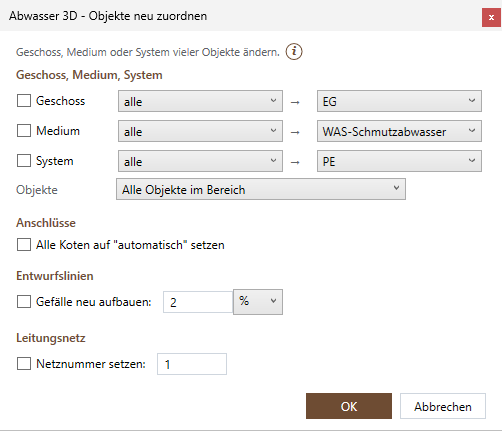
| Feld | Was es bewirkt | Ab Werk |
|---|---|---|
| Geschoss, Medium, System (Haken, alt → neu) | Was sich ändern soll; „alt“ = „alle“ oder nur Objekte mit diesem Wert, „neu“ = der neue Wert | aus; neu = Panelwert |
| Objekte | Alle Objekte im Bereich, Nur Teile (Rohre, Formteile, Zubehör), Nur Entwurfslinien und Anschlüsse | Alle Objekte im Bereich (gemerkt) |
| Alle Koten auf „automatisch“ setzen | Oberkante und Sohle von Fallleitungen und Apparaten auf automatisch – die Höhe kommt wieder aus der Entwurfslinie | aus |
| Gefälle neu aufbauen, Wert, % / ° | Das Gefälle aller gewählten Linien setzen und die Höhen ab der Fallleitung neu aufbauen; danach 3D neu erzeugen | aus; Wert aus dem Panel |
| Netznummer setzen | Allen gewählten Objekten diese Netznummer geben | aus; die nächste freie |
Weitere Dialoge
| Dialog | Wozu |
|---|---|
| Löschen (Rückfrage) | Nur die gewählten löschen, 3D löschen oder ganzes Leitungsnetz löschen; „Antwort merken“. |
| Leitungsnetz mit 3D-Teilen geändert | 3D neu erzeugen, 3D löschen oder nur die Änderung; „Antwort merken“ (bei CAD-Befehlen). |
| Anderes Medium | Ein Formteil soll an ein anderes Medium andocken: Andocken oder Abbrechen; „Antwort merken“. |
| Abzweigetage | Nur mit „fragen“ (Optionen › 3D erzeugen): beim ersten aufgestellten Abzweiger eines Laufs der Winkel mit Vorschau. |
| Eigenschaften (Teile) | Rohrsystem, DN, Winkel, Länge, Was hält, Dämmung, Medium, Geschoss – siehe Eigenschaften. |
| Apparate der Fallleitung nach oben | Bis zu zehn Apparatetypen mit Anzahl für die Last von oben. |
| Medien, Geschosse, Winkelvoreinstellung, Fangradius, Zeichnungseinheit | Siehe Jede Einstellung im Detail. |
Jede Einstellung im Detail
Hier steht jede Einstellung von Abwasser 3D – im Panel, im Zahnrad und in den Dialogen – mit ihrer Wirkung, dem Wert ab Werk und einem Beispiel. Werte im Panel gelten nur für Teile, die Sie danach neu einfügen. Einstellungen im Zahnrad gelten für alle Zeichnungen. Masse tippen Sie in der Zeichnungseinheit; jedes Zahlenfeld rechnet („600+400“ wird zu 1000).
Panel, Kopf
| Einstellung | Was sie bewirkt | Ab Werk | Beispiel |
|---|---|---|---|
| Geschoss | Geschoss neuer Objekte; in einer Projektzeichnung das Geschoss der Zeichnung (gesperrt). Geschosse anlegen: Zahnrad › Geschosse. | Nicht zugeordnet | „EG - Erdgeschoss“ |
| Medium | Medium neuer Objekte – Layer und Farbe; nur gleiches Medium verbindet sich. | erstes Medium der Entwässerung | Regenwasser für die Dachentwässerung |
Panel, Seite Verlegen allgemein
| Einstellung | Was sie bewirkt | Ab Werk | Beispiel |
|---|---|---|---|
| Apparat | Vorlage der Kachel Apparat. | erste Vorlage | „WC“ |
| Eigenschaftsfelder der nächsten Leitung | Felder für jede neue Entwurfslinie. | keine Werte | Bauabschnitt „B“ |
| Gefälle | Gefälle neuer Linien, wirkt beim 3D erzeugen. | 2 | 1,5 für eine Grundleitung |
| % / ° | Einheit des Gefälles; Umschalten rechnet um. | % | ° für eine Angabe in Grad |
| DN (nur ohne Norm) | Durchmesser aller Rohre. | 110 | 125 |
| Reduktion | exzentrisch (Oberkante bündig) oder zentrisch (Achse durch). | exzentrisch | zentrisch |
Panel, Seite Verlegen Vorwand
| Einstellung | Was sie bewirkt | Ab Werk | Beispiel |
|---|---|---|---|
| DN (Fallleitung) | Durchmesser des Fallstrangs (Nennweiten des Systems). | 110 | 90 |
| System (Fallleitung) | Rohrsystem für Fallstrang und Sammelleitung des Vorwand-Netzes. | System der Seite Formteile | ein geschweisstes System |
| Fallleitungs-Dialog beim Einfügen | Dialog nach dem Absetzen; ohne Haken gelten die letzten Werte. | an | aus bei vielen gleichen Fallleitungen |
| Bis (Fallleitung über Geschosse) | Nur Projekt: bis zu welchem Geschoss darunter. | nur dieses Geschoss | bis UG |
| Höhe (Sammelleitung) | automatisch, fest über OKFB, fest über OKRB, fest absolut. | automatisch | fest über OKRB, 120 |
| Wert, Fadenkreuz | Die feste Sohle am Anschluss; gilt mit Enter. | 0 | 150 |
| Apparat | Welcher Apparat als nächster eingefügt wird. | WC | Waschtisch |
| System (Apparat) | „wie Fallleitung“ oder ein eigenes geschweisstes System, je Apparat gemerkt. | wie Fallleitung | – |
| DN (Apparat) | Durchmesser des Anschlusses, je Apparat gemerkt; beim Doppelanschluss fest. | je Vorlage | 56 für die Spüle |
| Anschluss-Dialog beim Einfügen | Dialog nach dem Absetzen; ohne Haken gelten die letzten Werte. | an | – |
| Gefälle (Linie) | Gefälle neuer Linien der Vorwand in %. | 2 | 1 |
Panel, Seite Anschlüsse
| Einstellung | Was sie bewirkt | Ab Werk | Beispiel |
|---|---|---|---|
| Art | Welche Art „… einfügen“ setzt. | Fallleitung nach unten | Apparat |
| Vorlage | Vorlage je Art (gemerkt). | erste Vorlage | „Dusche“ |
| Bis | Fallleitung über Geschosse, je Richtung gemerkt. | nur dieses Geschoss | bis OG3 |
| Eigenschaften vor dem Einfügen zeigen | je Art gemerkt. | an | aus, wenn die Vorlage passt |
| Winkel (Etage) | Winkel neuer Etagen (auch im Zahnrad › Optionen). | 45° | 30° |
Panel, Seite Formteile
| Einstellung | Was sie bewirkt | Ab Werk | Beispiel |
|---|---|---|---|
| Hersteller, System | Katalog der Formteile. | erster Hersteller, erstes System | ein schallgedämmtes System |
| Weg | Einzeln oder Kombination. | Einzeln | Kombination |
| Form, Typ | Das Formteil. | Abzweiger | Bogen |
| Dimension | Aussendurchmesser. | 110 | 75 |
| automatisch (Einzeln) | Beim Andocken die DN des Verbindungspunkts. | an | aus für eine bewusste Reduktion |
| 2. Dim. | Zweiter Durchmesser bzw. Winkel. | wie Dimension | 50 |
| Kombination | Welche Kombination. | Umlenkung 2×45° | Abzweigetage Abzweiger-Bogen |
| Versatz | Abstand der Teile. | Formteil auf Formteil | 2 × lichte Weite |
| X-Mass | Abstand bei „Manuell“. | 0 | 120 |
| Schenkel | L-L, K-L, K-K. | L-L (lang-lang) | K-K |
| Dimension, automatisch (Kombination) | Durchmesser; „automatisch“ wie bei Einzeln. | 110, aus | – |
| Abgang | parallel (0°), aufwärts, 45° zur Seite, 90° zur Seite. | parallel (0°) | aufwärts |
Panel, Seite Eigene Bauteile
| Einstellung | Was sie bewirkt | Ab Werk |
|---|---|---|
| Verzeichnis | Aus welchem Ordner die Liste kommt. | Beispiele / Sonderbauteile |
| Eigenschaften vor dem Einfügen zeigen | Eigenschaftsfelder vor dem Zeiger. | aus |
| Oberkante | Höhe über OKFB beim freien Einfügen. | 0 |
| Feste Höhe beim freien Einfügen | Mit Haken die Höhe oben, sonst die des Zeigers. | an |
Panel, Seite Zubehör
| Einstellung | Was sie bewirkt | Ab Werk | Beispiel |
|---|---|---|---|
| Abstand (Befestigung) | Grösster Schellenabstand für „Automatisch“; 0 = waagrecht 10 × da, senkrecht 15 × da. | 0 | 1000 |
| Stärke (Dämmung) | Dämmstärke in mm. | 25 | 40 |
| Beim 3D erzeugen und Einfügen dämmen | Neue Rohre und Formteile gleich dämmen. | aus | an für eine Regenwasserleitung im Warmen |
Panel, Seite Ausgabe
| Einstellung | Was sie bewirkt | Ab Werk | Beispiel |
|---|---|---|---|
| Beschriftung | Welche Kachel „Einzeln“ und „Alle“ setzen. | Typ 1 | Gefälle |
| Kante | Oberkante, Achse oder Sohle (Kote und „Höhe beschriften“). | Sohle (S=) | Achse |
| Bezug | OKFB, OKRB, UKRD oder absolut. | OKFB (Fertigboden) | absolut |
| Formteile | nur gekürzte/geschnittene oder alle Formteile bekommen Nummern; umstellen nummeriert neu. | nur gekürzte/geschnittene | alle Formteile |
| Nur sichtbare Objekte auswerten | Ausgeschaltete und gefrorene Layer kommen nicht in die Listen. | aus | an |
Zahnrad › Optionen
| Reiter › Einstellung | Was sie bewirkt | Ab Werk | Beispiel |
|---|---|---|---|
| Fangen › Objekte fangen im Umkreis von | Wie nahe am Zeiger ein Teil an einem freien Verbindungspunkt, ein Anschluss am Linienende, eine Linie an einer Linie einrastet (cm; mit „mm“ in mm; ab 0,5 cm). | 5 cm | 10 cm in einem dichten Plan |
| Fangen › Andock-Timer | So lange angedockt, wird ein Formteil gehalten wie mit F; Aus = nur mit der Taste. | Aus | 0,8 s |
| Fangen › Beim Andocken an ein anderes Medium nachfragen | Rückfrage Andocken/Abbrechen; aus = ohne Frage andocken. | an | – |
| Fangen › Objektfang je Abfrage | Je Abfrage (Entwurfslinie Anfang, Entwurfslinie weitere Punkte, Anschlüsse einfügen, Formteile einfügen) ein Objektfang des CAD für die Dauer der Abfrage. | wie in GstarCAD eingestellt | Endpunkt und Schnittpunkt für den Anfang |
| 3D erzeugen › Umlenkung 2×45° ab ΣDU über | Über dieser Last wird ein 90°-Richtungswechsel zur Umlenkung aus zwei 45°-Bögen; eine grosse Zahl = immer Bogen 90°. | 0,1 | 1,0 |
| 3D erzeugen › Abstand der Bögen | automatisch nach Leitungsart (Grundleitung 3 × lichte Weite, sonst Formteil auf Formteil), Formteil auf Formteil, 2 × oder 3 × lichte Weite. | automatisch nach Leitungsart | 2 × lichte Weite |
| 3D erzeugen › Darunter (Entlüftung) | Bis zu dieser Last: Bogen 90° (langer Schenkel), Umlenkung Formteil auf Formteil oder mit 3 × lichter Weite. | Bogen 90° (langer Schenkel) | – |
| 3D erzeugen › 45°-Richtungswechsel | Katalogbogen 45° oder aus dem Bogen 90° geschnitten (nur PE). | Katalog | geschnitten |
| 3D erzeugen › Fehlende Formteile (schallgedämmt, geschweisst) | Führt das schallgedämmte geschweisste System ein Formteil nicht: aus PE ergänzen (mit Hinweis) oder ein Fehlerschild. | aus PE ergänzen | Fehlerschild |
| 3D erzeugen › System des Leitungsnetzes | Welches System das ganze Netz bekommt: von den Apparaten (die meisten Zuläufe) oder von der Fallleitung nach unten. | von der Fallleitung nach unten | von den Apparaten |
| 3D erzeugen › Verlegen allgemein / Verlegen Vorwand: mit Elektromuffen verbinden | An jedem Stoss Rohr an Rohr und Rohr an Formteil eine Elektromuffe statt der Spiegelschweissung (nur geschweisst; fehlt die Muffe oder ist das Rohr zu kurz, wird geschweisst). | aus | an |
| 3D erzeugen › Abzweigetage mit 2 × 15° oder 2 × 30° Bögen … unter 17 cm erlauben | Unter 17 cm Höhenunterschied zuerst die Abzweigetage aus zwei Katalogbögen. | an | – |
| 3D erzeugen › Gefälle automatisch korrigieren bis 5 % | Passt kein Formteil: die Stichleitung fällt steiler, höchstens 5 %, mit Hinweisschild; aus = Fehlerschild. | an | – |
| 3D erzeugen › Ab 17 cm: Abzweiger aufstellen | automatisch (der Abzweiger 45° wird so weit aufgestellt, dass ein Bogen 60° bzw. am 45°-Abzweig 30° genau in die obere Leitung führt), fragen (Dialog mit Vorschau beim ersten solchen Abzweig), fester Winkel. | automatisch | fragen |
| 3D erzeugen › Fester Winkel | Nur mit „fester Winkel“: keine, 30°, 45°, 60°, 75°, 90°. | 45° | 60° |
| 3D erzeugen › Verwenden ab Höhenunterschied | Ab diesem Höhenunterschied der aufgestellte Abzweiger; darunter senkrecht hoch bzw. (mit „zuerst Formteil“) die Abzweigetage aus zwei Bögen, dann mehr Gefälle. | 15 cm | 20 cm |
| 3D erzeugen › Kleiner Höhenunterschied | zuerst Formteil, dann Gefälle (empfohlen) oder erst ab Höhenunterschied, sonst senkrecht. | zuerst Formteil | – |
| 3D erzeugen › Seitliche Abzweiger 15° hochstellen | Ein Abzweiger mit waagrechter Zuleitung von der Seite wird um 15° hochgedreht – gegen Rückspülen; die Zuleitung liegt etwas höher. | aus | an |
| 3D erzeugen › Anderes Medium/Geschoss | Beginnt eine Linie an Bestand in einem anderen Medium oder Geschoss: vom Bestand übernehmen, Panel behalten (mit Hinweis), jedesmal fragen. | jedesmal fragen | vom Bestand übernehmen |
| 3D erzeugen › Hilfslayer … wieder ausschalten | Wer den Hilfslayer der verborgenen Linien zum Nachsehen eingeschaltet hat, bekommt ihn nach dem nächsten „3D erzeugen“ wieder aus. | an | – |
| 3D erzeugen › Liste nach dem Belegen zeigen | Das Ergebnis-Fenster nach „3D erzeugen“. | an | – |
| Bemessung › Norm | DIN EN 12056-2 / DIN 1986-100 (Deutschland), SN 592 000 (Schweiz), ohne Norm – DN von Hand. Fehlt im Katalog eine Tabelle der Norm, sagt es der Hinweis, und „3D erzeugen“ setzt ein Fehlerschild „Tabelle fehlt“ mit der anderen Norm als Ausweg. | DIN EN 12056-2 / DIN 1986-100 | SN 592 000 für ein Projekt in der Schweiz |
| Bemessung › DN ohne Norm | Nennweite aller Rohre ohne Norm. | 110 | 100 |
| Bemessung › Reduktionen | exzentrisch, Scheitel bündig, oder zentrisch (wie im Panel). Unter DIN liegt eine exzentrische Reduktion in der Grundleitung sohlengleich; mit „zentrisch“ nennt das Ergebnis die DIN-Regel als Hinweis. | exzentrisch | – |
| Bemessung › Gebäudeart (K) | Nur DIN: Abflusskennzahl 0,5 / 0,7 / 1,0 / 1,2 (Labor, nur EN). | 0,5 | 0,7 für eine Schule |
| Bemessung › Sammel-/Grundleitungen | Nur DIN: Tabellen A.3–A.5 (di,min) oder Prandtl-Colebrook mit Katalog-di (oft eine Grösse kleiner). | Tabellen | Prandtl-Colebrook |
| Bemessung › Grundleitung mindestens | Nur DIN: DN 100 (empfohlen) oder DN 80 (mit Hinweis). | DN 100 | – |
| Bemessung › Fallleitungen | Nur DIN: Hauptlüftung (DIN Tab. 8) oder Nebenlüftung (EN Tab. 12). | Hauptlüftung | – |
| Bemessung › Sammelleitungen unter 2 l/s nach Tabelle 7 | Nur DIN. | an | – |
| Bemessung › Einfamilienhaus (Lüftung) | Nur DIN: die Sammel-Hauptlüftung muss nicht eine Nennweite grösser sein. | aus | an |
| Bemessung › Mehrere Hebeanlagen selten gleichzeitig | Nur DIN: grösste 100 %, zweite 40 %, weitere 10 %. | aus | – |
| Bemessung › Grundleitungen ausserhalb hinter Schacht mit offenem Durchfluss | Nur DIN: Vollfüllung nach Tabelle A.5. | aus | – |
| Anschlüsse und Formteile › Grösse neuer Anschlüsse | Kugeldurchmesser der Darstellung je Fallleitung nach unten, nach oben, Apparate und Entlüftungen (cm; „nach Vorlage“). | nach Vorlage | 20 cm |
| Anschlüsse und Formteile › Etagenwinkel | Winkel neuer Etagen. | 45° | 30° |
| Anschlüsse und Formteile › Stangen und Schweissnähte … | Öffnet den Dialog Stangen. | – | – |
| Anschlüsse und Formteile › Erweiterte Kürzungen zulassen | Nicht verfügbar – gekürzt wird bis zur Kürzung des Katalogs. | aus (gesperrt) | – |
| Beschriftung › Einheit | Einheit der Kote und der Höhenbeschriftung: cm (ganz), m (zwei Stellen), mm (ganz). | cm | m |
| Beschriftung › Kürzel Oberkante / Achse / Sohle | Kürzel vor der Kote. | OK, A, S | UK statt S |
| Beschriftung › System - Kurzzeichen | So erscheint ein System in Beschriftung Typ 3 und in den Listen; leer = sein Name. | leer | „PE-HD“ |
| Beschriftung › Anschlusslinie zum Teil | Je Art (Typ 1, Typ 2, Typ 3, Typ 2 geschnitten, Qww, Kote und Höhe, Fallleitung, Apparat, Schacht) eine Linie zum Teil. | an | aus für Typ 3 |
| Beschriftung › Listen: Stückliste …, Materialliste … | Die Ausgabe der Listen einstellen. | – | – |
| Bearbeiten › Bearbeiten/Löschen mit CAD | Wenn ein Teil eines Netzes mit den Befehlen des CAD gewählt, verschoben, kopiert oder gelöscht wird: jedes Mal nachfragen, nur das gewählte Teil, immer das ganze Netz, immer die 3D-Teile des Netzes entfernen. Gilt auch beim Löschen aus dem Panel. | jedes Mal nachfragen | immer das ganze Netz |
Zahnrad › Attribute
| Karte › Knopf | Was er regelt | Ab Werk |
|---|---|---|
| Anschlüsse › vom Medium, Nach unten, Nach oben, Apparate | Aussehen der Anschlüsse Fallleitung nach unten/oben und Apparat. | vom Medium |
| Entwurfslinie › vom Medium, Linien | Entwurfslinie, Entlüftung, Etage, Kote. | vom Medium |
| Rohre und Formteile › vom Medium, Mantel PE, Mantel (schallgedämmtes System), Dämmung | Körper und Dämmschale (Farbe und Durchsichtigkeit). | vom Medium |
| Hilfsobjekte › Rohrschelle, Schacht/Rinne, Sparblock, Schalungsbox, Schachtfutter | je mit „vom Medium“. | vom Medium |
| Beschriftung › Umrandung, Text, Anschlusslinie | Beschriftungen der Kacheln. | vom CAD |
| Kote und Höhe › Umrandung, Text, Anschlusslinie | Koten. | Umrandung und Linie rot |
| Gefälle › Text, Pfeil | Gefällebeschriftung. | Pfeil rot |
| Mitte-Mitte › Text | Mitte-Mitte-Mass. | vom CAD |
| Positionsnummern › Kreis, Text, Linie | Positionsnummern. | vom CAD |
| Listen › Linien, Text, Titel | Tabellen in der Zeichnung. | vom CAD |
| Fehlerschilder › Fehler: Umrandung, Fehler: Text | Schilder von „3D erzeugen“. | rot |
| Schrift › Höhe | Schrifthöhe der Positionsnummern und Beschriftungen (Mitte-Mitte etwas kleiner). | 65 mm |
| Schrift › Anschlusslinien zeichnen | Für alle Arten ein und aus; je Art in Optionen › Beschriftung. | an |
Zahnrad › Winkelvoreinstellung
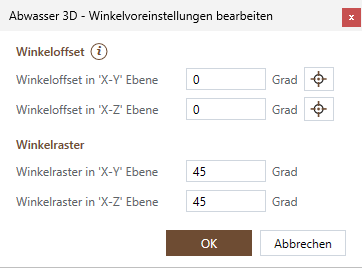
| Einstellung | Was sie bewirkt | Ab Werk | Beispiel |
|---|---|---|---|
| Winkeloffset X-Y / X-Z | Um wie viel das Winkelraster gedreht ist (Grundriss bzw. senkrecht); das Fadenkreuz greift mit zwei Klicks ab. Dasselbe tut „Winkel fangen“ im Panel. | 0° | 12° für ein schräges Gebäude |
| Winkelraster X-Y / X-Z | Schritt des Rasters beim Ziehen der Entwurfslinie. | 45° | 15° |
Zahnrad › Stangen und Schweissnähte
| Einstellung | Was sie bewirkt | Ab Werk | Beispiel |
|---|---|---|---|
| Stangenstoss beim 3D erzeugen | Stumpf geschweisst (Schweissverlust je Naht) oder mit Elektromuffe zwischen den Stangen. | stumpf geschweisst | Elektromuffe |
| System | Für welches System die Tabelle gilt (alle Systeme des Katalogs). | System der Seite Formteile | – |
| Stange [mm] je da | Stangenlänge je Aussendurchmesser; leer = das längste Katalogrohr (Spalte „(Katalog)“). | leer | 5000 |
| Zusatz je Naht [mm] je da | Zusätzlicher Schweissverlust je Naht (beide Seiten zusammen); die Rohrwand zählt immer schon. Gesteckt gesperrt. | leer = 0 | 2 |
Zahnrad › Medien
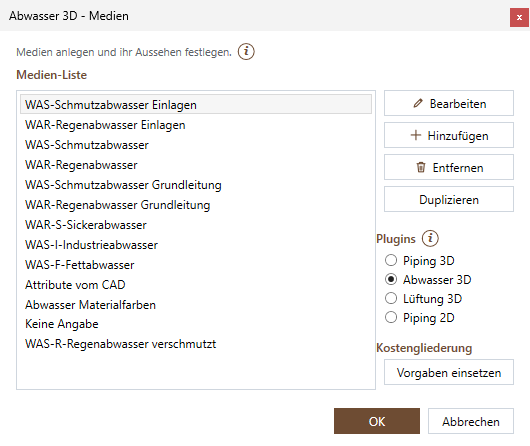
Der Medienmanager mit der Anwendung Abwasser: Medien anlegen und ändern, ihr Aussehen je Stelle – Fallleitung nach unten, Fallleitung nach oben, Apparate, Entwurfslinie und Anschlüsse, Rohrachse, Körper PE, Körper schallgedämmt (ab Werk gleich wie Körper PE – vom Layer des Mediums) und Dämmung (Farbe und Transparenz, ab Werk 80 % vom Layer). Eine Änderung „vom Layer“ geht an den Layer der aktuellen Zeichnung. Mehr unter Medien und Medium und Layer.
Zahnrad › Geschosse
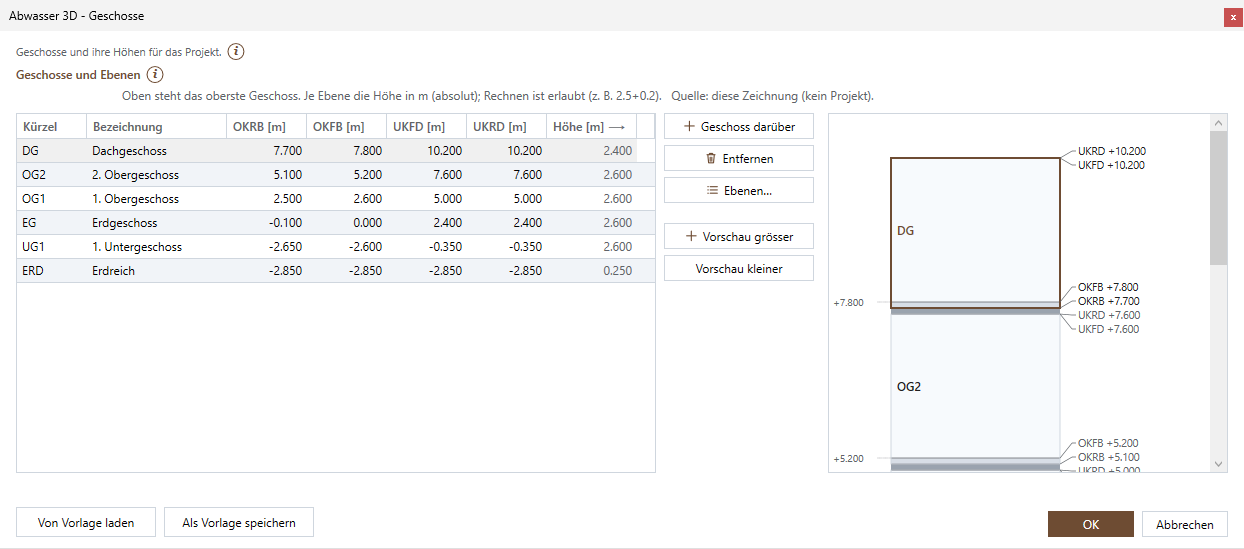
Je Geschoss Kürzel, Bezeichnung und die Höhen der Ebenen OKRB, OKFB, UKFD, UKRD. Die Geschosse erscheinen in der Liste Geschoss oben im Panel. Eine Änderung verschiebt nie ein Objekt. Mehr unter Geschosse und Montagelagen und Geschoss.
Zahnrad › Zeichnungseinheit und Fangradius
| Einstellung | Was sie bewirkt | Ab Werk | Beispiel |
|---|---|---|---|
| Zeichnungseinheit … | In welcher Einheit neue Teile in die Zeichnung kommen und die Felder Längen zeigen: automatisch (aus der Zeichnung), mm, cm, dm, m. Gilt für alle Plugins. | automatisch | cm für einen Plan in cm |
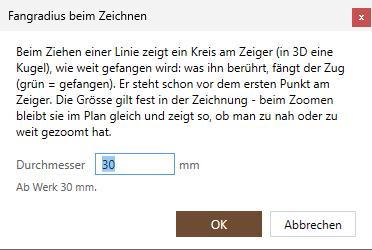
| Fangradius beim Zeichnen … | Durchmesser des Kreises (in 3D der Kugel) am Zeiger, in dem der Zug der Entwurfslinie an Linien und Anschlüssen fängt; fest in der Zeichnung, bleibt beim Zoomen gleich gross im Plan. | 30 mm | 60 mm |
Das Andocken von Formteilen und Anschlüssen regelt dagegen „Objekte fangen im Umkreis von“ (Optionen › Fangen). Siehe auch Zeichnungseinheit.
Zahnrad › Eigenschaften, Layer, Geschosse, Hilfe
| Eintrag | Was er regelt |
|---|---|
| Vorschaufenster › Einblenden / Ausblenden | Ob das 3D-Vorschaufenster der Seite Formteile erscheint; Darstellung und Blick stellen Sie im Fenster selbst ein. |
| Eigenschaftsfelder … | Welche Felder es gibt (Werksfelder ein/aus, eigene Felder) – für alle Plugins. |
| Eigenschaftsfelder einer Leitung … | Felder einer ganzen Leitung setzen; jedes ihrer Teile übernimmt sie. |
| Bearbeiter … | Der Name in Listen, IFC und Kollisionsliste. |
| Alle Layer dieses Plugins anlegen | Legt fehlende Layer an; vorhandene bleiben. Die Entwässerungsanschlüsse der Apparate liegen auf dem Layer der Anschlüsse (nicht geplottet). |
| Geschosse aufteilen … | Trennebene (OKRB, UKRD, OKFB, UKFD), Geschossfunktion ein/aus, Rückfrage beim Ziehen über eine Geschossgrenze. |
| Steigstränge prüfen … | Prüft die Stösse aufgeteilter Stränge; Ergebnis in der Befundliste. |
| Erste Schritte aktiv | Karten der Seiten und Hilfe vor dem Einfügen für dieses Plugin ein oder aus. |