
Grundbegriffe der Beschriftung
Vorlage und Attributsatz
Jede Beschriftung hat zwei Quellen:
- Die Vorlage bestimmt, was sie zeigt und welche Form sie hat: den Inhalt mit Feldern (etwa
{Medium} {Abmessung}), die Form (Rahmen, Kreis, ohne Führung …), die Führung, den Höhenbezug und für welche Teile sie gilt. - Der Attributsatz bestimmt, wie sie aussieht: Schrift, Texthöhe, Textfarbe, Farbe/Linientyp/Breite von Rahmen, Kreis, Führung und Pfeil, den Layer und ob der Hintergrund abgedeckt wird.
Eine Vorlage nennt den Namen ihres Satzes; viele Vorlagen können denselben Satz benutzen. Mitgeliefert sind der Satz Standard und je Gewerk ein Werkssatz (Sanitär, Heizung, Kälte, Lüftung, Aussparung, Rohrleitungsbau) und für den Ordner Allgemein der Werkssatz Allgemein – alle gleich (Arial, 125 mm, Farbe 7, abgedeckt), nur der Layer folgt dem Gewerk (Allgemein: Layer „Beschriftung allgemein“).
Wo Sie was ändern: Inhalt und Form im Vorlagen-Editor, das Aussehen über den Knopf Attribute.
Die gesetzte Beschriftung und ihr Schnappschuss
Beim Einfügen bekommt jede Beschriftung einen Schnappschuss ihrer Vorlage: Inhalt, Form, Führung, Höhenbezug (auch die Meereshöhe), „Nur wenn“, „Teil weg“, wofür sie gilt, den wirksamen Attributsatz und die Sprache. Von da an gilt:
- Sie hängt an ihrem Objekt: Werte des Teils (Dimension, Medium, Länge …), seine Lage und die Geschosse beim Höhenbezug folgen. Wird das Teil verschoben, geändert oder sein 3D neu erzeugt, ändert sich der Text am Ende des Befehls mit.
- Sie hängt nicht mehr an der Vorlage: wer eine Vorlage, einen Attributsatz oder einen Ordner ändert, löscht oder verschiebt, ändert keine gesetzte Beschriftung – auch nicht beim Öffnen, beim Nachführen oder mit Prüfen. Neue Beschriftungen nehmen den neuen Stand.
- Einen neuen Schnappschuss gibt es nur im Dialog Beschriftung bearbeiten: mit Andere Vorlage …, mit Vorlage bearbeiten … (danach bekommen die bearbeiteten Beschriftungen die Vorlage von jetzt) oder mit Zurück zur Vorlage – immer nur für die gewählten.
Ordner
Die Vorlagen stehen in Ordnern, damit Sie die passende schnell finden: zuerst das Gewerk, darin das Plugin, darin je Teileart ein Ordner – für jedes Teil eine Beschriftung. Die Werksvorlagen von Piping 3D und Piping 2D stehen unter Sanitär und als eigene Kopie mit eigenem Namen unter Heizung, Kälte und Allgemein („Medium und Dimension (Heizung)“ …) – jede Kopie ist eine unabhängige Vorlage. Eigene Vorlagen stehen in dem Ordner, den Sie im Editor wählen, sonst unter Eigene.
| Gewerk | Darin (Beispiele) |
|---|---|
| Sanitär | Piping 3D (Rohre, Formteile, Armaturen, Stränge, Positionsnummern, Höhen), Piping 2D (Leitungen, Stränge, Verteiler), Abwasser (Leitungen, Fallleitungen, Apparate, Schächte, Höhen) |
| Heizung | Piping 3D und Piping 2D als Kopie, Bodenheizung (Räume, Heizkreise, Verteiler) |
| Kälte | Piping 3D und Piping 2D als Kopie |
| Lüftung | Kanäle, Rohre, Formteile, Apparate, Stränge, Positionsnummern, Höhen (Unterkante, Mitte, Oberkante) |
| Rohrleitungsbau | Rohrklasse, Nennweite, Medium, Werkstoff; Positionsnummer mit Rohrklasse |
| Aussparung | Aussparung, Aussparung mit UK/OK, Aussparung Nummer |
| Allgemein | Bezeichnung, Artikelnummer, Positionsnummern, Blöcke und Apparate, Fremde Objekte, Höhen; Piping als Kopie |
| Eigene | Ihre Vorlagen ohne gewählten Ordner |
Ein Ordner kann seinen Attributsatz an alle Vorlagen darunter weitergeben (Haken Für alle Vorlagen darunter übernehmen): dann gilt er für alle Vorlagen darin (auch in Unterordnern), ihr eigener Satz ruht, bis der Haken wieder aus ist – siehe Attribute am Ordner.
Automatisch
Automatisch ist der erste Eintrag des Baums. Ist er gewählt, sucht LuaCAD beim Klick auf ein Teil die passende Vorlage: zuerst die des Plugins des Teils, dann die allgemeinen, dann die anderen; bei Piping die Kopie des Gewerks seines Mediums (ein Heizungsrohr bekommt „Medium und Dimension (Heizung)“); unter den Werksvorlagen die erste Wahl der Teileart (am Rohr „Medium und Dimension“, am Bogen „Formteil und DN“, am Kanal „Kanal Abmessung“). Haben Sie in dieser Sitzung an einem Teil desselben Plugins schon eine andere Vorlage genommen, steht diese vorn. Siehe Automatisch.
Formen
Die Form sagt, wie Text und Führung aussehen. Alle Werksvorlagen stehen ab Werk im Rahmen; Kreise und Raumstempel haben ihre eigene Form.

| Form | Aussehen | Typisch für |
|---|---|---|
| Text mit Führung | Text an der Führungslinie mit Pfeil, ohne Rahmen | Hinweise, Höhen ohne Rahmen |
| mit Rahmen | Text im Rahmen, Führung mit Pfeil | Rohre, Kanäle, Formteile (ab Werk) |
| ohne Führung | nur der Text, kein Pfeil, keine Linie – er bleibt dem Teil zugeordnet und folgt ihm | Text neben einer Leitung |
| Quader | Text mittig im Rahmen, ohne Führung | Raumstempel |
| Kreis | Text im Kreis, mit Führung | Positionsnummer, Nummer einer Aussparung |
| Kreis geteilt | Kreis mit Strich zwischen der ersten und den weiteren Zeilen, mit Führung | Positionsnummer über DN |
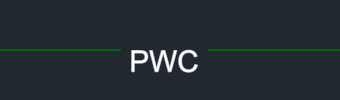
| Kreis ohne Führung | Text im Kreis, ohne Führung; mehrere Zeilen: die erste oben, der Rest unten | Raumstempel als Kreis |
Auch „ohne Führung“ ist eine Multiführungslinie – die Führung ist nur unsichtbar; ihre Spitze bleibt der Anker am Teil.
Führung
Bei Formen mit sichtbarer Führung legt die Vorlage fest, wie sie zum Text läuft:
- Knick links, Text rechts (ab Werk): der Knick sitzt an der angeklickten Stelle, der Text steht rechts davon; kommt die Führung von rechts oder ist rechts kein Platz, links.
- eine Linie senkrecht mittig: eine gerade Linie ohne Knick, der Text mittig darüber bzw. darunter.
Freier Text
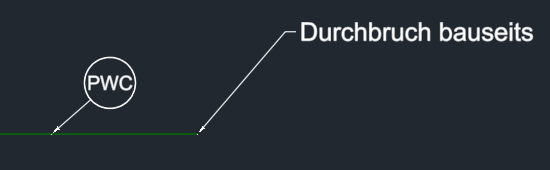
Eine Vorlage ohne Feld (kein {…} und kein „Nur wenn“) ist ein freier Text: sie hängt an keinem Objekt. Beschriften verlangt dann kein Teil – Sie wählen den Ansatzpunkt (Pfeilspitze, mit Objektfang) und die Stelle des Textes; in der Form „ohne Führung“ nur die Stelle. Ein freier Text wird nie nachgeführt; ein Doppelklick öffnet den Texteditor von GstarCAD.
Felder
Der Inhalt einer Vorlage ist Text mit Feldern in geschweiften Klammern. Beim Beschriften setzt LuaCAD die Werte des Teils ein.
| Schreibweise | Bedeutung | Beispiel → Ergebnis |
|---|---|---|
{DN} | der Wert, wie der Katalog ihn zeigt | DN {DN} → DN 25 |
{Laenge:m:2} | mit Zahlformat: Einheit und Stellen | L = {Laenge:m:2} m → L = 2.50 m |
{? ({Daemmdicke:mm:0})} | der ganze Abschnitt entfällt, wenn ein Feld darin leer ist | → (30) oder nichts |
{=Laenge/1000:0.00} | rechnet | → 2.50 |
{Feld:RAUM} / {Feldname:RAUM} | Wert bzw. Name eines Eigenschaftsfelds | → Bad 2.01 / Raum |
{HoeheAchse:m:2} | eine Höhe mit dem Höhenbezug der Vorlage | → +2.40 |
{HoeheBezug} | der Bezug als Text | → ab OKFB EG |
{{ }} | eine geschweifte Klammer als Zeichen |
Ein Ersatztext steht nach einem senkrechten Strich: {Hersteller|-} schreibt „-“, wenn das Feld leer ist. Eine Zeile, deren Felder alle leer sind, entfällt; leere Zeilen entfallen. Ein {? …}-Abschnitt gilt je Zeile – er darf keinen Zeilenumbruch enthalten. Welche Felder es gibt, zeigt der Editor rechts unter Eigenschaften; Doppelklick setzt eines ein. Siehe Inhalt mit Feldern.
Höhenbezug
Höhen sind eigene Vorlagen (Ordner Höhen je Gewerk). Die Vorlage sagt, wovon gemessen wird:
| Bezug | Gemessen ab | Beispiel |
|---|---|---|
| absolut (ab Nullpunkt) | ±0 der Zeichnung | +2.40 |
| ab Geschoss der Stelle | einer Ebene des Geschosses, in dessen Höhenbereich die Pfeilspitze liegt (auf der Grenze das obere) | +1.20 ab OKFB OG1 |
| ab Geschoss | einer Ebene eines festen Geschosses; leer = das Geschoss der Zeichnung | +2.40 ab OKFB EG |
| ab Meereshöhe | Höhe über Meer: Z plus die Meereshöhe von ±0, die in der Vorlage steht | 432.50 ü. M. |
Die Ebenen eines Geschosses: OKRB = Oberkante Rohboden, OKFB = Oberkante Fertigboden, UKRD = Unterkante Rohdecke, UKFD = Unterkante Fertigdecke. Werte unter der Ebene haben immer ein Minus; mit „Plus-Zeichen zeigen“ bekommen Werte darüber ein „+“ (genau auf der Ebene „±“). Ein einzelnes Feld kann seinen Bezug selbst setzen: {HoeheUK@absolut}, {HoeheUK@UKRD} (Geschoss der Stelle), {HoeheUK@UKRD.EG} (festes Geschoss). Geschosse und Ebenen pflegen Sie im Projekt – siehe Höhen und Höhenbezüge.

Layer
Eine neue Beschriftung kommt auf den Layer, den ihr Attributsatz nennt. Nennt er keinen, gilt der Layer des Gewerks seines Werkssatzes (LuaCAD_SAN_Beschriftung, LuaCAD_HZG_Beschriftung, LuaCAD_KAE_Beschriftung, LuaCAD_LUE_Beschriftung, „LuaCAD_BES_Beschriftung Rohrleitungsbau“, „LuaCAD_BAU_Beschriftung Aussparung“, für die Vorlagen im Ordner Allgemein „LuaCAD_BES_Beschriftung allgemein“), sonst der des Gewerks des Mediums bzw. des Plugins, zuletzt LuaCAD_BES_Beschriftung. Beispiel: die Vorlage „Layer Länge“ (Allgemein › Fremde Objekte) an einer Linie der Zeichnung liegt auf „LuaCAD_BES_Beschriftung allgemein“, „DN (Heizung)“ an einem Heizungsrohr auf LuaCAD_HZG_Beschriftung. LuaCAD legt seine Layer selbst an; Name, Farbe, Linienart, Breite, Plotten und Ein/Aus ändern Sie im Layer-Manager von GstarCAD – die Zuordnung bleibt. Siehe Layer.
Hintergrund abdecken
Ab Werk deckt jede Beschriftung die Linien unter sich ab, damit der Text lesbar bleibt – am Bildschirm und im Plot. Ohne Rahmen nur die Fläche um den Text, mit Rahmen (Kasten, Quader, Kreis) die ganze Rahmenfläche, bei einer Bemassung die Masszahl. LuaCAD nutzt dafür die Mittel von GstarCAD (Hintergrundmaske, ABDECKEN, DIMTFILL) und legt abdeckende Beschriftungen in der Zeichenreihenfolge nach oben.
Zustand einer Beschriftung
| Zustand | Bedeutung | Was tun |
|---|---|---|
| gebunden | hängt an ihrem Teil und wird nachgeführt | – |
| wartet | das 3D des Teils ist weg, seine Linie noch da (etwa nach „3D löschen“); kommt das 3D wieder, findet sie es | – oder Neu zuordnen |
| ohne Bezug | das Teil ist gelöscht; die Beschriftung liegt auf dem Layer „Ohne Bezug“ (wird nicht geplottet) – oder sie ging mit, wenn die Vorlage „Teil weg: löschen“ sagt | Neu zuordnen oder löschen |
| von Hand geändert | der Text wurde im Texteditor von GstarCAD geändert und wird nicht mehr nachgeführt | Zurück zur Vorlage |
Prüfen zählt alle Zustände und wählt die Beschriftungen ohne Bezug und die wartenden – siehe Prüfen.