
Schnellstart: die erste Leitung
Diese Seite zeigt den kürzesten Weg zu einer fertigen Leitung im Grundriss und die drei häufigsten Änderungen danach. Jeder Schritt hat ein Bild; die Einzelheiten stehen in den verlinkten Aufgaben.
1. Panel öffnen und Werte wählen
Menüband › Register LuaCAD › Piping 2D. Das Panel öffnet sich am Rand der Zeichnung, beim ersten Mal auf der Seite Leitung.
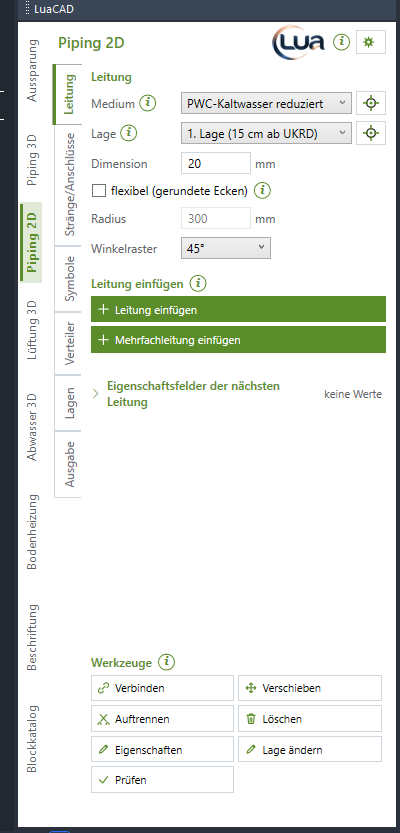
- Medium wählen, z. B. Kaltwasser – es bestimmt Farbe und Layer der Leitung.
- Lage wählen, z. B. „1. Lage (15 cm ab UKRD)“ – in Klammern stehen Abstand und Bezug der Lage. Gibt es noch keine Lagen, steht dort nur „(ohne Lage)“ – Lagen legen Sie im Zahnrad › Lagen an. Für die erste Leitung geht es auch ohne.
- Dimension leer lassen oder eintragen, z. B. 20 (mm) – sie dient der Materialliste und der Beschriftung.
- Winkelraster auf 45° lassen – die Leitung läuft dann in 45°-Schritten.
- Leitung einfügen klicken. Vor dem ersten Punkt erklärt die Hilfe am Zeiger den Ablauf mit einem Bild.
2. Die Leitung ziehen
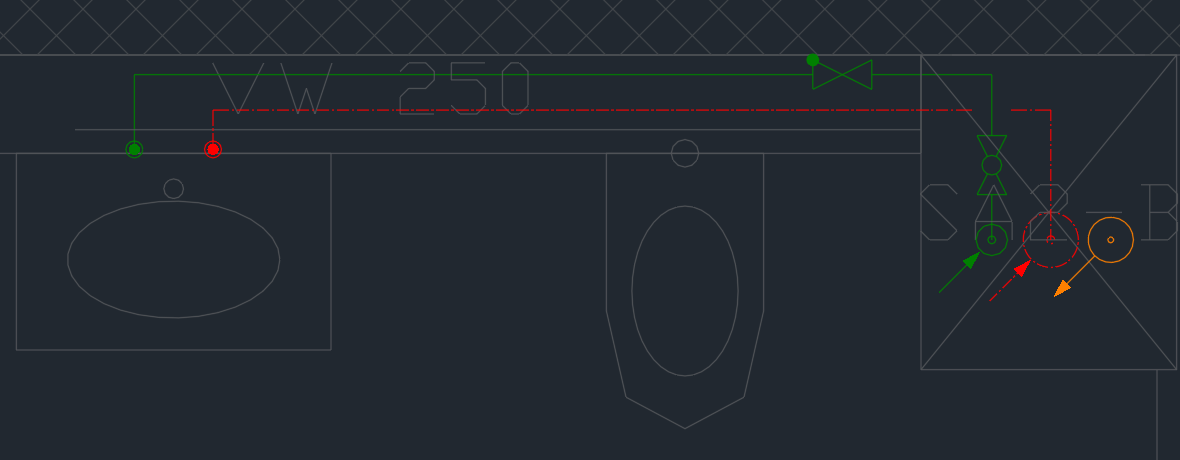
- Den Anfang in die Zeichnung klicken (1).
- Die Ecken anklicken (2, 3). Die Leertaste schaltet zwischen „Winkel fangen“ und „frei“. Eine getippte Zahl ist die Länge der nächsten Strecke in Richtung des Zeigers.
- Das Ende anklicken (4) und mit Enter beenden. Auch mit Esc bleiben die gesetzten Strecken; nur die Strecke am Zeiger entfällt.
3. Eine zweite Lage kreuzen
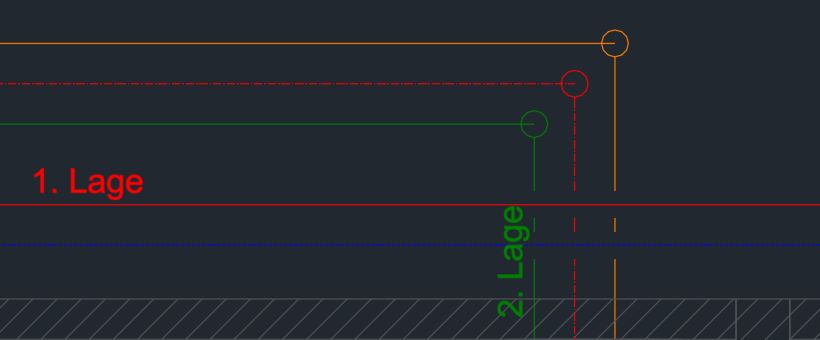
- Im Panel eine andere Lage wählen – etwa „unter der Decke“ – und ein anderes Medium, z. B. Warmwasser.
- Leitung einfügen und eine Leitung quer über die erste ziehen.
- Die Leitung der unteren Lage bekommt an der Kreuzung eine Lücke (2), die obere läuft durch. Das geschieht von selbst – auch später beim Verschieben, Kopieren und Löschen. Welche Lage oben liegt, sagt die Reihenfolge der Lagen (siehe Kreuzungen).
4. Mit dem Griff ändern
Bild folgtDraufsicht: eine Leitung gewählt – Griffe am Anfang (1), in der Mitte (2) und am Ende (3)
- Die Leitung anklicken – es erscheinen die Griffe von GstarCAD am Anfang, in der Mitte und am Ende.
- Einen Endgriff anklicken, ziehen und an der neuen Stelle klicken. Die Leitung wird länger oder kürzer; hängen dort weitere Leitungen, gehen ihre Enden mit.
- Kreuzungen, Lagenwechsel und Symbole folgen am Ende des Befehls von selbst.
5. Verschieben
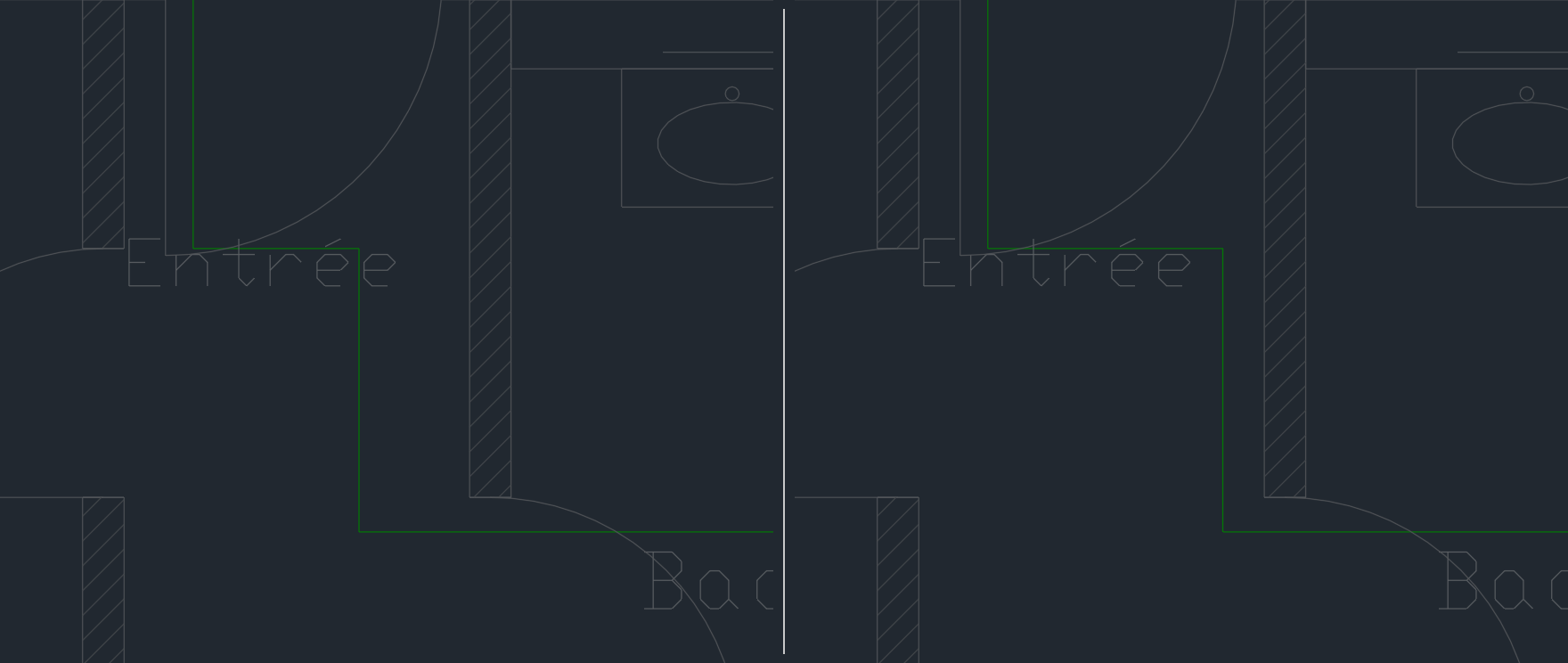
- Unten in den Werkzeugen Verschieben klicken und die Leitung anklicken; Enter.
- Die neue Lage anklicken – oder A drücken und ein Mass tippen, etwa 250.
- Die Nachbarn werden gekürzt, verlängert oder neu verbunden (2).
Mehr unter Verschieben. Die Befehle von GstarCAD (SCHIEBEN, Griffe, STRECKEN …) wirken ebenso.
6. Lage ändern
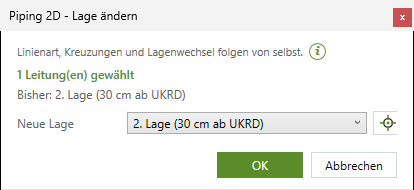
- Unten in den Werkzeugen Lage ändern klicken und die Leitung wählen; Enter.
- Im Dialog die neue Lage wählen – vorgeschlagen ist die Lage aus dem Panel – und OK.
- Die Leitung bekommt die Linienart der neuen Lage; Lücken an Kreuzungen und Kreise der Lagenwechsel folgen von selbst.
Mehr unter Lage ändern.
Wie geht es weiter?
Video folgt: Die erste Leitung
- Mehrere Leitungen parallel: Mehrfachleitung einfügen.
- Biegsame Rohre mit gerundeten Ecken: Flexibel.
- Ein Strangsymbol oder einen Anschluss: Strang einfügen, Anschlüsse einfügen.
- Ein Ventil in die Leitung: Symbol einfügen.
- Die Materialliste: Ausgabe.
- Mit Esc brechen Sie jede Funktion ab; ein anderer Knopf im Panel bricht den laufenden Befehl ab und startet den neuen. Ein U nimmt den letzten Schritt zurück.