
Werkzeuge
Winkel fangen
Ziel: in einem schrägen Grundriss so ziehen, dass das Winkelraster der Wand folgt.
- Seite Werkzeuge › Winkel › Fangen.
- Zwei Punkte entlang einer Wand anklicken (1 von 2, 2 von 2) – ihre Richtung wird die Grundrichtung des Winkelrasters.
- Die Zeile darunter zeigt die Grundrichtung („Grundrichtung 12°“). Jeder Kanal-, Rohr- und Flexzug rastet ab jetzt auf diese Richtung und ihre Vielfachen des Winkelrasters (Seite Parameter) ein.
- Zurücksetzen stellt wieder die X-Achse ein („Grundrichtung: X-Achse“).
Die Grundrichtung in der X-Y- und in der X-Z-Ebene und das Raster beider Ebenen stellen Sie auch im Zahnrad › Winkelvoreinstellung ein. Im Zug selbst richtet W das Raster mit zwei Klicks aus, D nimmt eine getippte Grundrichtung.
Kollisionen prüfen
Ziel: Durchdringungen zwischen Kanälen, Rohren, Formteilen und Geräten und den Teilen der anderen Plugins – auf Wunsch auch mit den Bauteilen einer IFC-Referenz – finden.
- Seite Werkzeuge › Abschnitt Kollisionen: den Prüfsatz und den Umfang wählen (nur diese Zeichnung, gegen Referenzen, auch Referenz gegen Referenz).
- Prüfen.
- Die Liste zeigt jede Kollision einmal; ein Klick auf eine Zeile zeigt die Stelle in der Zeichnung.
- Akzeptiert, erledigt und Kommentare bleiben bei der nächsten Prüfung erhalten; was verschwunden ist, wird erledigt.
Die Prüfung ist dieselbe in allen Plugins – Einzelheiten unter Piping 3D › Kollisionen prüfen. Fehlt der Programmteil der Kollisionsprüfung, steht der Abschnitt grau da.
Dämmung zeigen und anpassen
Ziel: alle Dämmkörper ein- oder ausblenden, oder Dämmstoff und Stärke vieler eingefügter Teile ändern.
Zeigen: der Umschalter Sichtbar | Unsichtbar unter Dämmung blendet alle Dämmkörper der Zeichnung ein oder aus – der hinterlegte Teil gilt. Die Daten bleiben; der Schalter gehört zur Zeichnung (ab Werk sichtbar), U nimmt ihn mit zurück, neue Teile folgen ihm.
Anpassen:
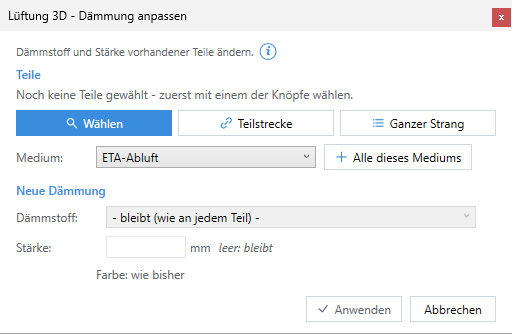
- Anpassen unter Dämmung – der Dialog Dämmung anpassen öffnet sich.
- Oben die Teile wählen: Wählen (anklicken oder Rechteck), Teilstrecke (Anfang und Ende einer Strecke anklicken – alle Teile dazwischen), Ganzer Strang (ein Teil anklicken – alles, was mit ihm zusammenhängt) oder ein Medium wählen und Alle dieses Mediums. Der Dialog kommt danach mit der Zahl der gewählten Teile wieder; sie sind in der Zeichnung hervorgehoben.
- Dämmstoff: „- bleibt (wie an jedem Teil) -“ oder ein Dämmstoff der Dämm-Tabelle (mit seiner Farbe).
- Stärke: eine Zahl in mm – oder leer: dann bleibt sie bzw. kommt mit einem neuen Dämmstoff je Teil aus der Tabelle (Kanal- bzw. Rohrstärke).
- Anwenden.
Fertigungsparameter anpassen
Ziel: Medium, Katalog, Material, Dichtheits- oder Hygieneklasse vieler eingefügter Teile tauschen – die Masse bleiben.
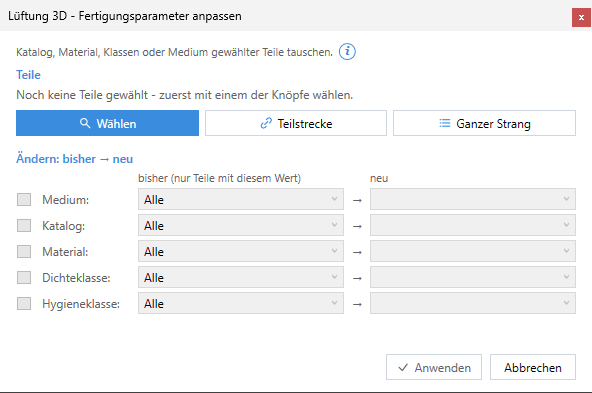
- Anpassen unter Fertigungsparameter.
- Oben die Teile wählen (Wählen, Teilstrecke, Ganzer Strang).
- Je Zeile (Medium, Katalog, Material, Dichteklasse, Hygieneklasse) links bisher – „Alle“ oder nur Teile mit diesem Wert – und rechts neu. Wer „neu“ wählt, schaltet die Zeile ein (Haken links).
- Unten steht, wie viele Teile die Änderung trifft. Anwenden.
Kanalnetz prüfen
Ziel: offene Enden, Lücken und Verbindungen ohne Gegenstück finden – etwa nach vielen Änderungen oder vor der Ausgabe.
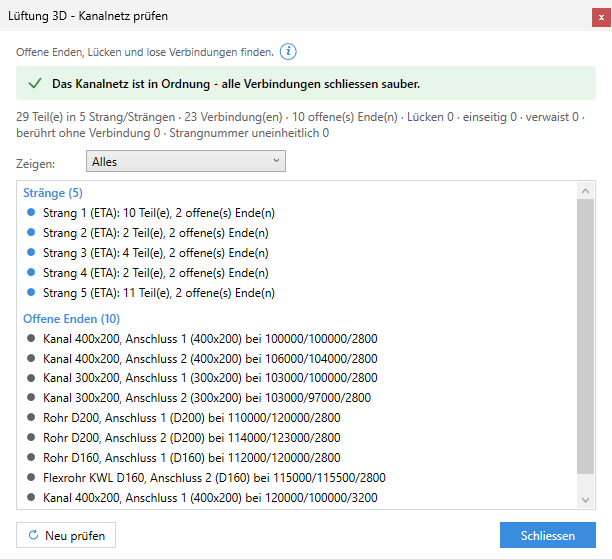
- Kanalnetz prüfen (Seite Werkzeuge › Diagnose).
- Oben steht das Urteil – „in Ordnung“ oder die Zahl der Fehler –, darunter die Zahlen: Teile, Stränge, Verbindungen, offene Enden, Lücken, einseitig, verwaist, berührt ohne Verbindung, Strangnummer uneinheitlich.
- Mit Zeigen filtern: Alles, Nur Fehler, Stränge, Offene Enden.
- Ein Klick auf eine Zeile zoomt dorthin und hebt die Teile hervor; der Dialog steht links am Rand, damit die Stelle sichtbar bleibt.
- Nach einer Änderung in der Zeichnung Neu prüfen; Schliessen beendet.
| Befund | Bedeutung |
|---|---|
| Lücken und Knicke | Zwei Teile liegen knapp nebeneinander, sind aber nicht verbunden. |
| Berührt, aber nicht verbunden | Zwei Teile stossen aneinander, ohne verbunden zu sein. |
| Einseitige Verbindungen | Nur eines der zwei Teile kennt die Verbindung. |
| Verwaiste Verbindungen | Die Verbindung zeigt auf ein Teil, das es nicht mehr gibt. |
| Strangnummer uneinheitlich | Ein zusammenhängender Strang trägt verschiedene Nummern. |
| Offene Enden | Freie Anschlüsse – kein Fehler, dort kann der Strang weitergehen. |