LuaCAD Hilfe

Referenz Piping 2D

Die Knöpfe des Panels

Hervorgehobene Knöpfe (in der Farbe des Plugins) fügen etwas Neues in die Zeichnung ein; alle anderen ändern, was schon steht. Jeder Knopf zeigt beim Darüberfahren eine Kurzinfo. Ein Knopf mit Fadenkreuz übernimmt einen Wert aus der Zeichnung.

Seite Leitung

Knopf / BereichWirkungMehr
Medium (mit Fadenkreuz)Medium der nächsten Leitungen und Stränge; das Fadenkreuz übernimmt es von einer bestehenden Leitung.Medium, Abgreifen
Lage (mit Fadenkreuz)Lage der nächsten Leitungen; das Fadenkreuz übernimmt sie.Lage
DimensionDimension in mm, freiwillig.Dimension
flexibel (gerundete Ecken), RadiusNeue Leitungen mit gerundeten Ecken.Flexibel
WinkelrasterRaster der Richtung beim Ziehen.Leitung einfügen
Leitung einfügenLeitung Punkt für Punkt ziehen.Leitung einfügen
Mehrfachleitung einfügenMehrere parallele Leitungen nach der zuletzt gewählten Strangvorlage.Mehrfachleitung
Eigenschaftsfelder der nächsten LeitungFelder, die jede neue Leitung bekommt.Eigenschaftsfelder

Seite Stränge/Anschlüsse

Knopf / BereichWirkungMehr
Vorlagenliste, „…“Strangvorlage oder Anschlussvorlage wählen; „…“ verwaltet die Vorlagen (offen der Abschnitt der gewählten Gruppe).Vorlage wählen, Vorlagen
Strang/Anschlüsse einfügenFügt ein, was in der Liste steht: Strangsymbole oder Anschlüsse.Strang, Anschlüsse
Vor dem Einfügen den Dialog zeigenVorher die Vorlage prüfen (Strang, Anschlüsse, Mehrfachleitung).Strang einfügen
Achsenkreuz im Strangkreis (diese Zeichnung)Kreuz in jedem Strangkreis, je Zeichnung, Piping 2D und 3D.Achsenkreuz
Mehrfachleitung: „Mit Vorlage: …“, Lage, Mehrfachleitung einfügenDie Mehrfachleitung mit der zuletzt gewählten Strangvorlage, in der Lage des Panels.Mehrfachleitung
Strang/Anschlüsse bearbeiten …Angeklickter Strang oder Anschluss ändern; Rechteck nimmt beides.Bearbeiten
Apparate aus dem Blockkatalog …, Nur Anschlüsse aus dem Blockkatalog …Blockkatalog mit Einfügeart 2D öffnen.Apparate

Seite Symbole

Knopf / BereichWirkungMehr
Eigenschaften vor dem Einfügen zeigenVor dem Zeiger der Dialog der Eigenschaftsfelder.Symbol einfügen
LängeLänge der Lücke des nächsten Symbols.Symbol einfügen
Symbolliste (Suche, Zeigen, Sortierung), EinfügenSymbol wählen und in eine Leitung einfügen (auch Doppelklick).Symbolliste
Symbol löschenSymbole anklicken – die Lücke schliesst sich.Symbol löschen
Symbol-Assistent: 2 Anschlüsse / 3 AnschlüsseEigenes 2D-Symbol aus der offenen Zeichnung.Eigene Symbole
SymbolordnerOrdner der Symbolbibliothek, dann der eigene im Explorer.Symbolordner

Seite Verteiler

Knopf / BereichWirkungMehr
Nächster Verteiler: Vorlage, 1. Medium, 2. Medium, Abgänge, Mit KastenWerte des nächsten Verteilers.Nächster Verteiler
Verteiler einfügen …Verteiler am Zeiger, mit Dialog vorher nach dem Haken.Verteiler einfügen
Verteilerdialog vor dem Einfügen zeigenVorher Name, Abgänge, Teilung, Kasten und Vorlagen.Verteilerdialog
Eigenschaften vor dem Einfügen zeigenVorher die Eigenschaftsfelder des Verteilers.Einfügefelder
Verteiler ändern …, Richtung wechseln, Verteiler löschenBestehenden Verteiler ändern.Ändern
Verteiler anschliessen …Verteiler und 2D-Apparate wählen – alle Pex-Leitungen auf einmal.Anschliessen
Anschlüsse verbindenEin Abgang und ein Anschluss flexibel verbinden.Verbinden

Seite Lagen

KnopfWirkungMehr
Lagensymbole zeichnenLeitung anklicken oder mit einem Strich kreuzen, Symbol an die Stelle ziehen.Lagensymbole
Lagensymbole löschenLeitung anklicken oder mit einem Strich kreuzen – ihre Lagensymbole gehen.Lagensymbole
Kreuzungen nachführenAlle Kreuzungen der Zeichnung neu unterbrechen.Kreuzungen
Lagenkennzeichnung anwendenLinienart, Lagensymbole, Lagentabelle und Kreuzungen auf alle Leitungen dieser Zeichnung.Anwenden

Seite Ausgabe

KnopfWirkungMehr
Materialliste, „…“Leitungslängen und gezählte Formteile; „…“ = Listenoptionen.Materialliste, Optionen
Materialliste über das Projekt …, Materialliste über Xrefs …Über mehrere Pläne.Planlisten
Listen aktualisierenEingefügte Tabellen neu rechnen.Aktualisieren
Nur sichtbare Objekte auswertenAusgeschaltete und gefrorene Layer zählen nicht.Materialliste
Beschriften, Vorlagen …, Mehrere …, Bearbeiten, Prüfen, Neu zuordnenBeschriftungen nach Vorlage.Beschriften
LagentabelleTabelle der Lagen einfügen bzw. erneuern.Lagentabelle

Werkzeuge (unter jeder Seite)

KnopfWirkungMehr
VerbindenZwei Leitungen verbinden – Vorschläge am Zeiger; liegen ihre Enden aufeinander, werden sie eine.Verbinden
VerschiebenLeitungen quer verschieben, Nachbarn folgen; ein Symbol entlang der Leitung.Verschieben
AuftrennenEine Leitung an einem Punkt teilen, Trennstelle von Hand.Auftrennen
LöschenLeitungen samt Kreisen und Lagensymbolen; ein Verteiler.Löschen
EigenschaftenLeitungen, Stränge, Anschlüsse oder ein Verteiler ändern.Eigenschaften
Lage ändernNur die Lage gewählter Leitungen.Lage ändern
PrüfenLeitungen zählen und prüfen – Ergebnis in der Befehlszeile.Prüfen

Alle Tasten am Zeiger

Dieselbe Taste bedeutet in jedem Plugin dasselbe. Welche gerade gilt, zeigt die Leiste am Zeiger; Shift und Strg sind am Zeiger nie belegt (sie gehören dem CAD).

TasteBedeutung in Piping 2D
Avor dem ersten Punkt (Leitung, Mehrfachleitung, Strang, Anschluss, Verteiler): Abstand zu einem Bezugspunkt; im Zug: Lage, Wandabstand und feste Länge; Verschieben: ein Mass bzw. der Wandabstand zur Leitung am Zeiger
Leertasteim Zug: Winkel fangen / frei; Strangreihe: nächster Strang am Zeiger; Anschlüsse und Verteiler: Anfasspunkt wechseln; Verschieben: frei bzw. nächste Leitung
WWinkel abgreifen – immer zwei Klicks
DWinkel eintippen (Grad)
RStrangreihe um 45 Grad, Anschlüsse und Verteiler drehen
SMehrfachleitung: Seite der Stränge; Verteiler: Richtung vorne/hinten
MVerteiler: reihum oben/unten, links/rechts spiegeln
Pim Zug: Werte einer Leitung übernehmen; Mehrfachleitung vor dem ersten Punkt: Leitungen abgreifen
Nim Zug: nur das Medium übernehmen
GVerschieben mehrerer Leitungen: frei im Grundriss
← / →mit Wandabstand: Seite wechseln
TabVerbinden, Pex: nächste Lösung
Enterfertig bzw. übernehmen
Escabbrechen – im Zug bleiben die gesetzten Strecken; mit Dialog vorher zurück in den Dialog

Symbole und Lagensymbole haben am Zeiger die Option Spiegeln in der Befehlszeile (kein Buchstabe).

Das Zahnrad

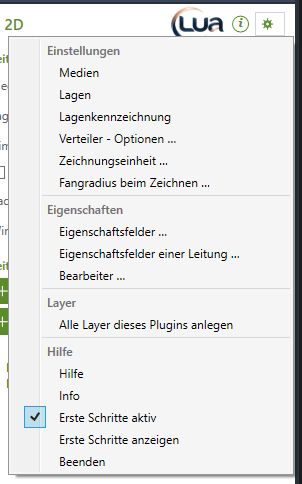
Das Zahnrad-Menü von Piping 2D offen: Einstellungen (1), Eigenschaften (2), Layer (3), Hilfe (4)
EintragWirkung
Einstellungen › MedienDer Medienmanager mit der eigenen Liste von Piping 2D – siehe Medien.
Einstellungen › LagenDer Dialog Montagelagen: die Lagen der Zeichnung – siehe Lagen.
Einstellungen › LagenkennzeichnungLinienart je Lage, Lagensymbol, Kreuzungen, Kreis beim Lagenwechsel – siehe Lagenkennzeichnung.
Einstellungen › Verteiler - Optionen …Welches Medium welche Rolle am Verteiler hat, Aussehen des Kastens – siehe Verteiler - Optionen.
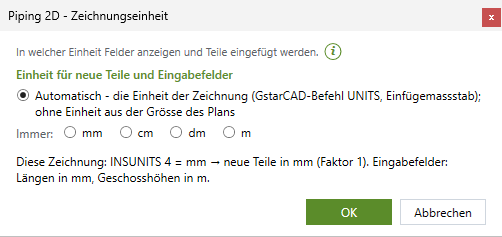
Einstellungen › Zeichnungseinheit …In welcher Einheit neue Teile entstehen und Felder Masse zeigen – für alle Plugins.
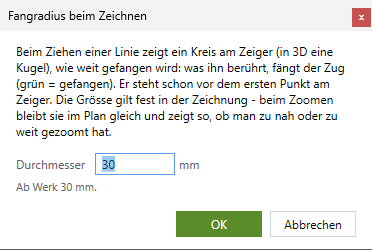
Einstellungen › Fangradius beim Zeichnen …Wie nah der Zeiger an eine Leitung kommen muss, damit der Zug fängt – als Kreis am Zeiger.
Eigenschaften › Eigenschaftsfelder …Welche Felder es gibt (Werksfelder, eigene Felder) – für alle Plugins.
Eigenschaften › Eigenschaftsfelder einer Leitung …Eine Leitung anklicken – die Felder ihres Netzes.
Eigenschaften › Bearbeiter …Der Name in Ausgaben – für alle Plugins, ab Werk leer.
Layer › Alle Layer dieses Plugins anlegenLegt fehlende Layer an; vorhandene bleiben, wie sie sind.
Hilfe › HilfeDiese Online-Hilfe.
Hilfe › InfoFassung und Programmteile.
Hilfe › Erste Schritte aktivKarten der Seiten und Hilfe vor dem Einfügen für dieses Plugin ein oder aus.
Hilfe › Erste Schritte anzeigenDer Tipp-Assistent führt durch die gezeigte Seite; alle Seiten zeigen ihre Tipps danach wieder.
Hilfe › BeendenDas Panel schliessen – über das Menüband wieder öffnen.

Die LuaCAD-Einstellungen (für alle Plugins) stehen im Menüband › Register LuaCAD › Info – siehe Erste Schritte. Geschosse und Montagehöhen gibt es in Piping 2D nicht; die Lagen sind die Montagelagen der Zeichnung.

Dialoge

Lage und Wandabstand im Zug

Bild folgtDer Dialog Lage und Wandabstand im Zug: Kurzzeile mit „i“ (1), Lage (2), Wandabstand mit Betrag und Seite (3), Nächste Strecke: Feste Länge (4)

Öffnet sich im Zug einer Leitung oder Mehrfachleitung mit A; gilt nur für das laufende Einfügen.

FeldWirkung
LageDie Lage ab dem nächsten Klick; am Knick entsteht der Kreis des Lagenwechsels. Gibt es keine Lagen, steht ein Hinweis (Zahnrad › Lagen).
WandabstandBetrag und Seite (links, rechts in Zugrichtung, keine) – die Leitung läuft in diesem Abstand neben der gezogenen Linie, nur in diesem Zug.
Feste Länge0 = mit der Maus ziehen; sonst wird nach OK eine Strecke dieser Länge in der aktuellen Richtung eingefügt.

Siehe Lage, Wandabstand und feste Länge im Zug.

Eigenschaften

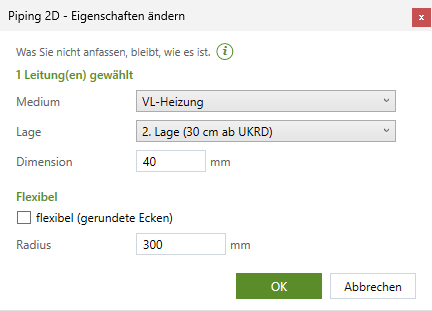
Der Dialog Eigenschaften für eine gewählte Leitung: Kopfzeile (1), Medium und Lage (2), Dimension (3), Flexibel (4); bei Strängen und Anschlüssen kommen die Zeilen Stränge und rechts die Anschlüsse dazu

Werkzeuge › Eigenschaften bzw. Strang/Anschlüsse bearbeiten an Strängen. EIN Dialog für Leitungen, Stränge und freie Anschlüsse; er zeigt nur die Zeilen, die zur Auswahl passen. Was Sie nicht anfassen, bleibt.

FeldGilt fürWirkung
Kopfzeile–„n Leitung(en) gewählt“, „n Leitung(en) und m Strang/Stränge gewählt“ bzw. „m Strang/Stränge gewählt“.
MediumalleNeues Medium; „(unverändert)“, wenn die gewählten verschiedene haben.
LageLeitungenNeue Lage oder „(ohne Lage)“; ändert die Linienart, Kreuzungen und Lagenwechsel folgen.
DimensionalleDimension in mm; leer = keine (bei verschiedenen Werten: leer = unverändert).
Stränge › RichtungSträngegerade, nach oben, nach unten, durchgehend – der Pfeil im Strangsymbol.
Stränge › DämmungSträngeDämmdicke in mm, 0 = ungedämmt; gedämmt kommt der zweite Kreis (Radius + Dicke).
Flexibel › flexibel (gerundete Ecken)LeitungenHaken setzen/lösen; bei verschiedenen Werten dreistufig. Die Linie wird zur Polylinie bzw. zurück.
Flexibel › RadiusLeitungenRadius der Ecken, mindestens 1 mm.
Anschlüsse (rechts)freie 2D-AnschlüsseDieselben Zeilen wie der Anschlussdialog.

Lage ändern

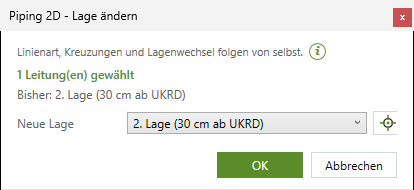
Der Dialog Lage ändern: Kopfzeile (1), Bisher (2), Neue Lage mit Fadenkreuz (3)

Werkzeuge › Lage ändern. Oben „n Leitung(en) gewählt“ und „Bisher: …“ (die Lage der gewählten, „verschiedene“). Neue Lage: vorgeschlagen ist die Lage aus dem Panel; „(ohne Lage)“ nimmt sie weg. Das Fadenkreuz schliesst den Dialog, lässt eine Leitung anklicken und zeigt ihn mit deren Lage wieder.

Lagenkennzeichnung

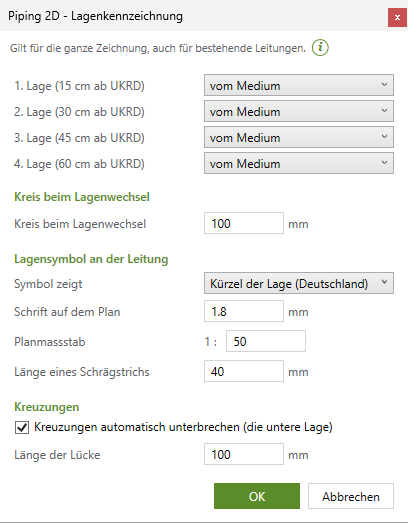
Der Dialog Lagenkennzeichnung: je Lage die Linienart (1), Kreis beim Lagenwechsel (2), Lagensymbol an der Leitung (3), Kreuzungen (4)

Zahnrad › Lagenkennzeichnung. Gilt für alle Zeichnungen; nach OK auch für die bestehenden Leitungen der aktiven Zeichnung. Gibt es keine Lagen, sagt es ein Hinweis oben. Jede Einstellung: Zahnrad › Lagenkennzeichnung.

Medien

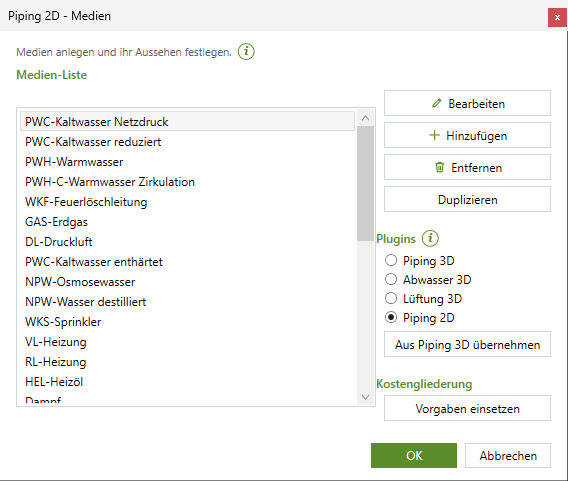
Der Dialog Medien: die Medien-Liste (1), Bearbeiten (2), unter Plugins ist Piping 2D gewählt (3)

Zahnrad › Medien. Der Medienmanager mit dem eigenen Eintrag von Piping 2D: eine eigene Liste (beim ersten Start aus Piping 3D übernommen) mit eigener Darstellung. Je Medium zwei Stellen:

StelleWas sie zeichnet
Einstrich (Leitung 2D)Leitungen, Strangsymbole, Verteiler und Symbole von Piping 2D – Layer, Farbe, Linienart, Breite; unabhängig von der Darstellung in Piping 3D.
Dämmkreis am StrangDer zweite Kreis eines gedämmten Strangs – Farbe, Layer und Linienart eigens.

Doppelklick bearbeitet ein Medium, gespeichert wird mit OK. Eine Änderung „vom Layer“ geht an den Layer der aktuellen Zeichnung. Mehr unter Medium.

Lagen (Montagelagen)

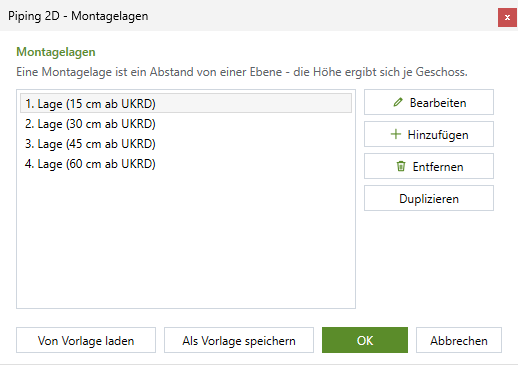
Der Dialog Montagelagen: die Lagen (1), Bearbeiten, Hinzufügen, Entfernen, Duplizieren (2), Von Vorlage laden, Als Vorlage speichern (3)

Zahnrad › Lagen. Die Liste zeigt je Lage „Kürzel [Abstand cm über/unter Ebene]“, die höher liegenden zuerst. Bearbeiten öffnet je Lage Kurzbezeichnung, Name, Ebene und Abstand. Nach OK folgen die bestehenden Leitungen der Zeichnung (umbenannte Kürzel, Linienart, Lagensymbole, Lagentabelle, Kreuzungen).

Verteiler

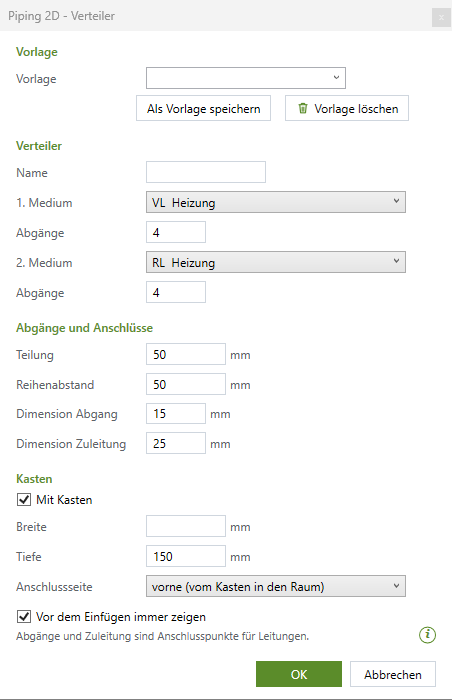
Der Verteilerdialog: Vorlage mit Als Vorlage speichern und Vorlage löschen (1), Name (2), 1. Medium und Abgänge, 2. Medium und Abgänge (3), Teilung, Reihenabstand, Dimension Abgang und Zuleitung (4), Mit Kasten, Breite, Tiefe (5), Anschlussseite (6), Vor dem Einfügen immer zeigen (7)

Kommt vor dem Einfügen (mit dem Haken „Verteilerdialog vor dem Einfügen zeigen“) und bei Verteiler ändern …. Die Werte gelten für den nächsten bzw. den angeklickten Verteiler; mit OK hängt er am Zeiger. Jede Einstellung: Verteilerdialog.

Verteiler - Optionen

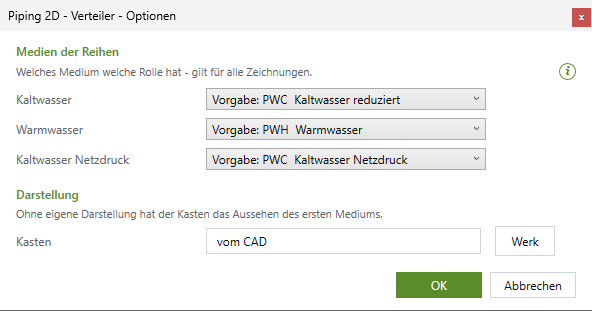
Der Dialog Verteiler - Optionen: Medien der Reihen (1), Darstellung Kasten mit Werk (2)

Zahnrad › Verteiler - Optionen …. Medien der Reihen: je Rolle das Medium – gilt für alle Zeichnungen. Darstellung: das Aussehen des Kastens. Jede Einstellung: Verteiler - Optionen.

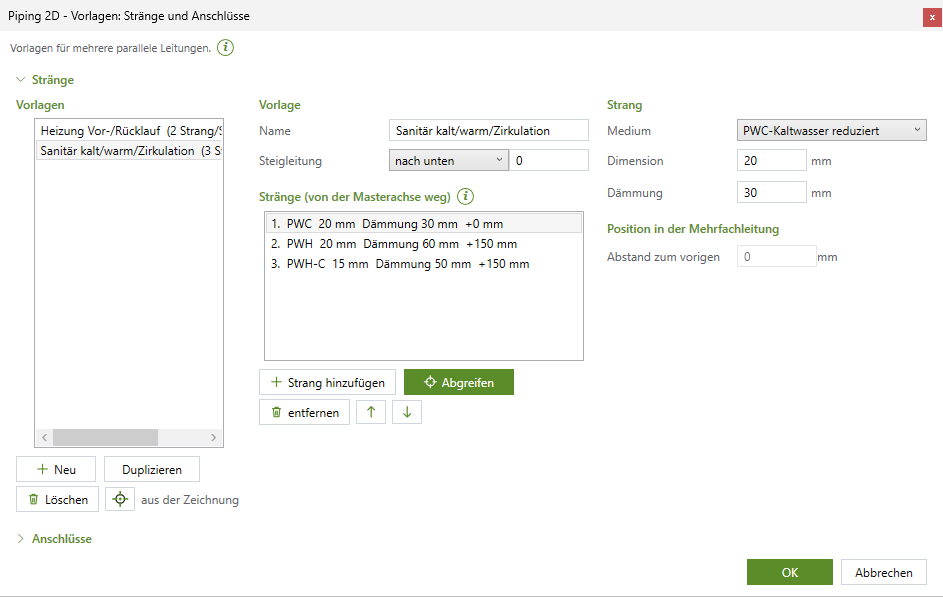
Strang- und Anschlussvorlagen

Der Dialog Vorlagen: Stränge und Anschlüsse: Vorlagen (1), Name, Richtung, Steighöhe, Stränge (2), Werte des Strangs (3), Anschlussvorlagen, hier zugeklappt (4)

Seite Stränge/Anschlüsse › „…“. Oben die Stränge, unten die Anschlüsse; offen ist der Abschnitt der gewählten Gruppe. OK speichert beide. Derselbe Dialog im Modus „eine Vorlage“ ist die Kontrolle vor dem Einfügen (Titel „Strang einfügen“, „Mehrfachleitung“ bzw. „Anschlüsse einfügen“): Änderungen gelten nur für dieses Einfügen, die Vorlage bleibt; Esc am Zeiger führt dorthin zurück. Jede Einstellung: Vorlagen.

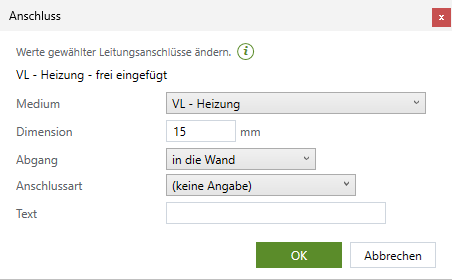
Anschluss

Der Anschlussdialog 2D eines frei eingefügten Anschlusses: Medium (1), Dimension (2), Abgang (3), Anschlussart (4), Text (5); x und y stehen nur bei einem Anschluss im Satz

Strang/Anschlüsse bearbeiten … bzw. Eigenschaften an freien Anschlüssen oder Anschlüssen eines 2D-Apparats. Die 2D-Fassung hat keine Höhe. Geändert wird nur, was Sie eintragen; leere Felder bleiben bei allen gewählten Anschlüssen.

FeldWirkung
MediumDas Medium des Anschlusses (Medien von Piping 2D). Eine Leitung, die hier beginnt, bekommt es.
DimensionDimension in mm.
AbgangRichtung, in der die Leitung den Anschluss verlässt (in der Ebene).
AnschlussartAnschlussart oder „(keine Angabe)“.
TextFreie Bezeichnung, etwa „Brause“ – steht neben dem Medium, wo der Anschluss genannt wird.
x / yNur im Satz: die Lage zum Einfügepunkt – x entlang der Wand, y in den Raum.

Symbol-Assistent

Bild folgtDer Symbol-Assistent: Einleitung (1), Erkannt (2), Name (3), Eigenschaften … (4), Ordner mit „…“ (5)

Seite Symbole › Symbol-Assistent: 2 Anschlüsse bzw. 3 Anschlüsse. Nur für 2D – Körper bleiben weg.

FeldWirkung
ErkanntWie viele Objekte im Strichbild sind (und wie viele 3D-Körper bzw. übergangene Objekte wegbleiben).
NameName des Symbols – so heisst es im Panel und so heisst die Datei.
Eigenschaften …Eigenschaftsfelder des Symbols (Bezeichnung, Hersteller, Artikelnummer …); jedes eingefügte Symbol bringt sie mit.
Ordner, „…“Eigener Ordner der Symbolbibliothek, in den gespeichert wird; „…“ fügt Ordner hinzu oder entfernt sie (auch Netzlaufwerke). Darunter: „Gespeichert wird nach …“.

Nach OK die Anschlüsse anklicken – siehe Eigene Symbole. Gibt es das Symbol schon, fragt der Assistent, ob es ersetzt wird.

Abstand

A vor dem ersten Punkt: die Beträge X und Y zum Bezugspunkt (bei Anschlüssen und Verteiler dazu der Anfasspunkt im Feld 3 × 3). Der Abstand gilt für alle weiteren Teile dieses Befehls. Siehe Mit Abstand einfügen.

Eigenschaftsfelder vor dem Einfügen

Mit dem Haken Eigenschaften vor dem Einfügen zeigen (Seiten Symbole und Verteiler): die Werte gehen an jedes Teil, das Sie jetzt einfügen; eine Kennung wird dabei hochgezählt. Esc am Zeiger führt hierher zurück. Danach ändern Sie die Werte eines Teils in der Eigenschaftenpalette.

Zeichnungseinheit und Fangradius

Der Dialog Zeichnungseinheit
Der Dialog Fangradius beim Zeichnen: Durchmesser (1)
DialogWas er regelt
Zeichnungseinheit …In welcher Einheit neue Teile in die Zeichnung kommen und Felder Masse zeigen: automatisch, mm, cm, dm, m. Gilt für alle Plugins – siehe Zeichnungseinheit. Die Dimension steht immer in mm.
Fangradius beim Zeichnen …Der Durchmesser des Kreises am Zeiger in der Zeichnung (ab Werk 30 mm, 2 bis 2000 mm): was ihn berührt, fängt der Zug. Eine Leitung eines anderen Mediums fängt in Piping 2D nie.

Rückfragen

RückfrageWannWahl
KollisionEine neue Strecke kreuzt eine Leitung derselben Lage.Andere Lage wählen · Ignorieren und weiter
Anderes Medium am AnschlussEine Leitung beginnt oder endet an einem Anschluss mit anderem Medium derselben Rolle.Medium des Anschlusses anpassen · Medium der ganzen Leitung anpassen · Ignorieren und fortsetzen; Esc = Schritt verworfen
Medium übernehmen?Lage abgreifen an einer Leitung mit anderem Medium.Medium auch übernehmen · Nur die Lage

Jede Einstellung im Detail

Hier steht jede Einstellung von Piping 2D – im Panel, im Zahnrad und in den Dialogen – mit ihrer Wirkung, dem Wert ab Werk und einem Beispiel. Werte im Panel gelten nur für Leitungen und Teile, die Sie danach neu einfügen, und werden sofort gespeichert; läuft gerade ein Zug, gelten sie ab der nächsten Strecke. Einstellungen im Zahnrad gelten für alle Zeichnungen, ausser es steht „je Zeichnung“ dabei. Masse tippen Sie in der Einheit des Felds; jedes Zahlenfeld rechnet („600+400“ wird zu 1000). Ein „-“ in der Spalte „Ab Werk“ heisst: der Wert hängt von den Daten ab.

Panel, Seite Leitung

EinstellungWas sie bewirktAb WerkBeispiel
MediumMedium der nächsten Leitungen – bestimmt Farbe und Layer; nur die Medien von Piping 2D. Das Fadenkreuz übernimmt das Medium einer Leitung. Medien ändern: Zahnrad › Medien.das erste der ListeKaltwasser
LageLage der nächsten Leitungen – bestimmt Linienart und Kreuzungen; dieselbe Liste wie auf der Seite Stränge/Anschlüsse. Das Fadenkreuz übernimmt sie. Lagen anlegen: Zahnrad › Lagen.(ohne Lage)im Boden
DimensionDimension in mm, freiwillig – für Liste, Beschriftung, Strangkreise und das Umwandeln in 3D. Leer = keine.leer20
flexibel (gerundete Ecken)Neue Leitungen als Polylinie mit gerundeten Ecken.ausan für PE-X
RadiusRadius der gerundeten Ecken; nur mit „flexibel“ wählbar. Passt er nicht, wird kleiner gerundet (am Zeiger rot).300 mm250 mm
Winkelrasterfrei, 15°, 30°, 45°, 90° – in welchen Schritten die Leitung läuft; die Leertaste schaltet im Zug zwischen frei und Raster. W/D richten seine Grundrichtung aus.45°90° für rechtwinklige Pläne
Eigenschaftsfelder der nächsten LeitungFelder, die jede neue Leitung bekommt (nur, was sie noch nicht trägt).keine WerteAnlage „SAN-01“

Panel, Seite Stränge/Anschlüsse

EinstellungWas sie bewirktAb WerkBeispiel
VorlagenlisteStrangvorlage oder Anschlussvorlage für „Strang/Anschlüsse einfügen“; die Mehrfachleitung nimmt die zuletzt gewählte Strangvorlage. Gemerkt werden beide Wahlen und die Gruppe.die erste StrangvorlageSanitär kalt/warm/Zirkulation
Vor dem Einfügen den Dialog zeigenVor Strang, Anschlüssen und Mehrfachleitung zuerst die Vorlage im Dialog – gilt nur für dieses Einfügen; aus = gleich am Zeiger. Gleich wie in Piping 3D.anaus für schnelles Arbeiten
Achsenkreuz im Strangkreis (diese Zeichnung)Kreuz durch jeden Strangkreis – je Zeichnung, Piping 2D und 3D, auch für bestehende Stränge.ausan
Lage (Mehrfachleitung)Dieselbe Lage wie auf der Seite Leitung – hier zur Hand.(ohne Lage)unter der Decke

Panel, Seite Symbole

EinstellungWas sie bewirktAb WerkBeispiel
Eigenschaften vor dem Einfügen zeigenVor dem Zeiger der Dialog der Eigenschaftsfelder; die Werte gehen an jedes Symbol der Folge.ausan, um Kennungen zu vergeben
LängeLänge des Symbols in der Leitung = Lücke von Anschluss zu Anschluss, gesamt (nicht je Anschluss) – gilt für das nächste Symbol.150 mm200 mm
Symbol (Liste)Das Symbol, das „Einfügen“ setzt; gemerkt.VentilKugelhahn
Suche, Zeigen, SortierungFilter und Reihenfolge der Liste (Alle / Standard / Eigene; Bibliothek / Name / Zuletzt benutzt).-Eigene

Panel, Seite Verteiler

EinstellungWas sie bewirktAb WerkBeispiel
VorlageEine Verteilervorlage bringt alle Werte, auch den Namen.(ohne Vorlage)„UV Bad“
1. MediumMedium der ersten Reihe.Kaltwasser (nach Verteiler-Optionen)Kaltwasser
Abgänge (1. Medium)Zahl der Abgänge, 1 bis 24.43
2. MediumMedium der zweiten Reihe; „kein Medium“ = einreihig.Warmwasser (nach Verteiler-Optionen)Warmwasser
Abgänge (2. Medium)Zahl der Abgänge der zweiten Reihe, 1 bis 24.42
Mit KastenKasten als Umriss.anaus für einen Aufputzverteiler
Verteilerdialog vor dem Einfügen zeigenVorher der Verteilerdialog mit Name, Abgängen, Teilung, Kasten, Vorlagen.anaus
Eigenschaften vor dem Einfügen zeigenVorher die Eigenschaftsfelder des Verteilers.ausan

Panel, Seite Ausgabe und Listenoptionen

EinstellungWas sie bewirktAb WerkBeispiel
Nur sichtbare Objekte auswertenLeitungen auf ausgeschalteten oder gefrorenen Layern bleiben in jeder Liste weg.ausan
Listenoptionen › Je Medium getrennt (Spalte Medium)Gleiche Teile je Medium in eigenen Zeilen, sortiert nach Medium.ausan
Listenoptionen › Liste gestalten …Spalten, Sortierung, Summen, Filter, Excel-Vorlage im Listen-Designer.Werksvorlageeigene Vorlage „Material Büro“
Listenoptionen › Mengen über das Projekt / über XrefsMengen zusammen, je Plan oder je Geschoss.-je Geschoss
Listenoptionen › AusgabeAls Tabelle in die Zeichnung · Als Datei (CSV oder Excel) · Jedes Mal fragen.Jedes Mal fragenAls Datei
Listenoptionen › SchrifthöheSchrifthöhe der Tabelle in der Einheit der Zeichnung.100 mm150 mm
Listenoptionen › FormatCSV (Text, Trennzeichen) oder Excel-Arbeitsmappe (.xlsx).CSVExcel
Listenoptionen › DateinameAus dem Zeichnungsnamen mit Zusatz (und Ordner; leer = neben der Zeichnung) · Fester Dateiname · Jedes Mal fragen.aus dem ZeichnungsnamenZusatz „_ml“
Listenoptionen › TrennzeichenTrennzeichen der CSV-Datei.SemikolonTabulator
Listenoptionen › Vor dem Überschreiben einer Datei fragenRückfrage, wenn die Datei schon besteht.anaus
Listenoptionen › Datei nach dem Schreiben öffnenDie Datei danach öffnen.anaus

Zahnrad › Lagenkennzeichnung

EinstellungWas sie bewirktAb WerkBeispiel
Linienart je Lagevom Medium, durchgezogen, gestrichelt, strichpunktiert, verdeckt (kurz gestrichelt), Mittellinie, punktiert.1. Lage vom Medium, 2. gestrichelt, 3. strichpunktiert, weitere vom Medium„unter der Decke“ gestrichelt
Kreis beim LagenwechselDurchmesser des Kreises am Knick zweier Leitungen verschiedener Lage (in der Zeichnung), grösser als 1.60 mm80 mm
Lagensymbol an der Leitung › Symbol zeigtKürzel der Lage (Deutschland) oder Schrägstriche (Schweiz) – so viele, wie die Lage in der Liste steht.Kürzel der LageSchrägstriche
Schrift auf dem PlanSchrifthöhe von Kürzel und Lagentabelle auf dem geplotteten Plan, mindestens 0,5 mm; in der Zeichnung mal dem Planmassstab.1,8 mm (kleinste Schrift nach ISO 3098)2,5 mm
Planmassstab1 : n, in dem der Plan geplottet wird – daraus die Texthöhe in der Zeichnung (1,8 mm × 50 = 90 mm); mindestens 1.1 : 501 : 100
Länge eines SchrägstrichsLänge der Striche des Lagensymbols, grösser als 1.40 mm60 mm
Kreuzungen automatisch unterbrechen (die untere Lage)Die untere Leitung einer Kreuzung bekommt eine Lücke; gleiche Lage: keine.anaus
Länge der LückeLänge der Lücke an einer Kreuzung in der Zeichnung, grösser als 1. Für den Plot nach ISO 6412 mindestens 5 × Linienbreite auf dem Papier.50 mm125 mm bei 1:50

Nach OK gilt alles auch für die bestehenden Leitungen der aktiven Zeichnung; andere Zeichnungen bringt „Lagenkennzeichnung anwenden“ auf den Stand.

Zahnrad › Lagen

FeldWas es bewirktBeispiel
KurzbezeichnungDas Kürzel der Lage – Pflicht, eindeutig (ohne Rücksicht auf Gross-/Kleinschreibung); steht an Leitung, Lagensymbol und in der Tabelle.1. Lage
NameAusgeschriebener Name; in Listen „Kürzel – Name“.im Boden
EbeneDie Ebene des Geschosses, ab der der Abstand zählt (OKRB, UKRD, OKFB, UKFD …).OKFB
AbstandAbstand ab der Ebene (ab 0) – bestimmt in 2D nur die Reihenfolge (wer oben liegt), beim Umwandeln die Höhe.50
Von Vorlage laden / Als Vorlage speichernListe aus den Einstellungen holen bzw. dort ablegen.–

Zahnrad › Medien

StelleWas sie bewirktAb Werk
Einstrich (Leitung 2D)Layer, Farbe, Linienart und Breite von Leitungen, Strangsymbolen, Verteilern und Symbolen dieses Mediums. Die Linienart der Lage geht vor, wenn die Lagenkennzeichnung eine setzt.aus Piping 3D übernommen
Dämmkreis am StrangAussehen des zweiten Kreises gedämmter Stränge.-

Zahnrad › Verteiler - Optionen

EinstellungWas sie bewirktAb Werk
Medien der Reihen › KaltwasserMedium der Rolle Kaltwasser.Vorgabe: das Medium, das LuaCAD nach Kürzel und Beschreibung findet (Kaltwasser reduziert)
Medien der Reihen › WarmwasserMedium der Rolle Warmwasser.Vorgabe nach Kürzel und Beschreibung
Medien der Reihen › Kaltwasser NetzdruckMedium der Rolle Kaltwasser Netzdruck.Vorgabe nach Kürzel und Beschreibung
Darstellung › KastenLayer, Farbe, Linienart, Breite des Kastens; Werk = keine eigene Darstellung, der Kasten sieht aus wie das erste Medium.Werk

Verteilerdialog

FeldWas es bewirktAb WerkBeispiel
Vorlage, Als Vorlage speichern, Vorlage löschenEine Vorlage wählen (ihre Werte kommen in die Felder); für eine neue einen Namen tippen und speichern – gleicher Name ersetzt; gilt für alle Zeichnungen.–„UV Bad“
NameFür Liste und Beschriftung; leer = der nächste freie (V1, V2 …).leerUV-OG
1. Medium, AbgängeMedium der ersten Reihe und ihre Abgänge (1 bis 24).Kaltwasser, 43
2. Medium, AbgängeMedium der zweiten Reihe („kein Medium“ = einreihig) und ihre Abgänge.Warmwasser, 42
TeilungAbstand zweier Abgänge entlang des Verteilers, mindestens 20 mm.50 mm60 mm
ReihenabstandAbstand der zwei Reihen quer zum Verteiler, mindestens 20 mm.50 mm70 mm
Dimension AbgangDimension der Abgänge in mm – geht an die Pex-Leitungen.15 mm16 mm
Dimension ZuleitungDimension der Zuleitung in mm.25 mm32 mm
Mit KastenKasten als Umriss.an–
BreiteBreite des Kastens; leer oder 0 = aus der Zahl der Abgänge. Zu schmal = Meldung mit der nötigen Breite.leer600 mm
TiefeTiefe des Kastens.150 mm110 mm
Anschlussseitevorne (vom Kasten in den Raum) oder hinten (durch die Rückwand) – der Pfeil im Kasten zeigt sie.vornehinten
Vor dem Einfügen immer zeigenOhne Haken hängt der Verteiler das nächste Mal gleich am Zeiger (wieder einschalten im Panel).an–

Strang- und Anschlussvorlagen

FeldWas es bewirktAb WerkBeispiel
Stränge › NameName der Strangvorlage, Pflicht und eindeutig.Heizung Vor-/Rücklauf; Sanitär kalt/warm/ZirkulationBad Standard
Stränge › Richtunggerade, nach oben, nach unten, durchgehend – der Pfeil der Strangsymbole.nach obennach unten
Stränge › SteighöheFreiwillig, nur für die Materialliste (0 = keine) – in 2D entsteht keine senkrechte Leitung.02800 mm
Strang › MediumMedium des Strangs; jeder Strang braucht eines.je WerksvorlageZirkulation
Strang › DimensionDimension in mm, freiwillig – bestimmt den Strangkreis.leer20
Strang › DämmungDämmdicke in mm, 0 = ungedämmt – zweiter Kreis am Strangsymbol.020
Strang › Abstand zum vorigenAbstand zum vorigen Strang; der erste Strang (Masterachse) hängt am Zeiger.150 mm100 mm
Anschlüsse › NameName der Anschlussvorlage.Waschtisch, Spültisch, WC, Dusche, Badewanne, Heizkörper …Doppelwaschtisch
Anschluss › MediumMedium bzw. Rolle (KW, WW, ZIR, HV, HR, GAS).je VorlageKW
Anschluss › DimensionDimension in mm.1520
Anschluss › x / yLage zum Einfügepunkt: x entlang der Wand, y in den Raum.je Vorlage−100 / 0
Anschluss › AbgangRichtung, in der die Leitung den Anschluss verlässt.in die Wand (−Y)–
Anschluss › Anschlussart, TextAnschlussart; freie Bezeichnung (etwa „Eckventil“).je VorlageBrause

Die Höhe ab Montagelage einer Anschlussvorlage gilt in 2D nicht; sie bleibt für das Umwandeln in 3D erhalten.

Zahnrad › Zeichnungseinheit, Fangradius, Eigenschaften, Layer, Hilfe

EintragWas er regeltAb Werk
Zeichnungseinheit …Einheit neuer Teile und der Felder – für alle Plugins.-
Fangradius beim Zeichnen …Durchmesser des Fangkreises am Zeiger in der Zeichnung (2 bis 2000 mm).30 mm
Eigenschaftsfelder …Welche Felder es gibt (Werksfelder ein/aus, eigene Felder) – für alle Plugins.–
Eigenschaftsfelder einer Leitung …Eine Leitung anklicken: die Felder ihres Netzes.–
Bearbeiter …Der Name in Ausgaben – für alle Plugins.leer
Layer › Alle Layer dieses Plugins anlegenLegt fehlende Layer an (etwa für eine Bürovorlage); vorhandene bleiben. Namen, Farben und Linienarten ändern Sie im Layer-Manager von GstarCAD – die Zuordnung bleibt. Die Lagentabelle liegt auf LuaCAD_BES_Listen.–
Hilfe › Erste Schritte aktivKarten der Seiten und Hilfe vor dem Einfügen für dieses Plugin.an

Typische Hinweise und Fehler

MeldungWas sie bedeutetWas tun
Im Panel ist kein Medium gewählt - zuerst ein Medium wählen.Die Strecke kann ohne Medium nicht entstehen.Seite Leitung › Medium wählen; fehlen Medien, Zahnrad › Medien.
Dort liegt eine Leitung mit … - gezeichnet wird … Die Leitung beginnt auf ihr, ohne anzudocken …Andocken geht nur an dasselbe Medium.Gewollt? Dann mit „Verbinden“ verbinden – das geht zwischen zwei Medien.
Die Leitung läuft auf sich selbst zurück - die Strecke wird nicht eingefügt.Die neue Strecke liegt auf der vorigen.In eine andere Richtung klicken.
Die Ecke ist zu eng für den Radius … - gerundet wird mit …Flexibel: die Strecken sind zu kurz für den Radius.Hinnehmen oder längere Strecken bzw. kleineren Radius wählen.
Die neue Strecke kreuzt n Leitung(en) derselben Lage …Kollision in derselben Lage.„Andere Lage wählen“ oder „Ignorieren und weiter“.
Der Anschluss … hat … - gezeichnet wird … Nicht angedockt (nur gleiches Medium).Der Anschluss hat ein Medium, das Piping 2D nicht führt oder das nicht passt.Medium im Panel bzw. am Anschluss ändern.
Der Anschluss … führt …, die Leitung … - eine andere Rolle: nicht angeschlossen.Etwa Warmwasser an Kaltwasser.Das richtige Medium wählen.
Keine Strangvorlage vorhanden - mit „…“ neben der Vorlage eine anlegen.Mehrfachleitung oder Strang ohne Vorlage.Seite Stränge/Anschlüsse › „…“.
Die Strangvorlage '…' hat keine Stränge.Leere Vorlage.Im Vorlagendialog Stränge hinzufügen.
Hinweis: n Abstand/Abstände der Vorlage vergrössert - gedämmte Stränge brauchen mindestens …Die Dämmkreise würden sich berühren.Abstände in der Vorlage vergrössern.
Hinweis: n Paar(e) Strangsymbole berühren sich …Gedämmte Stränge stehen zu nahe.Stränge auseinanderschieben.
Dort liegt keine Leitung - bitte eine 2D-Leitung anklicken, oder Enter zum Beenden.Der Klick traf keine Leitung.Genauer auf die Leitung klicken.
Die Leitung ist kürzer als das Symbol (…).Die Lücke hätte keinen Platz.Kleinere Länge auf der Seite Symbole oder eine längere Leitung.
Das Symbol passt dort nicht in die Leitung.Zu nahe an einer Ecke, einem Knoten oder einem anderen Teil.Eine andere Stelle wählen.
Dort endet die Leitung nicht frei …Symbol mit einem Anschluss braucht ein freies Ende.Nahe dem freien Ende anklicken.
Das Symbol '…' gibt es nicht (oder es hat kein 2D-Strichbild) …Das gewählte Symbol fehlt.Auf der Seite Symbole ein anderes wählen.
Die Lücke bleibt - die Leitungen dort passen nicht mehr zusammen.Symbol gelöscht, die Hälften liegen nicht mehr in einer Flucht.Mit „Verbinden“ schliessen.
Dort lässt sich nicht auftrennen …Punkt an einem Ende oder neben der Leitung.Einen Punkt mitten auf der Leitung wählen.
Nicht zusammengeführt: …Die zwei Leitungen haben verschiedene Werte (Medium, Lage, Dimension, flexibel/Radius).Werte mit „Eigenschaften“ angleichen.
Weiter geht es nicht - vor dem nächsten Teil oder Knoten bliebe zu wenig Leitung.Symbol verschieben: Grenze erreicht.Weniger weit schieben.
Hinweis: am Lagenwechsel liegt die andere Leitung parallel zur bewegten …Kein Schnittpunkt – die andere Leitung zieht ihr Ende mit.Ergebnis prüfen.
Hinweis: n angeschlossene(r) Abgang/Abgänge gibt es nicht mehr …Nach „Verteiler ändern“ hängen Pex-Leitungen an fehlenden Abgängen.Die Leitungen neu anschliessen oder löschen; „Prüfen“ nennt sie.
Dort liegt kein Verteiler von Piping 2D.Der Klick traf keinen Verteiler.Auf den Kasten bzw. Balken klicken.
Es sind keine Lagen eingerichtet - zuerst unter Zahnrad › Lagen anlegen.Lagen fehlen (Dialoge, Lagentabelle).Zahnrad › Lagen.
Die Zeichnung enthält kein 2D-Strichbild …Symbol-Assistent ohne Linien in der Zeichnung.Das Symbol zuerst zeichnen.
LuaCAD: Layer "…" ist gesperrt - Teil nicht geändert.Das Teil liegt auf einem gesperrten Layer.Layer entsperren und wiederholen.
Piping 2D liefert kein IFC - erst nach dem Umwandeln in Piping 3D.IFC-Export mit 2D-Leitungen.In Piping 3D umwandeln.
n Unstimmigkeit(en) - Einzelheiten stehen im Protokoll.„Prüfen“ hat etwas gefunden.Das Protokoll lesen (LuaCAD_Gstar.log).
Das Zeichnen hat nicht geklappt / Das Werkzeug hat nicht geklappt …Ein unerwarteter Fehler.Wiederholen; sonst das Protokoll an den Support.
Die Dimension ist keine Zahl (oder negativ). · Der Radius muss mindestens 1 mm sein. · Die feste Länge ist keine Zahl (oder negativ).Eingabefehler im Dialog.Den Wert berichtigen.
Der Durchmesser muss grösser als 1 sein. · Die Schrift muss mindestens 0,5 mm hoch sein und der Massstab mindestens 1. · Texthöhe, Strichlänge und Lücke müssen grösser als 1 sein.Eingabefehler in der Lagenkennzeichnung.Den Wert berichtigen.
Die Zahl der Abgänge muss zwischen 1 und 24 liegen. · Teilung und Reihenabstand: mindestens 20 mm. · Der Kasten ist zu schmal …Eingabefehler im Verteilerdialog.Den Wert berichtigen.