
Apparate
Werks-Apparate
Ziel: wissen, welche Apparate mitgeliefert sind und was sie mitbringen.
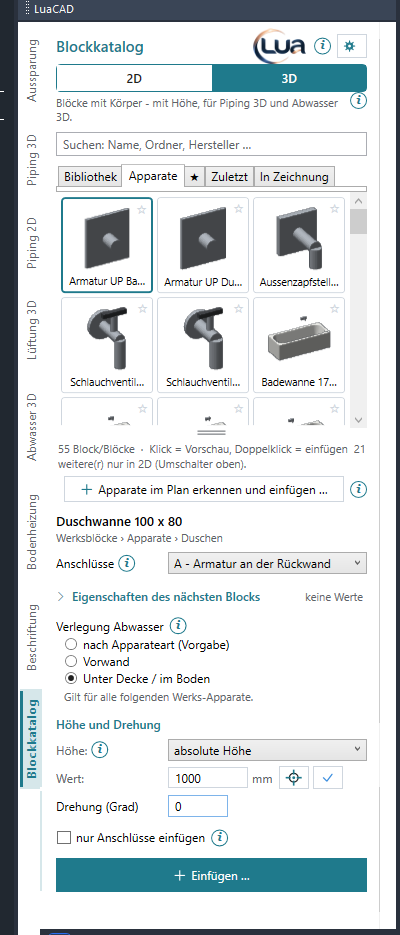
Auf der Seite Apparate stehen alle Blöcke aus Ordnern namens „Apparate“. Mitgeliefert sind die Werks-Apparate – in den Gruppen Armaturen, Badewannen, Bidets, Bodenabläufe, Duschen, Hauswirtschaft, Küche, Urinale, Waschtische, Wassererwärmer und WC. Jeder hat:
- einen Körper in 3D und einen Grundriss in 2D – er steht also in beiden Modi,
- die Wasseranschlüsse (Kaltwasser, Warmwasser; wo nötig weitere) und einen Ablauf in der richtigen Lage und Höhe,
- den Einfügepunkt an der Wand, in der Mitte, auf dem Boden,
- Vorgabewerte für die Eigenschaftsfelder und die Masse (Breite, Tiefe, Höhe).
Manche haben zwei Anschlusssätze – siehe Anschlussvariante. Nur Werks-Apparate nehmen die Verlegung Abwasser und die Medien der Apparate-Anschlüsse an; ein eigener Apparat behält seine Anschlüsse so, wie sie im Block festgelegt sind.
Apparat an der Wand einfügen
Ziel: einen Apparat parallel zur Wand mit der Rückseite an die Wand setzen.
- Den Apparat wählen und Einfügen ….
- W drücken und zwei Punkte entlang der Wand anklicken – so, dass der Raum links der Richtung liegt. Der Apparat dreht sich parallel zur Wand, die Vorderseite zeigt in den Raum.
- Den Einfügepunkt (Mitte der Rückseite) auf die Wand klicken.
- In einer Ecke: mit der Leertaste die Ecke „links hinten (Wand)“ oder „rechts hinten (Wand)“ als Anfasspunkt nehmen und die Raumecke anklicken – mit A auch mit Abstand.
D tippt den Winkel ein, M spiegelt ein Eckmodell auf die andere Seite.
Apparate im Plan erkennen und einfügen
Ziel: in einem Grundriss des Architekten alle WC, Waschtische, Duschen … finden und die Werks-Apparate genau dort einsetzen.
- Seite Apparate › Apparate im Plan erkennen und einfügen … (oder Zahnrad › Apparate im Plan des Architekten erkennen und einfügen …).
- Den Bereich des Grundrisses wählen und Enter – oder nur Enter für den ganzen Plan. Eine Auswahl vorher gilt. Gelesen wird auch in Blöcken, Xrefs und IFC-Bauteilen.
- LuaCAD erkennt die Apparate (Blöcke mit passendem Namen oder aufgelöste Linien in passender Form) und nennt in der Befehlszeile die Zahl der Fundstellen. Im Plan stehen ihre Nummern: grün = wird eingefügt, grau = nicht.
- Im Dialog Apparate automatisch einfügen (rechts im Fenster, damit der Plan sichtbar bleibt) jede Zeile prüfen: Haken = einfügen, die Art (Werks-Apparat) lässt sich ändern oder auf „– nicht einfügen –“ stellen, Zeigen springt zur Stelle. Alle / Keine setzen oder nehmen alle Haken.
- Fehlt ein Apparat: Beispiel anklicken.
- n Apparate einfügen (oder Enter) setzt die Werks-Apparate ein – mit der Rückseite mittig an der Wand, die Vorderseite in den Raum. Esc bzw. Abbrechen fügt nichts ein.
Was vom Panel gilt: der Umschalter 2D | 3D, der Haken „nur Anschlüsse“, die Höhe (absolute Höhe oder ab Geschoss; bei „frei“ 0), die Verlegung Abwasser und die je Apparat gemerkte Anschlussvariante. In einer Ecke wählt LuaCAD die Wand so, dass die Anschlüsse an die Wand mit den Leitungen kommen. Alle Apparate eines Laufs sind eine Rückgängig-Stufe.
Optionen
- Ein ⚠ vor einer Zeile heisst: die Richtung wurde nicht an einer Wand oder Ecke erkannt. Der Apparat wird trotzdem eingefügt, steht aber vielleicht verdreht – mit „Zeigen“ ansehen und nach dem Einfügen prüfen.
- Was Sie in der Liste ändern (eine andere Art, „nicht einfügen“), merkt sich LuaCAD für den nächsten Plan – je Blockname bzw. je Form.
- Ist der Plan in einer anderen Einheit gezeichnet als Ihre Voreinstellung, kommen die Apparate in der Einheit des Plans hinein, damit sie auf ihm liegen; die Befehlszeile sagt es.
Fehlt ein Apparat: Beispiel anklicken
Ziel: eine Apparateart, die nicht erkannt wurde, mit einem Beispiel nachholen.
- Im Dialog unter Fehlt ein Apparat? die Art wählen (WC, Waschtisch, Dusche, Badewanne, Spüle, Urinal, Bidet, Waschmaschine, Trockner, Geschirrspüler, Ausguss, Bodenablauf).
- Beispiel anklicken … – der Dialog geht zu. Eine Linie eines solchen Apparats im Plan anklicken. Esc = zurück zur Liste.
- Liegt die Linie in einem Block in Apparategrösse, merkt sich LuaCAD seinen Namen: alle Blöcke dieses Namens sind ab jetzt diese Art. Sonst sucht LuaCAD alle gleichen Formen und merkt sich die Form.
- Die Liste kommt wieder, die neuen Fundstellen sind angehakt; die Befehlszeile nennt ihre Zahl.
„Dort liegt nichts, was ich lesen kann“ heisst: an der Stelle ist keine Linie, kein Bogen und keine Polylinie. „Zu diesem Beispiel finde ich keine Form“: die Linien ergeben keine geschlossene Form – ein anderes Stück des Apparats anklicken.
Verlegung Abwasser
Ziel: festlegen, ob der Ablauf der nächsten Werks-Apparate in die Vorwand oder waagrecht unter die Decke bzw. in den Boden geht.
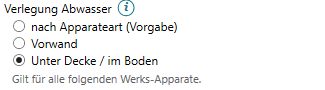
- Einen Apparat wählen (Umschalter auf 3D). Unter dem gewählten Block erscheint Verlegung Abwasser.
- Wählen:
- nach Apparateart (Vorgabe) – WC, Waschtisch, Urinal, Bidet in die Vorwand; alles am Boden (Wanne, Dusche, Geräte, Spüle) unter Decke / im Boden,
- Vorwand – für alle folgenden Werks-Apparate,
- Unter Decke / im Boden – für alle folgenden Werks-Apparate.
- Einfügen – der Ablauf jedes folgenden Werks-Apparats hat diese Verlegung.
Die Wahl bleibt gemerkt und gilt auch für Apparate im Plan erkennen. Bei einem eigenen Apparat ist sie grau: seine Anschlüsse gelten so, wie sie im Block festgelegt sind. In 2D entfällt sie. Einen gesetzten Apparat stellen Sie in der Eigenschaftenpalette um (am Ablauf).
Medien der Apparate-Anschlüsse
Ziel: festlegen, welches Medium von Piping 3D die Wasser-, Heizungs- und Gasanschlüsse der Werks-Apparate bekommen – und damit ihre Farbe.
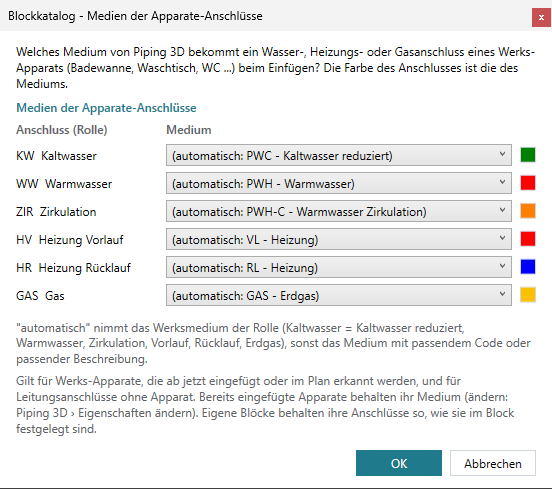
- Zahnrad › Medien der Apparate-Anschlüsse ….
- Je Rolle das Medium wählen. Der erste Eintrag (automatisch: …) nennt, was ohne feste Wahl gilt: das Werksmedium der Rolle (Kaltwasser = Kaltwasser reduziert, Warmwasser, Zirkulation, Vorlauf, Rücklauf, Erdgas), sonst das Medium mit passendem Code oder passender Beschreibung.
- Das Farbfeld rechts zeigt die Farbe, die der Anschluss bekommt.
- OK – die Befehlszeile sagt, wie viele Rollen fest zugeordnet sind.
Es gilt für Werks-Apparate, die ab jetzt eingefügt oder im Plan erkannt werden, und für Leitungsanschlüsse ohne Apparat. Gesetzte Apparate behalten ihr Medium (ändern: Piping 3D › Eigenschaften ändern); eigene Blöcke behalten ihre Anschlüsse. Die Medien selbst pflegen Sie im Medienmanager von Piping 3D. Jede Einstellung: Medien der Apparate-Anschlüsse.
Gespiegelte Apparate
Ziel: einen Apparat spiegelbildlich setzen, ohne dass Kalt- und Warmwasser falsch herum liegen.
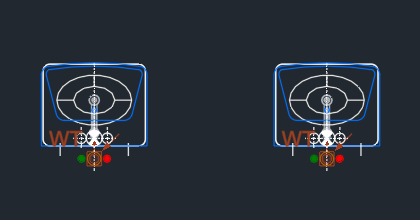
- Am Zeiger M drücken – oder einen gesetzten Apparat mit SPIEGELN von GstarCAD spiegeln.
- Form und Ablauf sind gespiegelt; Kalt- und Warmwasser tauschen die Plätze, damit Kaltwasser rechts, Warmwasser links bleibt (von vorne gesehen).
- Die Befehlszeile sagt es beim ersten gespiegelten Apparat bzw. nach dem SPIEGELN („n Apparat(e) gespiegelt – Kaltwasser bleibt rechts …“).
Mit einer Anschlussvariante rechnet LuaCAD dieselbe Regel für die Stellen des gewählten Satzes. In 2D tauschen die Marken ebenso.
Anschlussvariante wechseln
Ziel: bei einem gesetzten Apparat den anderen Anschlusssatz nehmen – etwa die Duscharmatur an der Seitenwand statt an der Rückwand.
- Den Apparat (oder mehrere) wählen, Rechtsklick › LuaCAD › Anschlussvariante wechseln – oder ohne Auswahl den Befehl starten und den Apparat anklicken.
- Die Befehlszeile fragt „Anschlussvariante wählen (A – …, B – …)“. Den Satz anklicken oder eintippen; Enter nimmt den nächsten Satz.
- Die Anschlüsse wandern an die Stellen des neuen Satzes, angeschlossene Leitungen folgen. Die Befehlszeile sagt „n Apparat(e) auf „…“ umgestellt – angeschlossene Leitungen folgen.“
Oder in der Eigenschaftenpalette › LuaCAD › Anschlussvariante einen anderen Satz wählen. Fällt ein Anschluss weg, an dem eine Leitung endet, fragt LuaCAD: Umhängen an … (das Leitungsende geht an den neuen Anschluss mit) oder Leitung offen lassen (die Leitung bleibt, ihr Ende ist danach frei); Abbrechen lässt den Apparat, wie er ist.
Leitungen anschliessen
Ziel: von einem Apparat aus Leitungen ziehen – in Piping 3D, Piping 2D oder Abwasser 3D.
- Piping 3D: einen Zug an einem Wasseranschluss des Apparats beginnen – er übernimmt Medium und Nennweite. Der Knopf „Apparate aus dem Blockkatalog …“ (Seite Stränge/Anschlüsse) öffnet den Blockkatalog gleich auf der Seite Apparate in 3D.
- Piping 2D: an den farbigen Marken eines 2D-Apparats anschliessen; Piping 2D öffnet den Blockkatalog in 2D.
- Abwasser 3D: der Ablauf ist ein Entwässerungsanschluss mit Vorlage und Verlegung; die Entwurfslinie beginnt dort.
- 2D in 3D umwandeln: „In 3D umwandeln“ in Piping 3D macht aus einem 2D-Apparat denselben Apparat in 3D – dafür muss seine Block-DWG auf diesem Rechner zu finden sein, sonst bleibt er 2D und die Befehlszeile sagt es.
Siehe Piping 3D › Apparate aus dem Blockkatalog und Abwasser 3D › Apparate aus dem Blockkatalog.