
Referenz Piping 3D
Die Knöpfe des Panels
Hervorgehobene Knöpfe (in der Farbe des Plugins) fügen etwas Neues in die Zeichnung ein; alle anderen ändern, was schon steht. Jeder Knopf zeigt beim Darüberfahren eine Kurzinfo.
Seite Leitung
| Bereich / Knopf | Wirkung | Mehr |
|---|---|---|
| Medium, Katalog, System, Nennweite, Dämmung | Woraus die nächste Leitung wird; das Fadenkreuz übernimmt die Werte einer Leitung der Zeichnung. | Grundbegriffe |
| Einfügen als | Leitungslinie · 3D erzeugen · Formteil (mit Art und Teil) | Drei Wege |
| Höhenwechsel, Raster | Winkel der Schräge beim Höhenwechsel; Winkelraster beim Ziehen | Leitung einfügen |
| Eigenschaftsfelder der nächsten Leitung | Felder, die jede neue Leitung mitbekommt | – |
| Einfügen | Leitung Punkt für Punkt ziehen bzw. ein Formteil einfügen | Leitung einfügen |
| 3D erzeugen | Gewählte Leitungen belegen | 3D erzeugen |
| Löschen | Leitungen samt Rohren und Formteilen löschen | Löschen |
| 3D Erzeugung löschen | Rohre und Formteile weg, Leitungslinien bleiben | 3D löschen |
| Eigenschaften abfragen | Werte eines angeklickten Teils sehen | Abfragen |
| Eigenschaften ändern | Medium, Katalog, DN, Dämmung gewählter Leitungen | Eigenschaften |
| Verschieben | Leitungen quer verschieben | Verschieben |
| Höhe ändern | Neue Montagehöhe | Höhe ändern |
| Verlängern | Einen Punkt der Leitung ziehen (Handorgel) | Verlängern |
| Verbinden | Zwei Leitungen verbinden | Verbinden |
| Montagelage | absolut · ab Geschoss · Montagelage · frei | Höhe |
Seite Stränge/Anschlüsse
| Knopf | Wirkung | Mehr |
|---|---|---|
| Vorlagenliste, „…“ | Strangvorlagen (oben) und Anschlussvorlagen (unten); „…“ verwaltet sie | Vorlagen |
| Strang/Anschlüsse einfügen | Fügt ein, was in der Liste gewählt ist | Strang, Anschluss |
| Vor dem Einfügen den Dialog zeigen | Dialog zur Kontrolle vor dem Zeiger | Anschluss |
| Achsenkreuz im Strangkreis | Kreuz in allen Strangsymbolen der Zeichnung | Achsenkreuz |
| Mehrfachleitung einfügen, 3D erzeugen (Haken), Höhenwechsel | Alle Leitungen der Strangvorlage parallel ziehen | Mehrfachleitung |
| Strang/Anschlüsse bearbeiten … | Stränge und Anschlüsse ändern | Bearbeiten |
| Höhe ändern, Verschieben, Verbinden, Auftrennen, Eigenschaften ändern, 3D erzeugen, 3D Erzeugung löschen, Löschen | Dieselben Werkzeuge wie auf der Seite Leitung | Leitungen bearbeiten |
| Eckpunkt einfügen | Mehrfachleitung seitlich versetzen | Eckpunkt |
| Auf Geschosse aufteilen …, Objekte geschossaufteilen … | Stränge in die Zeichnungen der Geschosse | Geschosse |
| Apparate aus dem Blockkatalog …, Nur Anschlüsse aus dem Blockkatalog … | Apparate mit Anschlüssen | Apparate |
Seite Symbole
| Knopf | Wirkung | Mehr |
|---|---|---|
| Symbolliste (Suche, Filter, Kacheln) | Ein Klick wählt das Symbol und fügt es in eine Leitung ein | Symbol einfügen |
| Symbol-Assistent 3D | Eigenes Symbol (Körper und Strichbild) aus der geöffneten Zeichnung | Eigene Symbole |
| Symbolordner | Ordner der Symbolbibliothek öffnen | Eigene Symbole |
| Definitionsdialog beim Einfügen zeigen | Bezeichnung, Artikel, DN, Anschlüsse vorher abfragen | Symbol einfügen |
| Armatur: Eigenschaften, Löschen, Fliessrichtung | Eingefügte Symbole ändern | Armatur ändern |
Seite Eigene Bauteile
| Knopf | Wirkung | Mehr |
|---|---|---|
| Verzeichnis, „…“ | Ordner mit eigenen Bauteilen wählen bzw. aufnehmen | Eigenes Bauteil |
| Einfügen, Symbol zuweisen | Bauteil in eine Leitung; Symbol für die Darstellung | Eigenes Bauteil |
| Löschen, Eigenschaften, Eigene Bauteile aktualisieren | Eingefügte Bauteile ändern oder neu laden | Eigenes Bauteil |
| Anschlüsse definieren | Assistent für eigene Bauteile | Anschlüsse festlegen |
| Bauteil öffnen, Im Ordner zeigen, Ordner der eigenen Bauteile öffnen | DWG öffnen bzw. im Explorer zeigen | – |
Seite Produkte
| Knopf | Wirkung | Mehr |
|---|---|---|
| Produkt hinzufügen, Produkt bearbeiten | Produkt im Herstellerkatalog wählen und merken | Produkt |
| Einfügen, Entfernen, Symbol zuweisen | Gemerktes Produkt einfügen, aus der Liste nehmen, Symbol zuweisen | Produkt |
| Automatische Flanschdichtung | Dichtung an losem Flansch mit einfügen | Produkt |
| Neutrale Armaturen: Gruppe, Armatur, Nennweite, Baulänge, Einfügen, Gegen Produkt, Gegen eigenes Bauteil | Armatur ohne Hersteller einfügen und austauschen | Neutrale Armatur |
| Katalogteil: Löschen, 3D erzeugen, 3D Erzeugung löschen, Eigenschaften | Eingefügte Produkte ändern | Produkt |
Seite Werkzeuge
| Knopf | Wirkung | Mehr |
|---|---|---|
| Leitungslinie: Verschieben, Verbinden, Höhe ändern, Löschen, Auftrennen, Eigenschaften ändern | Leitungslinien ändern | Leitungen bearbeiten |
| Höhenwechsel Winkel | Winkel bestehender Höhenwechsel | Höhenwechsel Winkel |
| Abzweig ändern | Abzweig anders ausführen (Rohrleitungsbau) | Abzweig ändern |
| 3D erzeugen, 3D Erzeugung löschen | Belegen bzw. Belegung löschen | 3D erzeugen |
| In 3D umwandeln … | Piping 2D nach 3D | Umwandeln |
| Symboldarstellung, Produktdarstellung, Darstellung eigener Bauteile, Dämmung | Darstellung der ganzen Zeichnung umschalten | Darstellung |
| Kollisionen | Prüfen und Liste | Kollisionen |
Seite Fertigung
| Knopf | Wirkung | Mehr |
|---|---|---|
| Aushalsung › Erzeugen | Abgang aus dem Rohr | Aushalsung |
| Schweissnähte › Erzeugen, Ändern, Löschen, Alle löschen, Einstellungen | Nähte setzen und ändern | Schweissnähte |
| Flansche › Automatisch erzeugen | Flansch, Dichtung, Gegenflansch, Schrauben am freien Ende | Flansche |
| Flanschschrauben › Erzeugen, Löschen, Kragenhülsen | Schrauben zwischen zwei Flanschen | Flanschschrauben |
| Isometrie erzeugen, Isometrie entfernen, Optionen | Isometrie ausgeben | Isometrie |
| Fliessrichtung definieren, Fliessrichtung entfernen | Richtung des Netzes | Fliessrichtung |
| Spools nummerieren, Spool-Isometrien, Spoolnummer von Hand, Spool-Einstellungen | Vorfertigung | Spools |
| PCF-Export | Leitungen als PCF | PCF |
Seite Ausgabe
| Knopf | Wirkung | Mehr |
|---|---|---|
| Positionsnummern › Erzeugen, Verschieben, Einzelne/Ganzes Netz/Alle löschen, Alle/Einzelne anzeigen | Nummern und Schilder | Positionsnummern |
| Stückliste, Materialliste (je mit Pro Netz und „…“) | Listen in Zeichnung oder Datei | Stückliste, Materialliste |
| Materialliste über das Projekt …, über Xrefs … | Listen über mehrere Pläne | Planlisten |
| Schnittliste | Zuschnitt auf Stangen | Schnittliste |
| Nur sichtbare Objekte auswerten | Ausgeschaltete Layer in keiner Liste | Stückliste |
| Beschriften, Vorlagen …, Mehrere …, Bearbeiten, Prüfen, Neu zuordnen, Höhe | Beschriftungen | Beschriften |
| Lagensymbole › Zeichnen, Löschen, Lagentabelle | Montagelage im Plan | Lagensymbole |
Alle Tasten am Zeiger
Dieselbe Taste bedeutet in jedem Plugin dasselbe. Welche gerade gilt, zeigt die Leiste am Zeiger; Shift und Strg sind am Zeiger nie belegt (sie gehören dem CAD).
| Taste | Bedeutung |
|---|---|
| A | Abstand, Höhe, Länge oder Wandabstand eintippen (Dialog) |
| R | drehen – mit der Maus bzw. angedockt auf den nächsten Arm |
| D | Winkel eintippen (Grad) |
| W | Winkel abgreifen – immer zwei Klicks |
| H | Höhe frei bzw. senkrecht (Verschieben, Verlängern) |
| B | Bezugspunkt wählen |
| P | Werte aus der Zeichnung übernehmen bzw. Leitungen abgreifen |
| N | nur das Medium übernehmen |
| G | Richtung frei bzw. nur den Punkt ziehen |
| S | Seite wechseln (Mehrfachleitung) |
| T | in 45°-Stufen kippen |
| Q / L | quer / längs zur Leitung |
| M | spiegeln |
| F | am Anschluss festhalten bzw. lösen |
| Z | vom Anschluss wegziehen |
| E | Eigenschaften bzw. Vorlage öffnen |
| Leertaste | anderer Anfasspunkt; im Zug Winkel fangen / frei |
| Pfeiltasten | drehen in Stufen; mit Wandabstand die Seite wechseln |
| Tab | nächste Lösung (Verbinden) |
| Enter | fertig bzw. übernehmen |
| Esc | abbrechen – im Zug bleiben die gesetzten Stücke |
Das Zahnrad
| Eintrag | Wirkung |
|---|---|
| Datei › Beenden | Das Panel schliessen. |
| Einstellungen › Attribute | Layer, Farbe, Linienstil und Breite für Beschriftungen, Teile und Zusätze. |
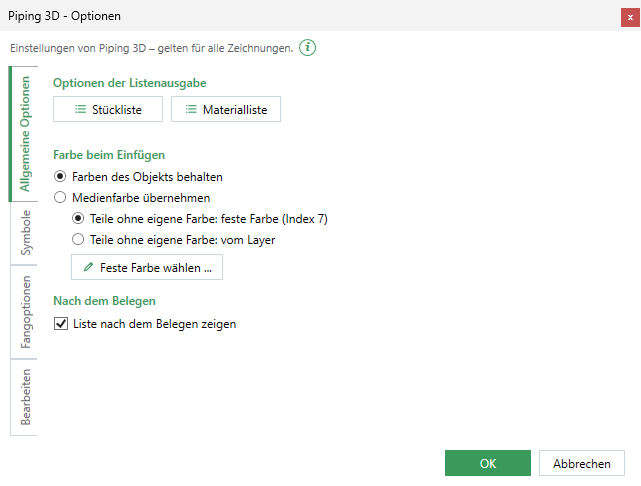
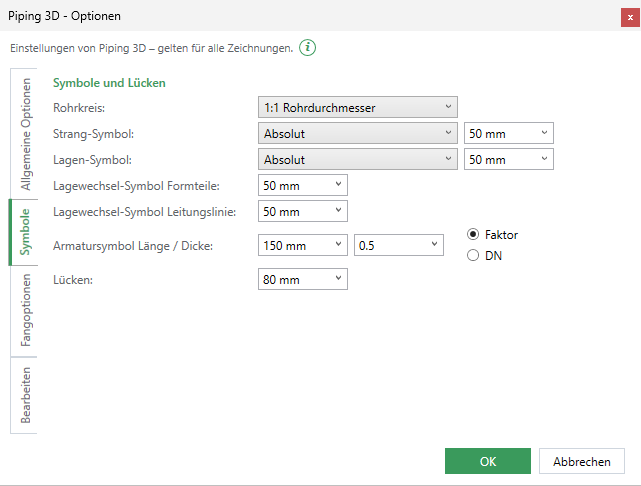
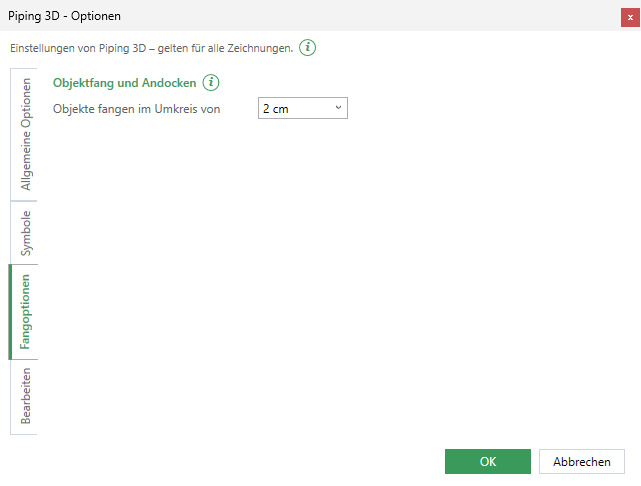
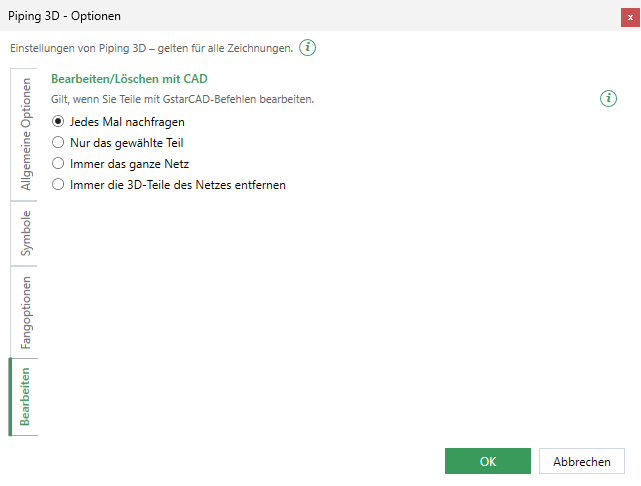
| Einstellungen › Optionen | Allgemeine Optionen (Listenausgabe, Farbe beim Einfügen), Symbole (Grössen), Fangoptionen (Umkreis, Andocken), Bearbeiten (was CAD-Befehle am Netz tun). |
| Einstellungen › Winkelvoreinstellung | Winkel für das Ziehen. |
| Einstellungen › Dämm-Tabelle | Dämmdicke je Medium und Nennweite. |
| Einstellungen › Rohreinstellungen | Rohrlängen, „Mit Muffe“, Rohrklassen. |
| Einstellungen › Medien | Der Medienmanager. |
| Einstellungen › Geschosse, Montagelagen | Ebenen je Geschoss; benannte Montagelagen. |
| Einstellungen › Zeichnungseinheit, Fangradius | Einheit neuer Teile; Grösse des Fangkreises am Zeiger. |
| 3D erzeugen | Bei Mehrfachauswahl nachfragen / nicht nachfragen. |
| Layer | Alle Layer dieses Plugins anlegen. |
| Geschosse | Auf Geschosse aufteilen, Trennebene, Steigstränge prüfen. |
| Hilfe | Online-Hilfe, Info, „Erste Schritte aktiv“, Erste Schritte anzeigen. Die LuaCAD-Einstellungen stehen im Register LuaCAD › Info. |
Dialoge
| Dialog | Wozu |
|---|---|
| Eigenschaften | Gewählte Leitungen, Stränge und Anschlüsse ändern; bei mehreren nur Angehaktes. |
| Formauswahl | Der Katalog hat mehrere passende Teile – eines wählen, „wiederverwenden“ für gleiche Stellen. |
| Produkt | Produkt im Herstellerkatalog wählen (Gruppen, Varianten, Form, Nennweite, Artikel) oder suchen. |
| Symbol zuweisen | Ein Symbol, das statt des Körpers gezeigt wird – nur bei Darstellung „Symbol“. |
| Isometrie (Optionen) | Massstab, Schrift, Masse, Gefälle, Beschriftung, Nähte, Farben, Blatt. |
| Umwandeln 2D | Höhe je Lage, Katalog und Rohrklasse je Medium, Optionen. |
| Attribute | Layer und Farbe für Beschriftungen, Teile und Zusätze. |
| Dämm-Tabelle | Profile, Stufen je Nennweite, zugewiesene Medien; Standardprofil (*). |
| Optionen | Allgemein, Symbole, Fangoptionen, Bearbeiten. |
| Rohrklassen | Rohrsorte, Werkstoff, Druckstufe, Temperatur, Flansche, Formstücke, Schrauben, Wand je Nennweite, Spezifikation, Abzweigtabelle (Rohrleitungsbau). |
| Spool-Einstellungen | Spools ein, Höchstmass, Nummern. |
| Schweissnähte ändern / Einstellungen | Verfahren, Ort, Prozess; Vorgaben und Grösse der Nahtkörper. |
| Aushalsung | Welcher Abgang aus dem angeklickten Rohr kommt. |
Jede Einstellung im Detail
Hier steht jede Einstellung von Piping 3D – im Panel, im Zahnrad und in den Dialogen – mit ihrer Wirkung, dem Wert ab Werk und einem Beispiel. Werte im Panel gelten nur für Teile, die Sie danach neu einfügen; was schon in der Zeichnung steht, behält seine Werte. Einstellungen im Zahnrad gelten für alle Zeichnungen, ausser es steht „je Zeichnung“ dabei. Masse tippen Sie in der Zeichnungseinheit ein; jedes Feld rechnet („600+400“ wird zu 1000).
Panel, Seite Leitung
| Einstellung | Was sie bewirkt | Ab Werk | Beispiel |
|---|---|---|---|
| Medium | Wasser, Heizung, Gas … der nächsten Leitung – bestimmt Farbe, Layer und die Dämmung aus der Dämm-Tabelle. Geändert werden Medien im Zahnrad › Medien. Das Fadenkreuz daneben übernimmt das Medium einer Leitung der Zeichnung. | erstes Medium der Liste | „PWC-Kaltwasser“ für eine Trinkwasserleitung |
| Katalog | Woraus die Rohre und Formteile kommen: ein Herstellerkatalog, Haustechnik oder Rohrleitungsbau. Das Fadenkreuz übernimmt Katalog, System, DN und Dämmung einer Leitung. | Werksvorgabe des Mediums | Rohrleitungsbau für eine geschweisste Leitung |
| System / Rohrklasse | Das System des Herstellers bzw. im Rohrleitungsbau die Rohrklasse (Rohrsorte, Werkstoff, Druckstufe). | erstes System mit Pressteilen | eine Rohrklasse „CS01“ |
| Rohrvariante, Bögen, T-Stücke | Nur wenn der Katalog mehrere Ausführungen führt: welche das Belegen nimmt. Ohne Wahl nimmt es die erste Ausführung mit Rohranschluss. Lange Namen stehen gekürzt, ganz in der aufgeklappten Liste. | erste mit Rohranschluss | Bogen mit Einsteckende statt mit Pressmuffe |
| DN / Dim | Nennweite und Aussendurchmesser der nächsten Leitung (aus dem Katalog). | kleinste Nennweite | DN 20 / 22 mm |
| Dämmung | Dicke der Dämmung in mm; 0 = ohne. Steht ein Profil der Dämm-Tabelle für das Medium, schlägt sie den Wert vor. | aus der Dämm-Tabelle | 30 mm |
| Einfügen als | Leitungslinie = nur die Achse; 3D erzeugen = beim Ziehen gleich belegen; Formteil = ein einzelnes Teil (Art und Teil in den Listen darunter). | Leitungslinie | erst Linien ziehen, dann alle auf einmal belegen |
| Höhenwechsel | Winkel der Schräge, wenn die Höhe im Zug wechselt (90° = senkrecht). | 90° | 45° für einen schrägen Versprung |
| Raster | Winkelraster beim Ziehen; die Leertaste schaltet zwischen „Winkel fangen“ und „frei“. | 45° | 15° für feine Richtungen |
| Eigenschaftsfelder der nächsten Leitung | Felder (Anlage, Bauabschnitt …), die jede neue Leitung mitbekommt. | keine Werte | Anlage „Haus A“ |
Montagelage (Höhe der nächsten Leitung)
| Einstellung | Was sie bewirkt | Ab Werk | Beispiel |
|---|---|---|---|
| Höhe (Weg) | Montagelage = eine benannte Lage (Zahnrad › Montagelagen); ab Geschoss = Abstand von einer Ebene des Geschosses; absolute Höhe = Z in der Zeichnung; frei = die Höhe kommt vom angeklickten Punkt. Ein Wechsel behält die Höhe, nur die Zahl wird umgerechnet. | Montagelage | ab Geschoss, OKFB, 2400 |
| Geschoss | Nur bei „ab Geschoss“: das Geschoss, in dem gemessen wird (Geschosshöhen im Zahnrad › Geschosse bzw. im Projekt-Panel). | Geschoss der Zeichnung | OG1 |
| Abstand ab | Die Ebene: OKRB (Oberkante Rohboden), OKFB (Oberkante Fertigboden), UKRD (Unterkante Rohdecke), UKFD (Unterkante Fertigdecke); in Klammern ihre Höhe. | OKFB | UKRD für eine Leitung unter der Decke (Wert negativ) |
| Lage | Nur bei „Montagelage“: Geschoss und Lage, in Klammern Abstand und Bezug der Lage; die Höhe im Geschoss steht darunter bei Wert. Greifen Sie die Höhe einer gezeichneten Leitung ab, steht hier ihre Lage nur, wenn eine Lage von jetzt genau auf diese Höhe trifft – sonst die absolute Höhe. | erste Lage | „OG1 1. Lage (15 cm ab UKRD)“ |
| Wert | Die Zahl zum gewählten Weg (Abstand bzw. absolute Höhe). Läuft ein Zug, gilt eine neue Zahl erst mit Enter oder dem Haken. Das Fadenkreuz greift eine Höhe in der Zeichnung ab. | aus der Lage | 2400 |
| Versprung | Nur während eines Zugs: ein Höhenversprung um diesen Wert beim nächsten Klick. | leer | −300 unter einem Träger durch |
Panel, weitere Seiten
| Seite › Einstellung | Was sie bewirkt | Ab Werk |
|---|---|---|
| Stränge/Anschlüsse › Vorlagenliste | Welche Strang- bzw. Anschlussvorlage eingefügt wird; „…“ öffnet den Dialog der Vorlagen. | erste Vorlage |
| Stränge/Anschlüsse › Vor dem Einfügen den Dialog zeigen | Zeigt die gewählte Vorlage zur Kontrolle, bevor sie am Zeiger hängt. | – |
| Stränge/Anschlüsse › Achsenkreuz im Strangkreis | Kreuz in allen Strangsymbolen – je Zeichnung, gilt auch für Piping 2D. | – |
| Stränge/Anschlüsse › 3D erzeugen (Mehrfachleitung) | Die Mehrfachleitung beim Ziehen gleich belegen. | – |
| Symbole › Reihenfolge, Suche, Filter | Wie die Symbolliste sortiert ist (Name, zuletzt benutzt …) und was sie zeigt. | – |
| Symbole › Definitionsdialog beim Einfügen zeigen | Bezeichnung, Artikel, DN und Anschlüsse vor dem Einfügen abfragen. | – |
| Eigene Bauteile › Verzeichnis | Aus welchem Ordner die Liste kommt; „…“ nimmt Ordner auf (auch Netzwerk). Die Beispiele liegen im LuaCAD-Ordner. | Beispiele / erste Gruppe |
| Produkte › Eigenschaften vor dem Einfügen zeigen | Den Dialog der Eigenschaftsfelder vor dem Einfügen öffnen. | aus |
| Produkte › Automatische Flanschdichtung | An einem losen Flansch die Dichtung gleich mit einfügen. | an |
| Produkte › DN übernehmen | Eine neutrale Armatur nimmt die DN der Leitung, in die sie kommt. | an |
| Produkte › Baulänge, Vorgabe | Baulänge der neutralen Armatur; „Vorgabe“ setzt den Wert aus der Tabelle zurück. | je Art und DN |
| Werkzeuge › Symboldarstellung | Symbole als 3D-Körper, als 2D-Strichbild oder beides – ganze Zeichnung. | 3D |
| Werkzeuge › Produktdarstellung | Produkte einfach oder detailliert, als Produkt, Symbol 3D oder Symbol 2D (das zugewiesene Symbol). | Einfach, Produkt |
| Werkzeuge › Darstellung eigener Bauteile | Bauteil, Symbol 3D oder Symbol 2D. | Bauteil |
| Werkzeuge › Dämmung | Dämmkörper sichtbar oder unsichtbar – ganze Zeichnung. | Sichtbar |
| Werkzeuge › Kollisionen | Prüfsatz (z. B. „TGA untereinander“) und Einstellungen der Kollisionsprüfung. | TGA untereinander |
| Ausgabe › Pro Netz | Eine Liste je Leitungsnetz statt einer für alles. | – |
| Ausgabe › Nur sichtbare Objekte auswerten | Teile auf ausgeschalteten oder gefrorenen Layern zählen nicht. | – |
Zahnrad › Attribute
Aussehen von allem, was Piping 3D neben den Rohren zeichnet. Jeder Knopf öffnet die Wahl von Layer, Farbe, Linienart und Breite; „vom Layer“ heisst, der Layer bestimmt.
| Bereich | Was er regelt | Beispiel |
|---|---|---|
| Positionierung | Umrandung, Text und Anschlusslinie der Positionsnummern; „zeichnen“ = Anschlusslinie zeichnen. | Text gelb, ohne Anschlusslinie |
| Listen | Linien, Text und Titel der Tabellen in der Zeichnung. | Titel fett auf eigenem Layer |
| Fehler | Text der Fehlerschilder (etwa ein Rohr zu kurz). | rot |
| Formteile | El. Isolierung (Trennstück) zwischen verschiedenen Werkstoffen. | rot |
| Lagensymbol | Linie der Lagensymbole. | schwarz/weiss |
| Dichtungen | Farbe bzw. Layer der Dichtungen; „verwenden“ = diesen Wert nehmen statt den des Mediums. | grau, verwenden |
| Schweissnaht handgeschweisst / maschinell | Farbe und Grösse der Nahtkörper. | Grösse 1.5 × Wanddicke |
| Flanschzubehör | Flanschschrauben, Kragenhülsen; „in Mediumfarbe“, „Hülsen automatisch hinzufügen“. | Schrauben in Mediumfarbe |
| Herstellerprodukte | Rohre und Formstücke in Mediumfarbe; Linienattribute vom Medium; je Produktgruppe (Heizkörper, Wärmeerzeuger, Wärmepumpen) ein eigenes Aussehen. | Heizkörper auf eigenem Layer |
| Eigene Bauteile | Layer vom Medium übernehmen oder den des Bauteils behalten. | vom Medium |
Zahnrad › Optionen
Vier Reiter; die Werte gelten für alle Zeichnungen. Längen zeigt der Dialog in der Anzeigeeinheit der Zeichnung (in einer mm-Zeichnung den Fangabstand in cm).
| Reiter › Einstellung | Was sie bewirkt | Ab Werk | Beispiel |
|---|---|---|---|
| Allgemeine Optionen › Optionen der Listenausgabe | Spalten, Gruppierung und Ziel von Stück- und Materialliste. | Werksvorlage | Materialliste je Medium |
| Allgemeine Optionen › Farbe beim Einfügen | Farben des Objekts behalten = Produkte, Symbole und eigene Bauteile behalten ihre Farben, nur der Layer kommt vom Medium; Medienfarbe übernehmen = sie bekommen die Farbe des Mediums; Teile ohne eigene Farbe dann in einer festen Farbe (Index 7 = schwarz/weiss) oder vom Layer. | Farben behalten | Medienfarbe für einen farbigen Strangplan |
| Allgemeine Optionen › Liste nach dem Belegen zeigen | Nach „3D erzeugen“ die Befundliste zeigen, wenn etwas nicht passt. | an | – |
| Symbole › Rohrkreis | Grösse des Kreises einer Leitung in der Draufsicht: 1:1 Rohrdurchmesser, % davon oder absolut. | 1:1 | 120 % |
| Symbole › Strang-Symbol, Lagen-Symbol | Grösse der Strang- und Lagensymbole: absolut, % des Rohr- bzw. Dämmungsdurchmessers. | absolut 50 mm | 50 % des Dämmungsdurchmessers |
| Symbole › Lagewechsel-Symbol Formteile / Leitungslinie | Grösse des Kreises, wo eine Leitung die Höhe wechselt – in der belegten Leitung bzw. auf der Leitungslinie. | 50 mm | 80 mm |
| Symbole › Armatursymbol Länge / Dicke | Länge einer Armatur ohne eigene Masse (gesamt, je Anschluss die Hälfte) und ihre Dicke als Faktor der Länge oder nach DN. | 150 mm, Faktor 0.5 | Dicke nach DN |
| Symbole › Lücken | Lücke einer unteren Leitung an einer Kreuzung bzw. an einem Symbol. | 80 mm | 120 mm |
| Fangoptionen › Objekte fangen im Umkreis von | Wie nah der Zeiger an eine Leitung oder einen Anschluss kommen muss, damit das Ziehen dort andockt. | 2 cm (20 mm) | 50 mm in einem dichten Plan |
| Bearbeiten | Was Verschieben, Kopieren, Löschen von GstarCAD mit einem Netz tun: nachfragen, nur das gewählte Teil, immer das ganze Netz oder die 3D-Teile entfernen. | nachfragen | immer das ganze Netz |
Zahnrad › Winkelvoreinstellung
| Einstellung | Was sie bewirkt | Ab Werk | Beispiel |
|---|---|---|---|
| Winkeloffset X-Y / X-Z | Um wie viel das Winkelraster gedreht ist (Grundriss bzw. senkrecht); das Fadenkreuz greift den Winkel mit zwei Klicks ab. | 0° | 12° für ein schräges Gebäude |
| Winkelraster X-Y / X-Z | Schritt des Winkelrasters beim Ziehen. | 45° | 30° |
Zahnrad › Dämm-Tabelle
| Teil | Was er bewirkt | Beispiel |
|---|---|---|
| Profile | Benannte Tabellen; „Neu“ legt eine an, der Papierkorb löscht. | „Heizung/Warmwasser nach MuKEn“ |
| Bis DN / Dämmung mm | Je Stufe: bis zu welcher Nennweite welche Dicke gilt. | bis DN 15 → 40 mm, bis DN 32 → 50 mm |
| Medien | Welche Medien dieses Profil benutzen (Haken). | Warmwasser und Zirkulation |
| Standardprofil | Gilt für alle Medien ohne eigenes Profil (*). | „Kaltwasser 20 mm“ |
Zahnrad › Rohreinstellungen
| Reiter › Einstellung | Was sie bewirkt | Ab Werk | Beispiel |
|---|---|---|---|
| Rohrlängen › Katalog, System, Rohrlänge | Länge der Stangen je Katalog und System; das Belegen teilt längere Rohre in Stangen. Eine eigene Länge geht vor die des Herstellers. | Lieferlänge des Herstellers | 6000 mm |
| Rohrlängen › Mit Muffe | Zwischen zwei Stangen eine Muffe setzen. | an | – |
| Rohrlängen › Rohrklassen öffnen … | Die Rohrklassen des Rohrleitungsbaus bearbeiten. | – | – |
| Biegeradius | Radius gebogener (flexibler) Rohre je System. | aus dem Katalog | 5 × d |
Zahnrad › Medien
Der Medienmanager: Medien anlegen (Hinzufügen, Duplizieren), umbenennen und ihr Aussehen je Stelle festlegen (Bearbeiten: Achse, Körper, Dämmung, Referenzlinie mit Layer, Farbe, Linienart, Transparenz). „Plugins“ zeigt die Medien von Piping 3D, Abwasser 3D, Lüftung 3D oder Piping 2D; „Vorgaben einsetzen“ setzt die Kostengliederung. Eine Änderung „vom Layer“ geht an den Layer der aktuellen Zeichnung.
Zahnrad › Geschosse und Montagelagen
| Dialog | Was er regelt | Beispiel |
|---|---|---|
| Geschosse | Je Geschoss Kürzel, Bezeichnung und die Höhen der Ebenen OKRB, OKFB, UKFD, UKRD (absolut, rechnen erlaubt); die Geschosshöhe rechnet LuaCAD. „Ebenen …“ legt weitere Ebenen an, „Von Vorlage laden / Als Vorlage speichern“ übernimmt Geschosse zwischen Projekten. Eine Änderung verschiebt nie ein Objekt. | EG: OKFB 0.000, UKRD 2.400 |
| Montagelagen | Benannte Lagen als Abstand von einer Ebene – die Höhe ergibt sich je Geschoss. Ab Werk vier Lagen 15, 30, 45 und 60 cm unter UKRD. Eine Änderung verschiebt nie eine gezeichnete Leitung (siehe Höhen und Höhenbezüge). | „1. Lage“ = 15 cm unter UKRD, in Listen „1. Lage (15 cm ab UKRD)“ |
Zahnrad › Zeichnungseinheit, Fangradius
| Einstellung | Was sie bewirkt | Ab Werk | Beispiel |
|---|---|---|---|
| Zeichnungseinheit | In welcher Einheit neue Teile in die Zeichnung kommen und die Felder Masse zeigen: automatisch (aus der Zeichnung), mm, cm, dm, m. Gilt für alle Plugins. | automatisch | cm für einen Architektenplan in cm |
| Fangradius beim Zeichnen | Durchmesser des Kreises (in 3D der Kugel) am Zeiger, in dem der Zug an Leitungen fängt. | 30 mm | 60 mm |
Zahnrad › Eigenschaften, Layer, Geschosse, Hilfe
| Eintrag | Was er regelt |
|---|---|
| 3D erzeugen › Bei Mehrfachauswahl nachfragen / nicht nachfragen | Ob „3D erzeugen“ bei mehreren gewählten Netzen einmal nachfragt. |
| Eigenschaftsfelder … | Welche Felder es gibt (Werksfelder ein/aus, eigene Felder) – für alle Plugins. |
| Eigenschaftsfelder einer Leitung … | Felder einer ganzen Leitung setzen; jedes ihrer Teile übernimmt sie. |
| Bearbeiter … | Der Name in Isometrie, Listen, IFC und Kollisionsliste. |
| Layer › Alle Layer dieses Plugins anlegen | Legt fehlende Layer an; vorhandene bleiben, wie sie sind. |
| Geschosse › Geschosse aufteilen … | Trennebene (OKRB, UKRD, OKFB, UKFD), Geschossfunktion ein/aus, Rückfrage beim Ziehen über eine Geschossgrenze (fragen, immer, nie). |
| Geschosse › Steigstränge prüfen … | Prüft die Stösse aufgeteilter Stränge; Ergebnis in der Befundliste. |
| Hilfe › Erste Schritte aktiv | Karten der Seiten und Hilfe vor dem Einfügen für dieses Plugin ein oder aus. |