
Schnellstart: die erste Beschriftung
Diese Seite zeigt den kürzesten Weg zu einer Beschriftung „Medium und Dimension“ an einem Rohr von Piping 3D – und die häufigsten Änderungen danach. Jeder Schritt hat ein Bild; die Einzelheiten stehen in den verlinkten Aufgaben. Mit einem Kanal, einer Abwasserleitung oder einem Block geht es genau gleich.
1. Panel öffnen
Menüband › Register LuaCAD › Beschriftung. Das Panel öffnet sich am Rand der Zeichnung; sind schon andere Plugins offen, steht es als eigener Reiter links in der Palette.
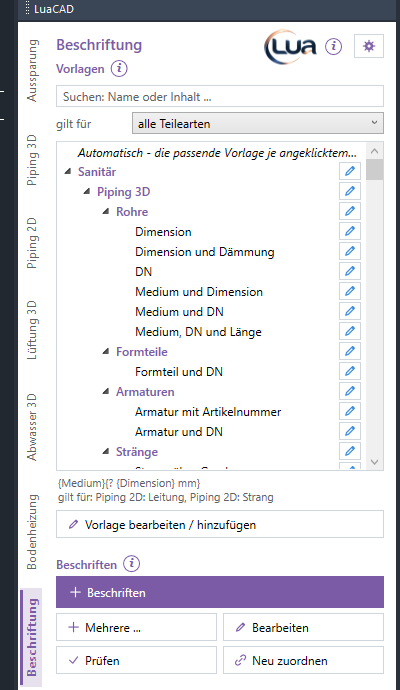
In der Zeichnung liegt ein Rohr von Piping 3D – etwa eine Kaltwasserleitung, mit 3D erzeugen belegt (siehe Piping 3D Schnellstart).
2. Die Vorlage wählen
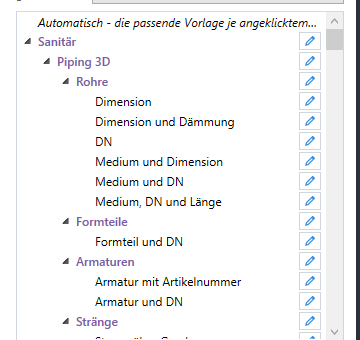
- Im Baum Sanitär › Piping 3D › Rohre aufklappen.
- Medium und Dimension anklicken. Unter dem Baum steht ihr Inhalt („{Medium} {Abmessung} | gilt für: Piping“), die Fusszeile sagt „Vorlage: "Medium und Dimension"“.
- Ohne Wahl – also auf Automatisch – nimmt LuaCAD am Rohr ebenfalls „Medium und Dimension“: sie ist die erste Wahl für Rohre.
3. Beschriften: das Teil anklicken
Bild folgtDraufsicht, Testzeichnung: der Zeiger als Pickbox über dem Rohr (1), die Befehlszeile „Beschriften "Medium und Dimension" - 1 von 2: das Teil anklicken …“ (2)
- Beschriften klicken.
- Die Befehlszeile sagt „Beschriften "Medium und Dimension" - 1 von 2: das Teil anklicken, auch ein fremdes Objekt (Enter beendet)“.
- Das Rohr anklicken. Es wird hervorgehoben, und die fertige Beschriftung hängt am Zeiger – mit Rahmen, in Arial, schwarz/weiss, auf dem Layer des Gewerks.
4. Den Text absetzen
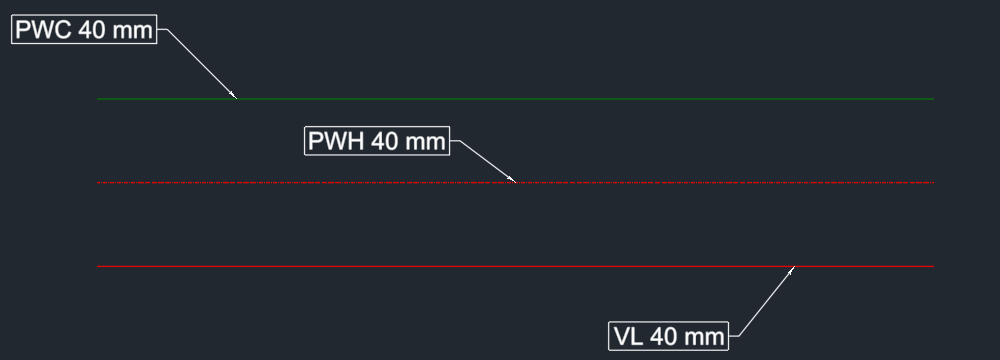
- Die Befehlszeile sagt „… 2 von 2: die Stelle des Textes anklicken (Vorlage: Liste nach Plugin, Esc: anderes Teil)“.
- Die Stelle anklicken, an der der Text stehen soll – die Pfeilspitze bleibt am Rohr, an der Stelle, die Sie angeklickt hatten.
- Die Beschriftung ist eingefügt. LuaCAD wartet schon auf das nächste Teil. Enter beendet.
5. Das Ergebnis
Bild folgtDraufsicht: dieselbe Beschriftung nach dem Verschieben des Rohrs – der Text ist mitgegangen (1)
- Verschieben Sie das Rohr mit SCHIEBEN, geht die Beschriftung mit; ändern Sie seine Dimension in Piping 3D, ändert sich der Text am Ende des Befehls.
- Wird das 3D neu erzeugt, findet die Beschriftung ihr Rohr wieder.
- Ein U nimmt die eingefügte Beschriftung zurück – jede ist eine eigene Rückgängig-Stufe.
6. Einfach bearbeiten
- Text verschieben: die Beschriftung anklicken und den Griff am Text ziehen – die Pfeilspitze bleibt am Rohr. Den Griff an der Pfeilspitze auf eine andere Stelle des Rohrs ziehen setzt den Ansatzpunkt neu.
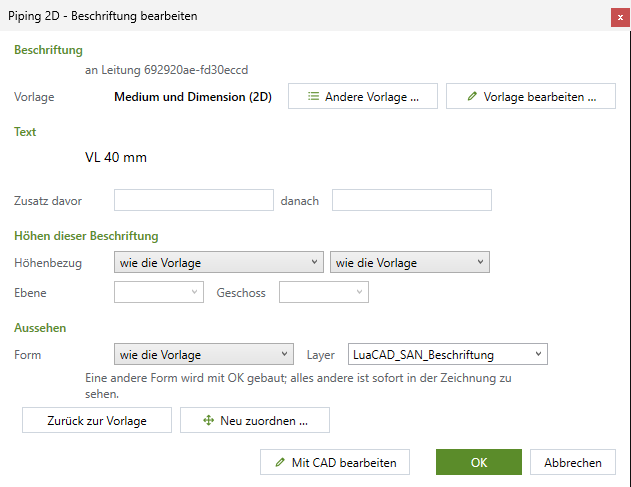
- Ändern: die Beschriftung doppelt anklicken (oder Bearbeiten und anklicken) – im Dialog eine andere Vorlage, einen Zusatztext („ca.“, „(Bestand)“), die Form oder den Layer wählen. Jede Änderung ist sofort in der Zeichnung zu sehen; OK übernimmt, Abbrechen stellt her.
- Löschen mit LÖSCHEN von GstarCAD. Wird das Rohr gelöscht, bleibt die Beschriftung auf dem Layer „Ohne Bezug“ (wird nicht geplottet); Prüfen zeigt sie, Neu zuordnen hängt sie an ein anderes Teil.
Wie geht es weiter?
Video folgt: Die erste Beschriftung
- Viele Teile auf einmal: Mehrere.
- Höhen anschreiben: Höhen und Koten.
- Eine eigene Vorlage: Vorlagen-Editor.
- Ein anderes Aussehen (Schrift, Höhe, Farbe, Layer): Attribute.
- Ein anderer Knopf im Panel bricht das Beschriften ab und startet seine Funktion.