
Blockkatalog
Mit dem Blockkatalog fügen Sie fertige Zeichnungsteile als Block ein: Sanitärapparate (Waschtisch, WC, Dusche, Badewanne …), Sinnbilder, Leuchten, Brandschutzzeichen, Möbel, Plankopf und Blattrahmen. Jede DWG einer Bibliothek ist ein Block. Ein Apparat bringt dazu seine Anschlüsse mit – Kaltwasser, Warmwasser und Ablauf –, an die Piping 3D, Piping 2D und Abwasser 3D anschliessen. Mitgeliefert sind die Werksblöcke; Ihre eigenen Blöcke legen Sie in eigenen Ordnern ab oder erstellen sie mit dem Block-Assistenten aus einer Zeichnung.
So ist diese Hilfe aufgebaut
Vom Groben ins Feine – lesen Sie nur so weit, wie Sie es gerade brauchen:
| Teil | Was Sie dort finden | Für wen |
|---|---|---|
| Schnellstart | Einen Waschtisch in wenigen Schritten an eine Wand setzen und ändern – je Schritt ein Bild. | Wer heute den ersten Apparat einfügt |
| Grundbegriffe | Block und Apparat, Werksblöcke und eigene Blöcke, 2D, 3D und „nur Anschlüsse“, Anschlussvariante, Anfasspunkt, Höhe, Eigenschaften, Layer, Spiegeln. | Wer verstehen will, wie der Blockkatalog arbeitet |
| Aufgaben | Jede Funktion des Panels und der Leiste am Zeiger im Detail: Ziel, Schritte, Tasten, Optionen, Beispiel, Hinweise – am Ende ein kurzes Video. | Wer eine bestimmte Funktion braucht |
| Referenz | Alle Knöpfe je Panelseite, alle Tasten, das Zahnrad, die Dialoge und jede Einstellung im Detail. | Wer etwas Bestimmtes sucht |
Die Aufgaben sind nach Arbeitsschritten geordnet: Blöcke einfügen, Die Bibliothek, Eigene Blöcke, Apparate und Blöcke in der Zeichnung.
Überblick
So kommt ein Block in die Zeichnung, Schritt für Schritt:
- Oben im Panel 2D oder 3D wählen – das bestimmt, was Sie sehen und was eingefügt wird. Für Piping 3D und Abwasser 3D: 3D; für Piping 2D: 2D.
- Auf der Seite Bibliothek einen Ordner wählen oder oben suchen; auf der Seite Apparate stehen alle Apparate mit Anschlüssen.
- Eine Kachel anklicken – der Block steht im Vorschaufenster und unten als „gewählter Block“.
- Darunter einstellen, was für den nächsten Block gilt: Anschlussvariante, Eigenschaften, Verlegung Abwasser, Höhe und Drehung, „nur Anschlüsse einfügen“.
- Einfügen … (oder Doppelklick auf die Kachel): der Block hängt am Zeiger; jeder Klick fügt einen ein.
- Gesetzte Blöcke ändern Sie in der Eigenschaftenpalette oder gemeinsam auf der Seite In Zeichnung; dort steht auch der Auszug (Blockliste).
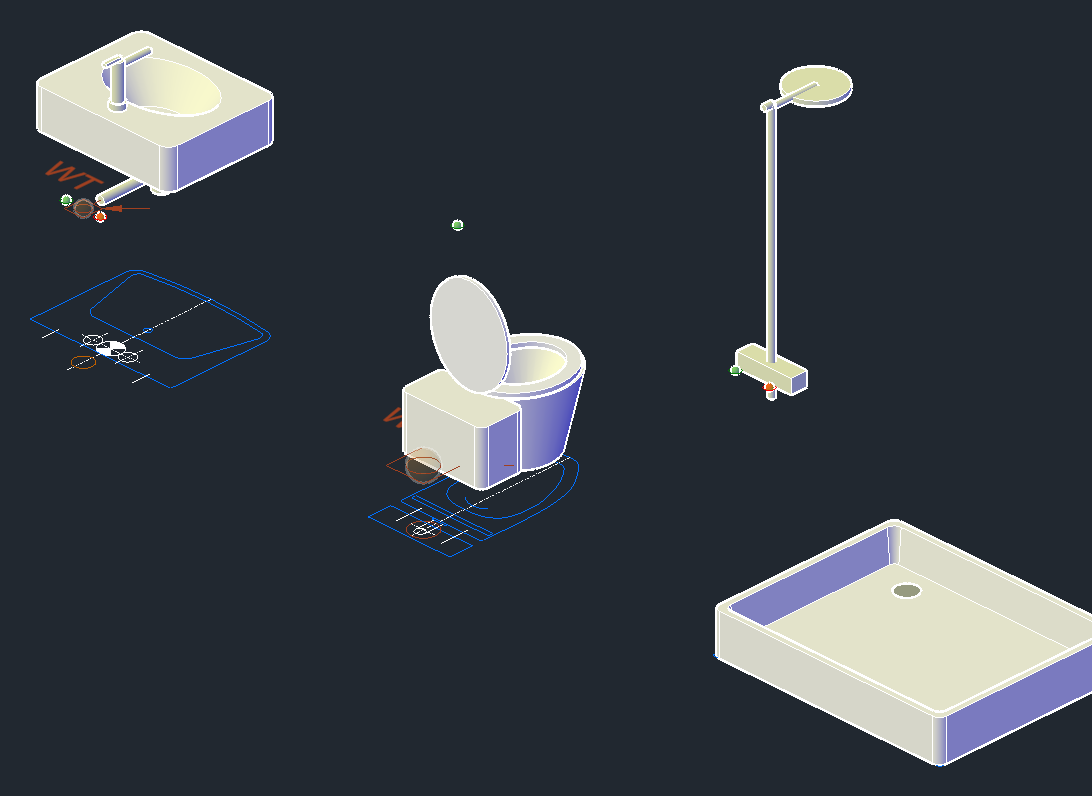
| Seite | Was Sie hier finden |
|---|---|
| Blöcke einfügen | Einfügen am Zeiger, Anfasspunkt, Abstand, Drehen und Spiegeln, 2D und 3D, nur Anschlüsse, Anschlussvariante, Höhe, Eigenschaften des nächsten Blocks |
| Die Bibliothek | Ordnerbaum, Kacheln, Suche, Vorschau, Favoriten und Zuletzt, eigene Ordner aufnehmen und pflegen, Skalierungsfaktor |
| Eigene Blöcke | Block-Assistent: aus Objekten der Zeichnung einen Block oder Apparat mit Anschlüssen machen; DWG bearbeiten |
| Apparate | Werks-Apparate, an der Wand einfügen, Apparate im Plan erkennen, Verlegung Abwasser, Medien der Anschlüsse, Spiegeln, Anschlussvariante wechseln |
| Blöcke in der Zeichnung | Liste der gesetzten Blöcke, mehrere zugleich ändern, Eigenschaftenpalette, Auszug, Block neu laden, Kollisionen, IFC |
Die Seiten des Panels
Das Panel öffnen Sie im Menüband › Register LuaCAD › Blockkatalog. Piping 3D, Piping 2D und Abwasser 3D öffnen es auch mit ihrem Knopf „Apparate aus dem Blockkatalog …“ – dann gleich auf der Seite Apparate und im passenden Umschalter 2D oder 3D. Wie ein Panel aufgebaut ist, erklärt Erste Schritte. Die Titelzeile trägt den Namen, das „i“ der Seite (eine kurze Erklärung mit „Mehr dazu in der Online-Hilfe“) und das Zahnrad. Jeden Knopf finden Sie in der Referenz, jede Einstellung unter Jede Einstellung im Detail.
Alle Seiten ausser „In Zeichnung“ haben denselben Aufbau: oben der Umschalter 2D | 3D und die Suche, darunter die Reiter, dann die Kacheln und ganz unten, was für den nächsten Block gilt.
Umschalter 2D | 3D
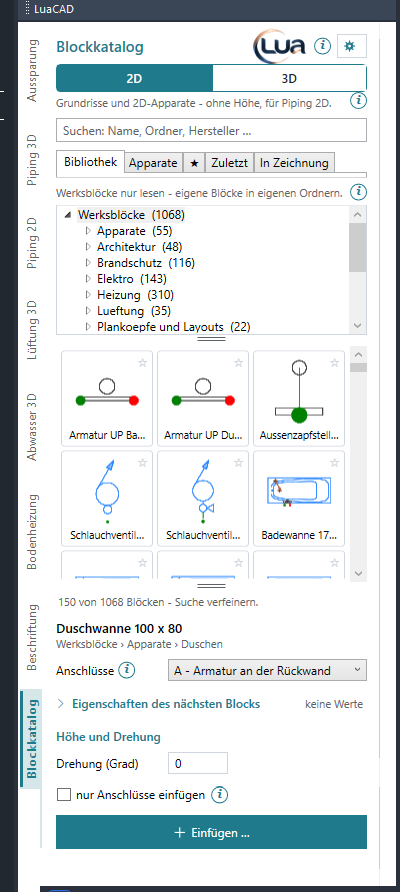
Ganz oben unter der Titelzeile. 3D zeigt die Blöcke mit Körper und fügt sie mit Körper in ihrer Höhe ein – für Piping 3D und Abwasser 3D. 2D zeigt die Blöcke mit 2D-Teilen (Grundrisse, Sinnbilder, Plankopf …) und fügt sie in die Zeichenebene ein; die Anschlüsse eines Apparats sind dann farbige Marken für Piping 2D. Der Umschalter filtert alles: Ordner, Kacheln, Favoriten, Zuletzt und die Suche zeigen nur, was im Modus etwas zu zeigen hat. Ein Apparat mit Körper und Grundriss steht in beiden, jeweils mit dem Bild des Modus. Ab Werk steht er auf 3D; die Wahl bleibt gemerkt.
Aufgaben dazu: 2D oder 3D einfügen · Grundbegriffe 2D, 3D und nur Anschlüsse · Alle Einstellungen
Bibliothek
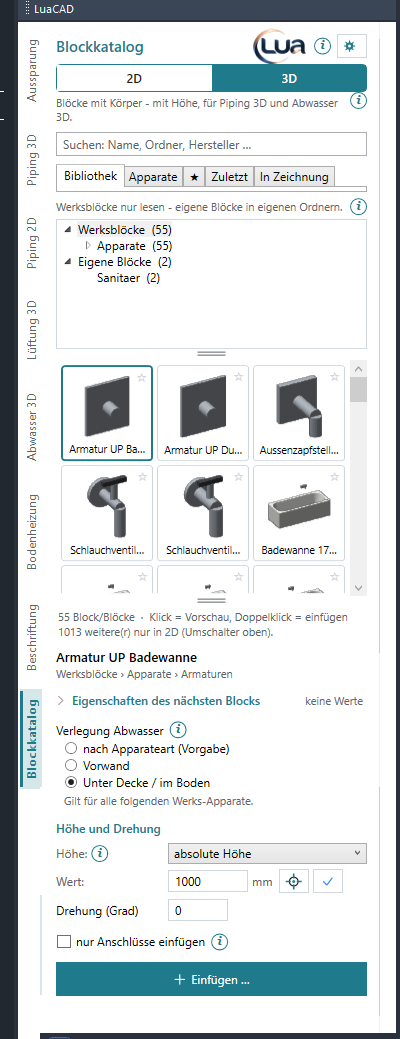
Alle Blöcke nach Ordnern. Oben im Baum stehen die Werksblöcke (mitgeliefert, nur lesen), darunter Ihre eigenen Ordner – so, wie sie im Explorer angelegt sind; die Zahl hinter einem Ordner zählt die passenden Blöcke darin und darunter. Ein Ordner zeigt in den Kacheln alle Blöcke seiner Unterordner mit. Ein Klick auf eine Kachel wählt den Block und zeigt ihn im Vorschaufenster, ein Doppelklick fügt ihn ein, der Stern macht ihn zum Favoriten. Baum und Kacheln lassen sich an der Leiste darunter höher ziehen. Ordner pflegen Sie mit Rechtsklick im Baum.
Aufgaben dieser Seite: Blöcke finden · Vorschau · Eigene Ordner aufnehmen · Ordner anlegen, umbenennen, löschen · Skalierungsfaktor · Block einfügen · Alle Einstellungen
Apparate
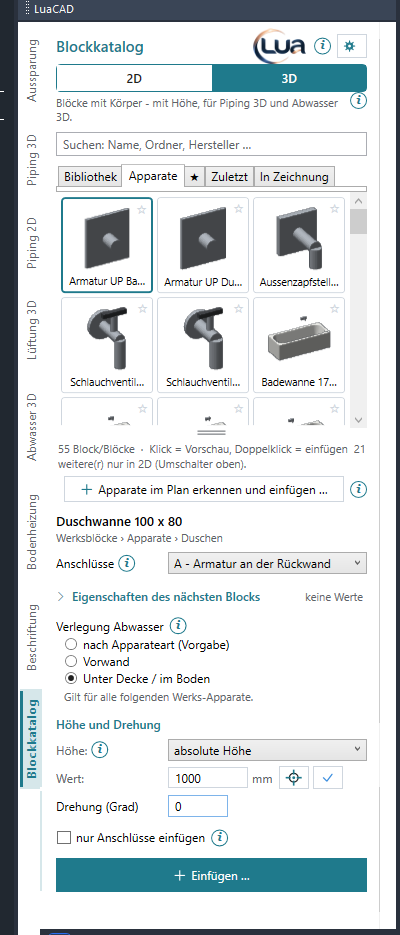
Alle Apparate der Bibliothek in einer Liste, ohne Ordnerbaum – das sind die Blöcke aus Ordnern namens „Apparate“: die mitgelieferten Werks-Apparate (Waschtische, WC, Duschen, Badewannen, Urinale, Bidets, Küche, Hauswirtschaft, Wassererwärmer, Armaturen, Bodenablauf) und Ihre eigenen in einem Ordner „Apparate“. Sie bringen Wasser- und Ablaufanschlüsse mit, die beim Verschieben, Drehen, Kopieren und Löschen mitgehen. Hier gelten zusätzlich die Anschlussvariante und die Verlegung Abwasser. Der Knopf Apparate im Plan erkennen und einfügen … findet WC, Waschtisch, Dusche … im Grundriss des Architekten und setzt die Werks-Apparate dort ein.
Aufgaben dieser Seite: Werks-Apparate · An der Wand einfügen · Apparate im Plan erkennen · Anschlussvariante · Verlegung Abwasser · Nur Anschlüsse · Alle Einstellungen
Favoriten
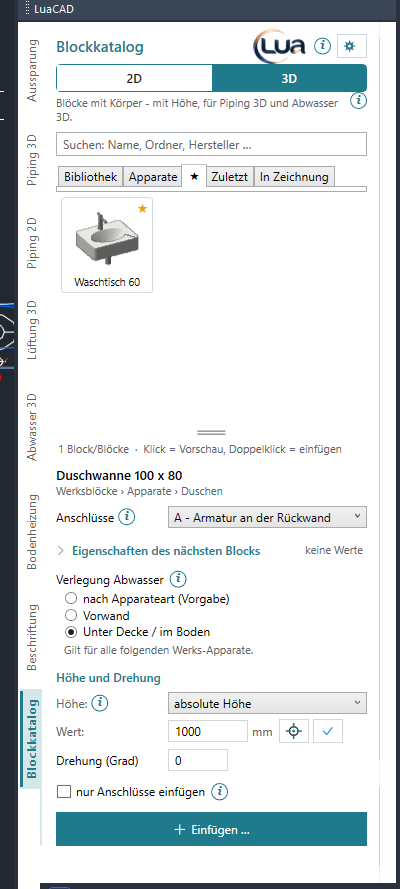
Der Reiter mit dem Stern. Hier stehen die Blöcke, die Sie mit dem Stern auf ihrer Kachel markiert haben – aus allen Ordnern. Ein zweiter Klick auf den Stern nimmt einen Block wieder heraus. Eingefügt wird wie in der Bibliothek; auch hier gilt der Umschalter 2D | 3D.
Aufgaben dieser Seite: Favoriten und Zuletzt · Block einfügen
Zuletzt
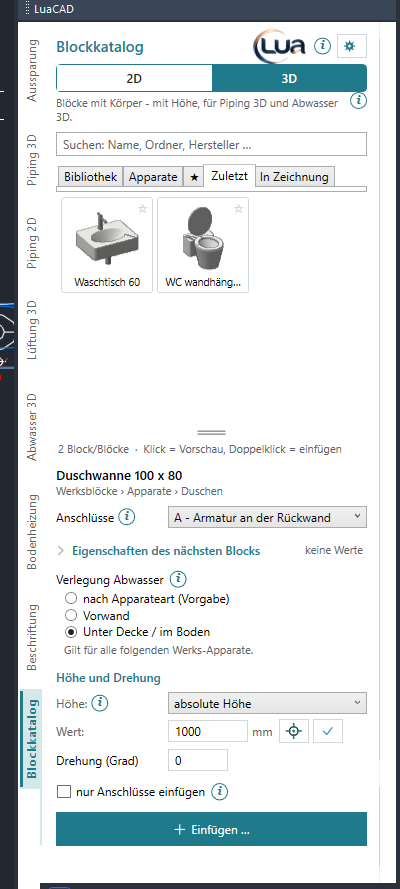
Die zuletzt eingefügten Blöcke aus allen Ordnern, der neueste zuerst – höchstens 20. Eingefügt wird wie in der Bibliothek; auch hier gilt der Umschalter 2D | 3D.
Aufgaben dieser Seite: Favoriten und Zuletzt · Block einfügen
In Zeichnung
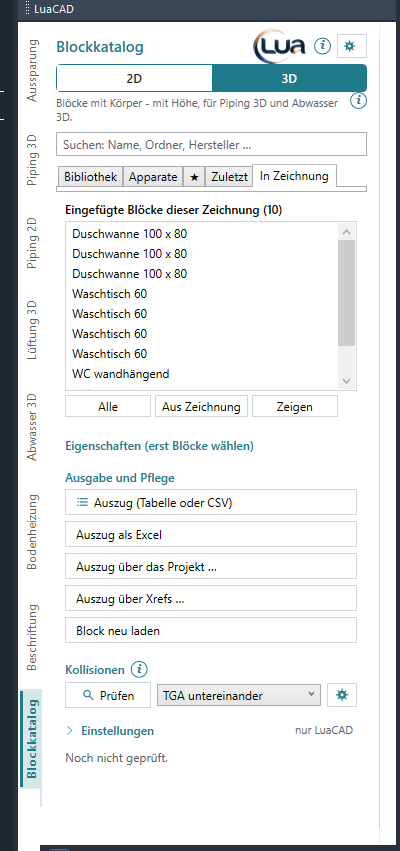
Alle Blöcke des Blockkatalogs in der aktiven Zeichnung, als Liste („Name · Raum · Geschoss“); die Suche oben filtert sie. Mehrere wählen Sie mit Strg- oder Umschalt-Klick – darunter stehen ihre gemeinsamen Eigenschaften: gleiche Werte im Feld, verschiedene grau. Geänderte Felder gehen mit einem Klick in alle gewählten Blöcke. Darunter Ausgabe und Pflege (Auszug als Tabelle, CSV oder Excel, auch über mehrere Pläne; Block neu laden) und die Kollisionen. Der untere Teil „nächster Block“ fehlt hier.
Aufgaben dieser Seite: Die Blöcke der Zeichnung · Mehrere zugleich ändern · Auszug · Über mehrere Pläne · Block neu laden · Kollisionen · Alle Einstellungen
Der nächste Block
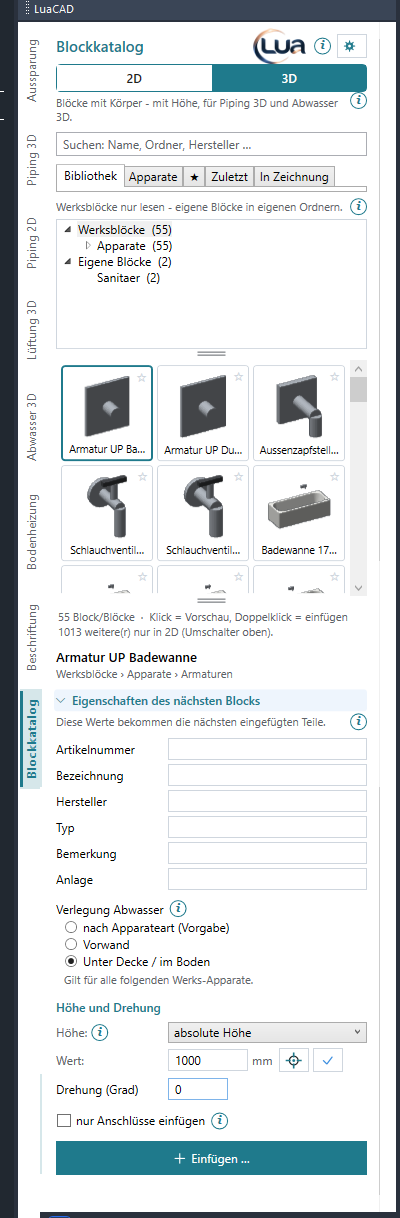
Unter den Kacheln steht, was für den nächsten Block gilt – auf den Seiten Bibliothek, Apparate, Favoriten und Zuletzt gleich:
- Gewählter Block: Name und Herkunft (Bibliothek › Ordner › Unterordner); hat der Ordner einen Skalierungsfaktor, steht er dahinter.
- Anschlüsse: die Anschlussvariante – nur bei einem Apparat mit mehreren Anschlusssätzen.
- Eigenschaften des nächsten Blocks: aufklappbar, beim Öffnen zugeklappt („leer“ bzw. „n ausgefüllt“). Die Werte gehen an jeden folgenden Block.
- Verlegung Abwasser: wohin der Ablauf der nächsten Werks-Apparate geht – nur bei Apparaten und in 3D.
- Höhe und Drehung: die Höhe (nur in 3D) als absolute Höhe, ab Geschoss oder frei, dazu die Drehung in Grad.
- nur Anschlüsse einfügen: statt des Apparats nur seine Anschlüsse.
- Einfügen …: der gewählte Block hängt am Zeiger.
Aufgaben dazu: Anschlussvariante · Eigenschaften des nächsten Blocks · Verlegung Abwasser · Höhe und Drehung · Nur Anschlüsse · Block einfügen · Alle Einstellungen
Tasten am Zeiger
Während ein Block am Zeiger hängt, zeigt die Leiste am Zeiger alle Tasten, die gerade gelten – zum Anklicken oder Drücken. In allen Plugins bedeutet dieselbe Taste dasselbe; die vollständige Liste steht in der Referenz.
| Taste | Bedeutung |
|---|---|
| Leertaste | die Anfasspunkte zeigen – Einfügepunkt, Ecken, Mitten, Anschlüsse; Klick nimmt einen |
| G | Griff frei: einen beliebigen Punkt am Block anklicken (mit Objektfang) |
| A | Abstand zu einem Bezugspunkt, im selben Dialog Drehung und Höhe |
| R | mit der Maus drehen |
| D | den Drehwinkel eintippen |
| W | den Winkel mit zwei Klicks abgreifen – etwa entlang der Wand |
| M | links/rechts spiegeln – bei Apparaten bleibt Kaltwasser rechts |
| ← / → | in Schritten von 45° drehen |
| Enter | fertig |
| Esc | zurück ins Panel – die eingefügten Blöcke bleiben |
Der Chip Hilfe in der Leiste öffnet die Hilfe zur laufenden Funktion.