
Lüftung 3D
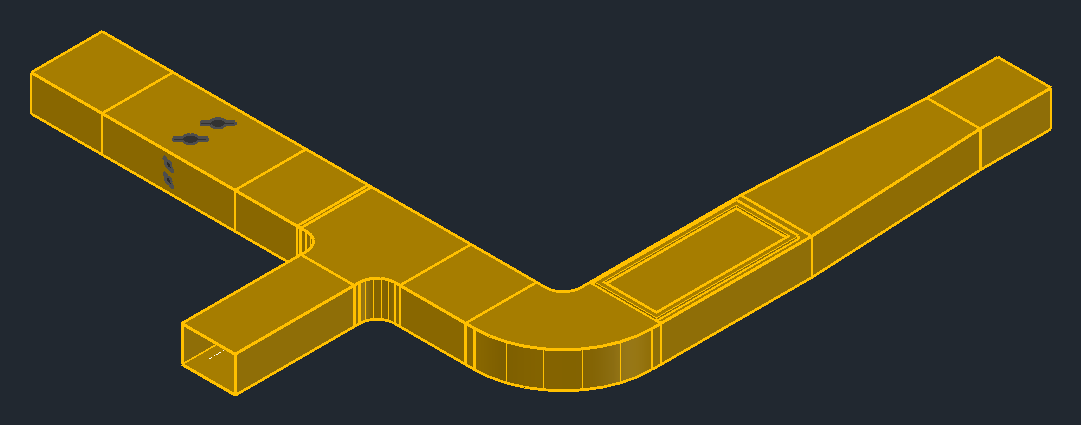
Mit Lüftung 3D planen Sie Lüftungsanlagen in 3D: eckige Kanäle, runde Rohre (Wickelfalzrohre) und Flexrohre, dazu Klappen, Schalldämpfer, Gitter, Ventile, Ventilatoren, Herstellerprodukte und eigene Bauteile wie Lüftungsgeräte. Anders als in Piping 3D gibt es keine Leitungslinie: Sie ziehen den Kanalverlauf Punkt für Punkt, und LuaCAD fügt dabei sofort die Körper ein – gerade Kanalstücke, Bögen, Reduktionen und Übergänge aus dem gewählten Katalog.
So ist diese Hilfe aufgebaut
Vom Groben ins Feine – lesen Sie nur so weit, wie Sie es gerade brauchen:
| Teil | Was Sie dort finden | Für wen |
|---|---|---|
| Schnellstart | Einen einfachen Kanal in wenigen Schritten einfügen und bearbeiten – je Schritt ein Bild. | Wer heute den ersten Kanal zeichnet |
| Grundbegriffe | Kanalverlauf und Formteil im Vergleich; Kanal, Rohr und Flexrohr; Medium, Katalog, Ausrichtung, Strang und Teilstrecke, Anschluss, Einbrechen, Höhenwechsel. | Wer verstehen will, wie Lüftung 3D arbeitet |
| Aufgaben | Jede Funktion des Panels und der Leiste am Zeiger im Detail: Ziel, Schritte, Tasten, Optionen, Beispiel, Hinweise – am Ende ein kurzes Video. | Wer eine bestimmte Funktion braucht |
| Referenz | Alle Knöpfe je Panelseite, alle Tasten, das Zahnrad, die Dialoge und jede Einstellung im Detail. | Wer etwas Bestimmtes sucht |
Die Aufgaben sind nach Arbeitsschritten geordnet: Kanäle und Rohre ziehen, Flexrohre, Apparate, Produkte und eigene Bauteile, Teile bearbeiten, Werkzeuge und Ausgabe.
Überblick
So entsteht ein Kanalnetz, Schritt für Schritt:
- Auf der Seite Parameter Katalog und Material wählen – ab Werk „EN 1505 / EN 1506 (nach Mass)“, die Fertigung beim Lüftungsbauer. Die Werte dort gelten für alle neuen Kanäle und Rohre.
- Auf der Seite Kanäle Medium (Zuluft, Abluft …), Abmessung A × B, Dämmung und Montagehöhe wählen.
- Einfügen und den Kanal Punkt für Punkt in die Zeichnung klicken – Bögen, Reduktionen und Übergänge kommen von selbst.
- Rohre, Flexrohre zu den Auslässen, Apparate und Produkte dazu – siehe Rohr einfügen, Flexrohr einfügen und Teil in einen Kanal einfügen.
- Ändern mit Griffen, Verschieben, Höhe verschieben und Eigenschaften – siehe Teile bearbeiten.
- Positionsnummern, Stück- und Materialliste, Beschriftung und Bemassung ausgeben – siehe Ausgabe.
| Seite | Was Sie hier finden |
|---|---|
| Kanäle und Rohre ziehen | Kanalverlauf, Rohrverlauf, Formteil von Hand, zwei Anschlüsse verbinden, Kanalgrösse berechnen, Werte abgreifen |
| Flexrohre | Flexrohr einfügen, Punkte und Segmente ändern, zusammenfügen, nivellieren |
| Apparate, Produkte und eigene Bauteile | Teile einbrechen lassen oder aufsetzen, Apparate einstellen, Herstellerprodukte, eigene Bauteile und ihre Anschlüsse |
| Teile bearbeiten | Wählen, Griffe, Verschieben, Höhe verschieben, Eigenschaften, Segmentieren, Löschen, Geschosse |
| Werkzeuge | Winkel fangen, Kollisionen, Dämmung, Fertigungsparameter, Kanalnetz prüfen |
| Ausgabe | Positionsnummern, Listen, Formteilsymbole, Beschriftung, Bemassung, IFC |
Die Seiten des Panels
Das Panel öffnen Sie im Menüband › Register LuaCAD › Lüftung 3D; wie ein Panel aufgebaut ist, erklärt Erste Schritte. Jede Seite hat oben ein „i“ mit einer kurzen Erklärung; „Mehr dazu in der Online-Hilfe“ führt zu den Abschnitten hier. Jeden Knopf einer Seite finden Sie in der Referenz, jede Einstellung unter Jede Einstellung im Detail.
Auf den Seiten Kanäle bis Eigene Bauteile stehen oben dieselben Zeilen Medium und (ausser bei Rohren) Ausrichtung, unten die Dämmung (wo das Teil gedämmt wird), die Montagehöhe und die Knöpfe zum Einfügen und Ändern. Ausrichtung und Dämmung merkt sich jede Seite für sich.
Parameter
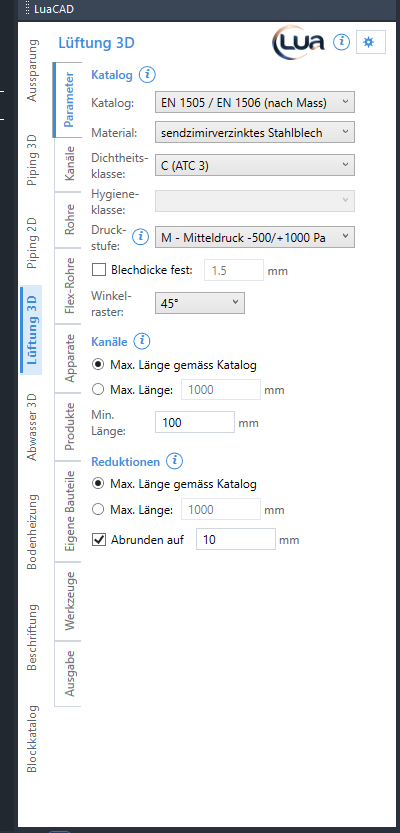
Hier legen Sie fest, woraus neue Kanäle und Rohre entstehen: Katalog (ab Werk EN 1505 / EN 1506 nach Mass oder ein Herstellerkatalog), Material, Dichtheitsklasse und Hygieneklasse, im Katalog nach Mass dazu Druckstufe und Blechdicke. Darunter das Winkelraster beim Ziehen, wie lange gerade Kanalstücke höchstens werden („Kanäle“) und wie lang Reduktionen werden („Reduktionen“). Bestehende Teile ändern sich dabei nicht – dafür gibt es Fertigungsparameter.
Aufgaben dieser Seite: Katalog und Klassen · Stückeln nach der Höchstlänge · Winkelraster · Alle Einstellungen der Seite
Kanäle
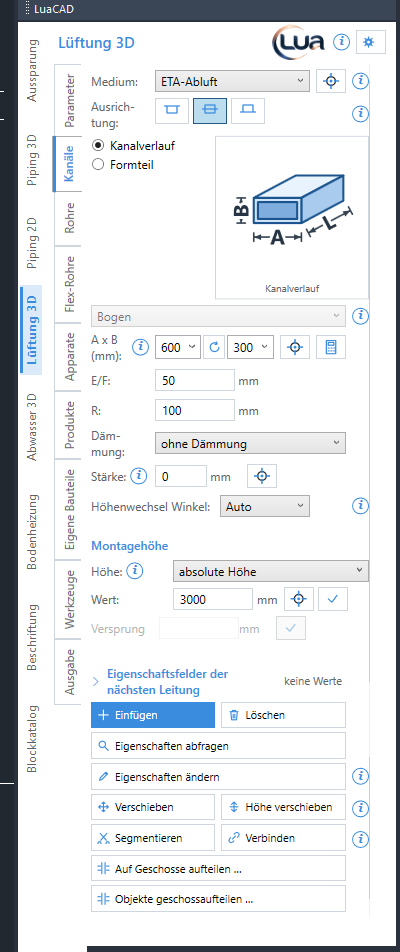
Eckige Kanäle: mit Kanalverlauf ziehen Sie einen ganzen Strang Punkt für Punkt, mit Formteil fügen Sie ein einzelnes Teil aus dem Katalog ein (Bogen, T-Stück, Etage, Hosenstück, Stutzen …). Die Felder zeigen nur die Masse, die das gewählte Teil braucht; das Bild rechts zeigt, wo sie liegen, das Vorschaufenster zeigt das Formteil in 3D. Einfügen startet in der Zeichnung, die Knöpfe darunter ändern, was schon steht.
Aufgaben dieser Seite: Kanal einfügen · Formteil einfügen · Verbinden · Kanalgrösse berechnen · Werte abgreifen · Eigenschaften abfragen · Eigenschaften ändern · Verschieben · Höhe verschieben · Segmentieren · Löschen · Auf Geschosse aufteilen
Rohre
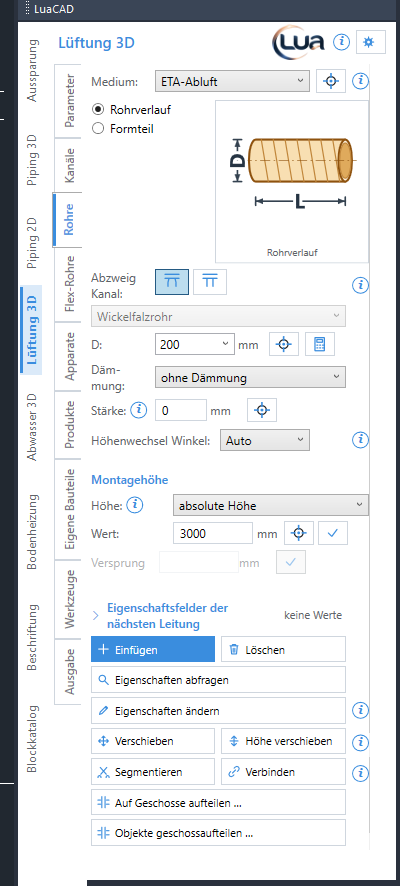
Wie die Seite Kanäle, aber für runde Rohre (Durchmesser D statt A × B). Unter Abzweig Kanal wählen Sie, wie ein Rohr an einen eckigen Kanal anschliesst: über ein T-Stück mit Übergang oder über einen Stutzen in der Kanalwand. Biegsame Schläuche finden Sie auf der Seite Flex-Rohre.
Aufgaben dieser Seite: Rohr einfügen · Formteil einfügen · Verbinden · Kanalgrösse berechnen · Teile bearbeiten
Flex-Rohre
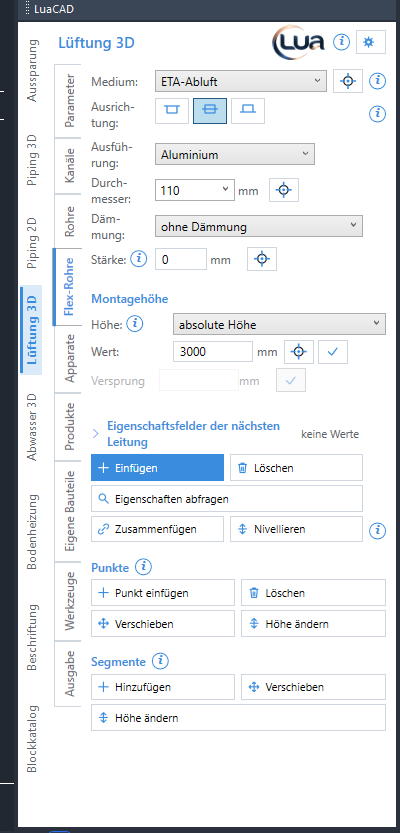
Ein Flexrohr läuft als weiche Kurve durch die Punkte, die Sie anklicken; an einem freien runden Anschluss dockt es an und übernimmt Durchmesser und Medium. Mit den Knöpfen unter Punkte und Segmente ändern Sie ein bestehendes Flexrohr. Gedämmt wird nur die Ausführung Aluminium.
Aufgaben dieser Seite: Flexrohr einfügen · Punkte ändern · Segmente ändern · Zusammenfügen und Nivellieren
Apparate
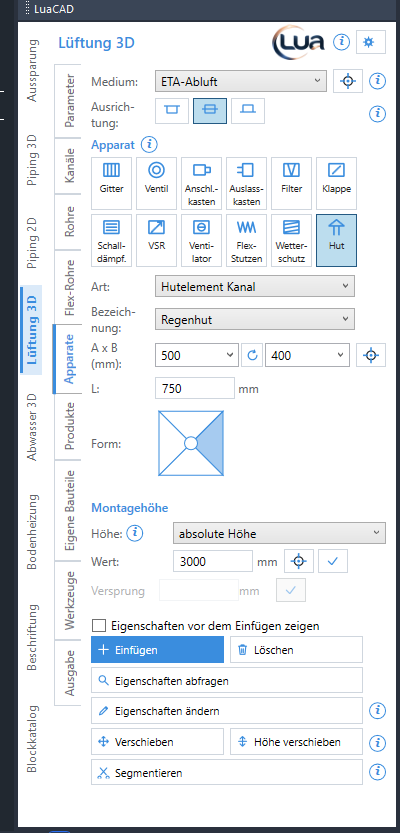
Klappen, Gitter, Filter, Ventilatoren und weitere Apparate nach Mass. Oben das Symbol wählen, dann Art (für Kanal oder Rohr) und Bezeichnung; darunter stehen nur die Masse, die dieser Apparat braucht. Geräte, durch die Luft strömt (Klappe, Schalldämpfer, Ventilator …), brechen in einen Kanal ein; Gitter und Ventile setzen sich auf die Kanalwand.
Aufgaben dieser Seite: Apparat einstellen · Teil in einen Kanal einfügen · Gitter, Ventil oder Stutzen aufsetzen · Einbauteil verschieben
Produkte
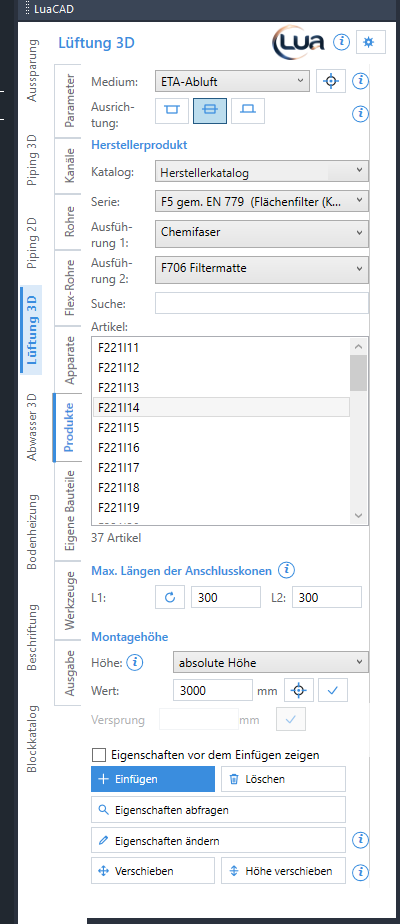
Artikel aus Herstellerkatalogen – etwa Brandschutzklappen, Klappen und Volumenstromregler, Schalldämpfer, Filter oder Luftdurchlässe. Katalog und Serie wählen, mit den Ausführungen und der Suche eingrenzen, einen Artikel wählen und Einfügen (oder Doppelklick). Die Bestellnummer geht in die Listen.
Aufgaben dieser Seite: Herstellerprodukt einfügen · Teil in einen Kanal einfügen
Eigene Bauteile
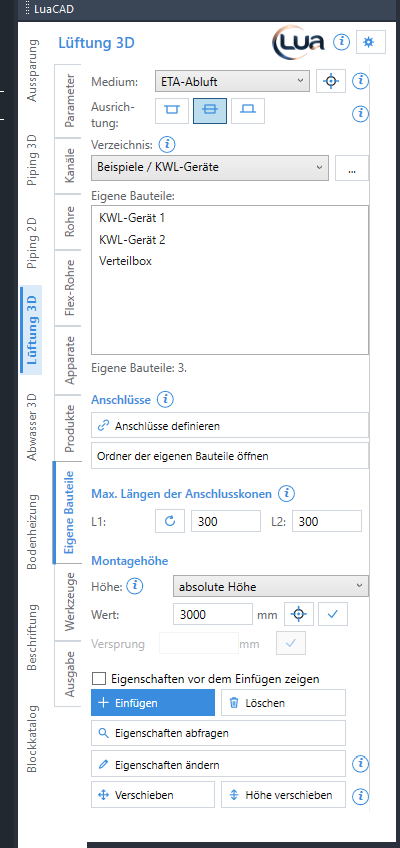
Ein eigenes Bauteil ist eine eigene DWG oder DXF, etwa ein Lüftungsgerät. Damit es an Kanäle andocken kann, braucht es Anschlüsse („Anschlüsse definieren“). Ab Werk stehen die Beispiele „Lüftungsgeräte“ und „KWL-Geräte“ in der Liste.
Aufgaben dieser Seite: Eigenes Bauteil einfügen · Anschlüsse festlegen
Werkzeuge
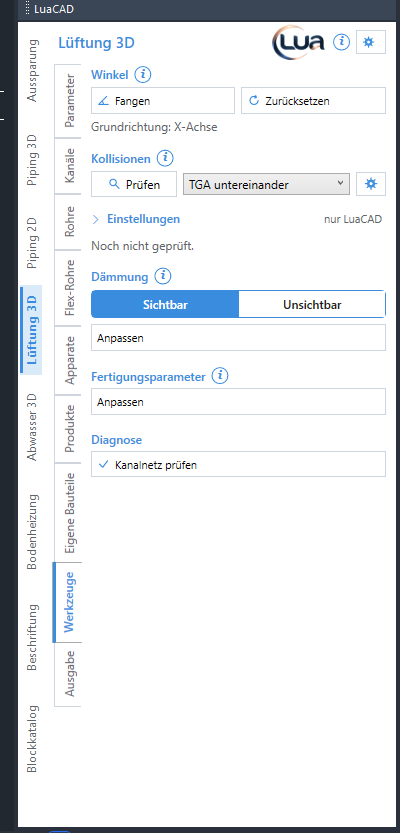
Was schon eingefügt ist, prüfen und gesammelt ändern: das Winkelraster nach einer schrägen Wand ausrichten, Kollisionen suchen, Dämmkörper ein- und ausblenden oder ändern, Katalog und Material vieler Teile tauschen, das Kanalnetz auf offene Enden und Lücken prüfen.
Aufgaben dieser Seite: Winkel fangen · Kollisionen prüfen · Dämmung zeigen und anpassen · Fertigungsparameter anpassen · Kanalnetz prüfen
Ausgabe
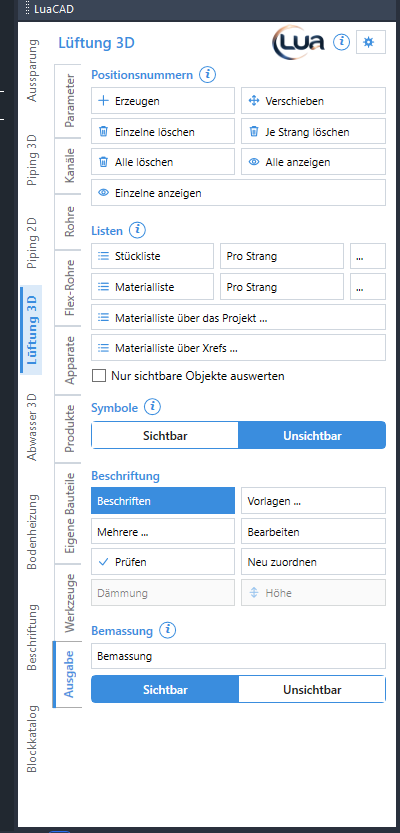
Positionsnummern, Stück- und Materialliste (als Tabelle in die Zeichnung oder als Datei, auch über mehrere Pläne), die Formteilsymbole im Grundriss, Beschriftungen nach Vorlage und die Querschnittsbemassung. Den IFC-Export finden Sie im Menüband › Register LuaCAD › Gruppe Austausch.
Aufgaben dieser Seite: Positionsnummern · Stückliste · Materialliste · Über mehrere Pläne · Formteilsymbole · Beschriften · Bemassung
Tasten am Zeiger
Während einer Funktion zeigt die Leiste am Zeiger alle Tasten, die gerade gelten – zum Anklicken oder Drücken. In allen Plugins bedeutet dieselbe Taste dasselbe; die vollständige Liste steht in der Referenz.
| Taste | Bedeutung |
|---|---|
| A | vor dem ersten Punkt: Abstand zu einem Bezugspunkt; im Zug: Montagehöhe und Wandabstand; angedockt: Länge des Wegziehens |
| Leertaste | im Zug: Winkel fangen / frei; am Teil: die Anfasspunkte zeigen |
| W | Winkel abgreifen (zwei Klicks) |
| D | Winkel eintippen |
| R | drehen – mit der Maus bzw. auf den nächsten Arm |
| F | am Anschluss festhalten bzw. lösen |
| Z | vom Anschluss wegziehen – dazwischen entsteht ein gerades Stück |
| P | Werte (Profil, Medium, Katalog) eines angeklickten Teils übernehmen |
| N | nur das Medium übernehmen |
| K | die nächste Reduktion mittig, links oder rechts bündig |
| B | Bezugspunkt für eingetippte Koordinaten |
| ← / → / ↓ / ↑ | im Zug: an der linken bzw. rechten Kanalwand ziehen, Mitte, neue Mitte |
| Enter | fertig |
| Esc | abbrechen – im Zug bleiben die gesetzten Teile |
Der Chip Hilfe in der Leiste öffnet die Hilfe zur laufenden Funktion.