
Schnellstart: das erste Leitungsnetz
Diese Seite zeigt den kürzesten Weg von einem Bad – Dusche, WC, Waschtisch und Ausguss – zu einer fertigen Leitung in 3D und die zwei häufigsten Änderungen danach. Jeder Schritt hat ein Bild; die Einzelheiten stehen in den verlinkten Aufgaben.
1. Panel öffnen, Geschoss und Medium wählen
Menüband › Register LuaCAD › Abwasser 3D. Das Panel öffnet sich am Rand der Zeichnung auf der Seite Verlegen allgemein.
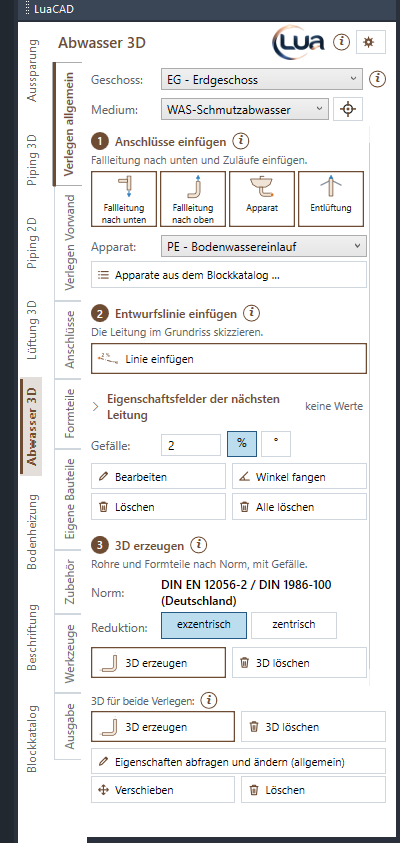
- Geschoss: das Geschoss, in dem Sie zeichnen. In einer Projektzeichnung steht hier das Geschoss der Zeichnung, und die Liste ist gesperrt.
- Medium: etwa „Schmutzwasser“ – es bestimmt Layer und Farbe. Linien verschiedener Medien oder Geschosse verbinden sich nie.
- Alles Weitere lassen Sie für den Anfang, wie es ist: Gefälle 2 %, Norm ab Werk DIN EN 12056-2 / DIN 1986-100 (für die Schweiz unter Zahnrad › Optionen › Bemessung SN 592 000 wählen).
2. Fallleitung und Apparate einfügen
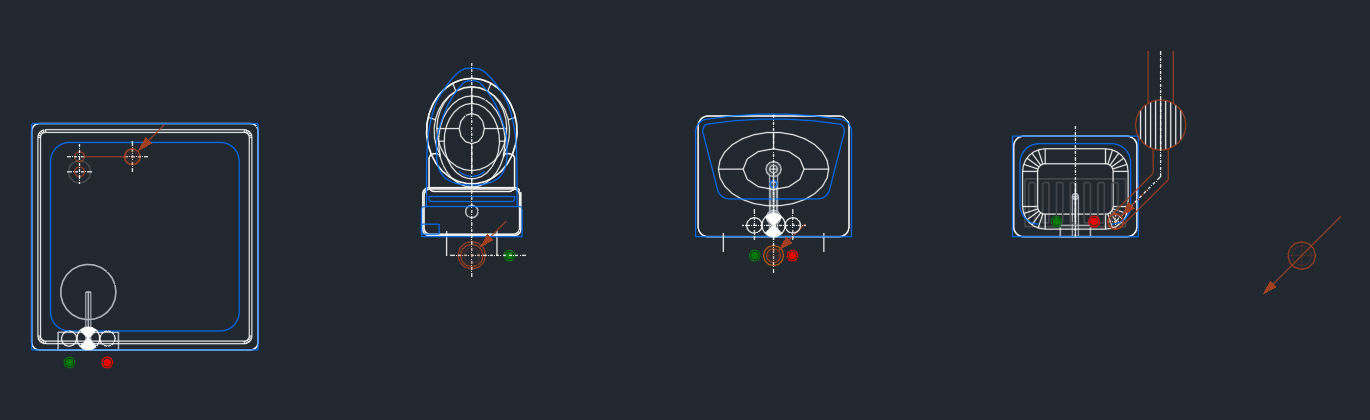
- Die Apparate aus dem Blockkatalog einfügen (Menüband › Register LuaCAD › Blockkatalog, Ordner Apparate) – im Beispiel „Duschwanne 90“, „WC stehend mit Spülkasten“, „Waschtisch 60“ und „Ausguss mit Klapprost“. Jeder bringt seinen Entwässerungsanschluss mit (2–5), mit dem Anschlusswert DU des Apparats (WC 2,0, Waschtisch 0,5, Dusche 0,6, Ausguss 2,5).
- Die Kachel Fallleitung nach unten anklicken und die Fallleitung an ihren Ort klicken (1). Dorthin fliesst das Wasser – hier beginnt das Leitungsnetz. Enter beendet.
3. Die Leitung skizzieren
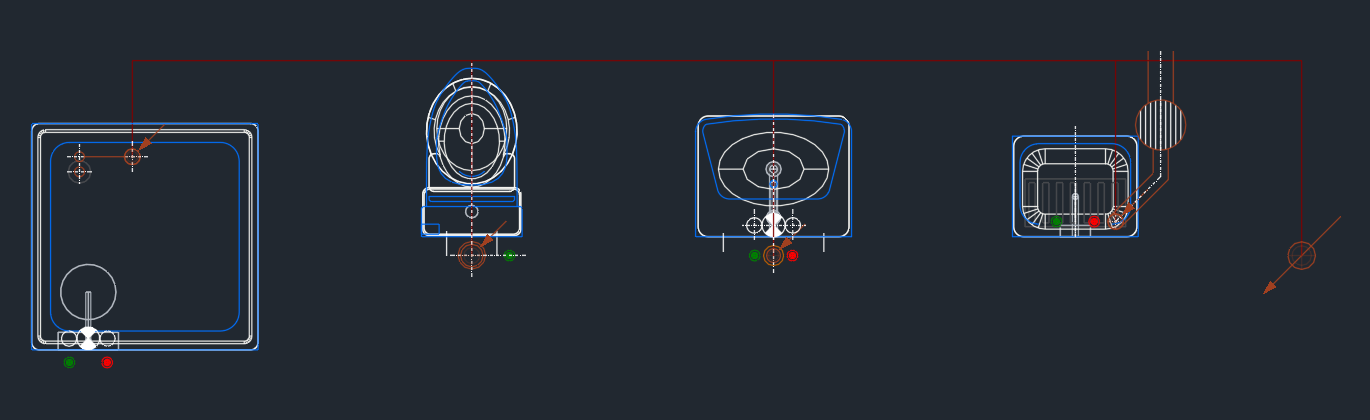
- Linie einfügen (Schritt 2) anklicken.
- Am Anschluss der Dusche beginnen (4) – die Linie rastet in seinem Anschlusspunkt ein.
- Die Ecken anklicken und an der Fallleitung enden (1) – ein Klick auf einen Anschluss beendet die Linie dort.
- Von WC, Waschtisch und Ausguss je eine Linie bis auf die erste Linie ziehen (3). Wo sich Linien kreuzen oder berühren, entsteht beim 3D erzeugen ein Abzweig.
Die Linie ist nur eine Skizze im Grundriss – sie liegt waagrecht, das Gefälle ist eine Eigenschaft und wirkt erst im nächsten Schritt. Mehr unter Entwurfslinie einfügen.
4. 3D erzeugen
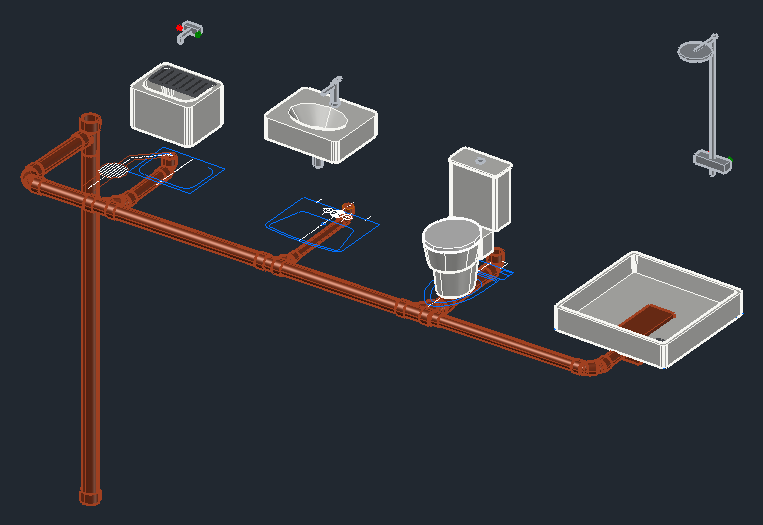
- 3D erzeugen (Schritt 3 oder unten in der Fusszeile) anklicken.
- Die Fallleitung anklicken – oder Enter für alle Leitungsnetze der Zeichnung.
- LuaCAD bemisst die Durchmesser nach der Norm, baut das Gefälle ab der Fallleitung auf und setzt Rohre, Bögen, Abzweiger und Reduktionen aus dem Katalog – im System der Fallleitung (PE geschweisst oder ein Stecksystem, siehe Formteile).
Die Entwurfslinien und Anschlüsse liegen danach verborgen unter dem 3D. Mehr unter 3D erzeugen.
5. Das Ergebnis lesen
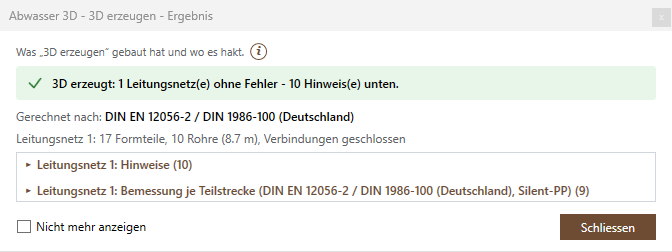
Gibt es etwas zu sagen, öffnet sich danach das Ergebnis: Fehler (rot, auch als Schild in der Zeichnung) und Hinweise (orange). Anzeigen zeigt die Stelle. Schlägt LuaCAD ein anderes Gefälle vor, setzt Übernehmen es an der Linie und erzeugt das 3D dieses Netzes neu. Unter „Bemessung je Teilstrecke“ steht, woher jeder Durchmesser kommt. Mehr unter Das Ergebnis.
6. Ändern: eine Linie mit dem Griff ziehen
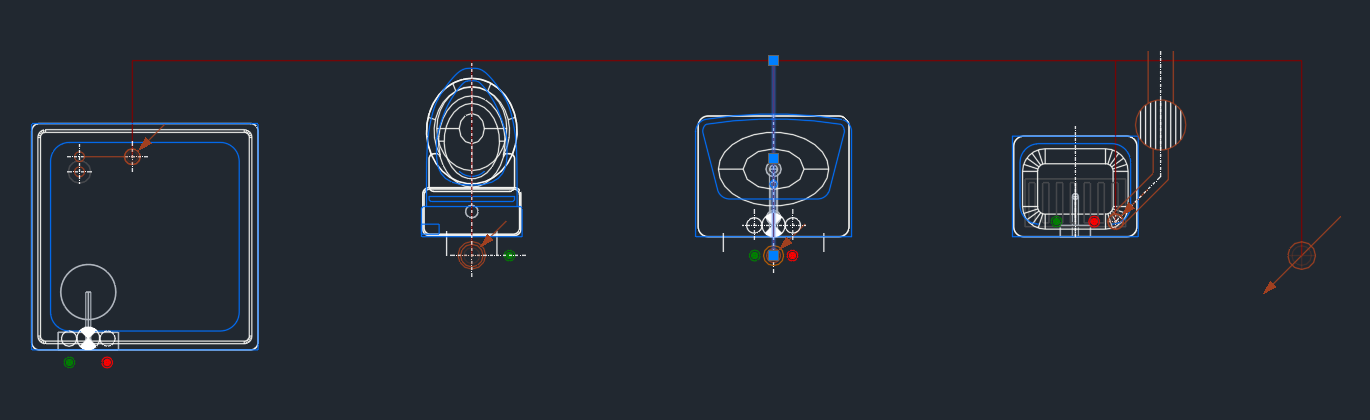
- 3D löschen (Fusszeile) und das Netz anklicken: Rohre und Formteile gehen weg, Entwurfslinien und Anschlüsse sind wieder sichtbar.
- Eine Linie anklicken – sie zeigt Griffe an Anfang, Mitte und Ende wie eine CAD-Linie.
- Einen Griff anklicken, an die neue Stelle ziehen, klicken. Angeschlossene Linien gehen mit.
Genauso gehen die CAD-Befehle SCHIEBEN, DREHEN und KOPIEREN. Mehr unter CAD-Befehle.
7. Ändern: das Gefälle einer Linie
- Eigenschaften abfragen und ändern (allgemein) in der Fusszeile und die Linie anklicken; Enter.
- Im Dialog das Gefälle ändern, etwa auf 3 %, und OK.
- 3D erzeugen – das Netz entsteht mit dem neuen Gefälle.
Mehr unter Entwurfslinie bearbeiten.
Wie geht es weiter?
- Eine Vorwand mit WC und Waschtisch: Verlegen Vorwand.
- Senkrechtes von Hand – eine Fallleitung über Geschosse, eine Umlenkung: Formteile.
- Durchmesser und Gefälle anschreiben, Materialliste: Beschriftung, Listen.
- Mit Esc brechen Sie jede Funktion ab; ein anderer Knopf im Panel bricht den laufenden Befehl ab und startet den neuen. Ein U nimmt den letzten Schritt ganz zurück.