
Verlegen allgemein
Der Ablauf in drei Schritten
Die Seite Verlegen allgemein führt durch das, was in der Entwässerung am meisten zu tun ist: die liegenden Leitungen eines Geschosses.
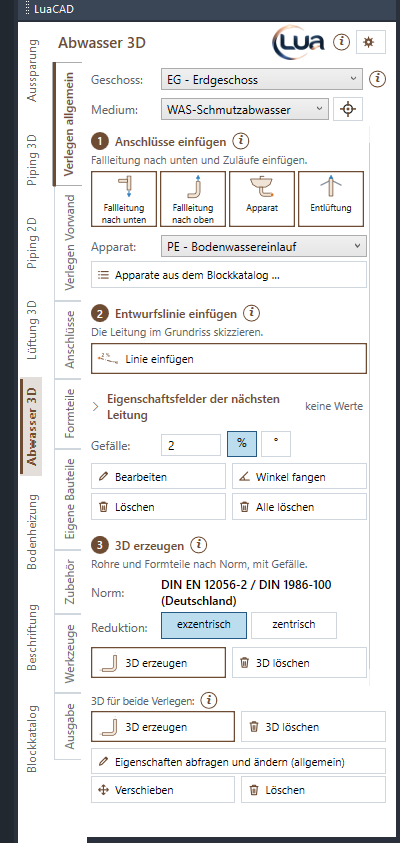
- Anschlüsse einfügen – die Fallleitung nach unten und die Zuläufe (Apparate, Fallleitung nach oben, Entlüftung).
- Entwurfslinie einfügen – die Leitung als Linie im Grundriss, von Anschluss zu Anschluss.
- 3D erzeugen – Rohre und Formteile nach der Norm, mit Gefälle ab der Fallleitung.
Für Leitungen in einer Vorwand gibt es die Seite Verlegen Vorwand, für einzelne Teile die Seite Formteile. Was die Begriffe bedeuten, steht in den Grundbegriffen.
Anschlüsse einfügen
Ziel: die Punkte setzen, an denen das Leitungsnetz beginnt und endet – zuerst die Fallleitung nach unten, dann die Apparate.
- Eine der vier Kacheln anklicken: Fallleitung nach unten, Fallleitung nach oben, Apparat oder Entlüftung. Für einen Apparat vorher in der Liste Apparat die Vorlage wählen (Waschtisch, WC, Dusche …).
- Der Anschluss hängt am Zeiger. Nahe an einem Linienende rastet er dort ein; über einer Linie fällt er senkrecht auf sie und teilt sie. Ohne Linie in der Nähe steht er frei – die Linie ziehen Sie danach bis an ihn heran.
- Klicken – der Anschluss ist gesetzt, der nächste hängt am Zeiger. Mit dem Haken „Eigenschaften vor dem Einfügen zeigen“ (Seite Anschlüsse) öffnet sich nach dem Absetzen der Anschluss-Dialog.
- Enter = fertig, Esc = abbrechen.
Tasten am Zeiger
| Taste | Wirkung |
|---|---|
| Leertaste | den Linienfang aus- bzw. einschalten (mit Abstand: den Anfasspunkt wechseln) |
| L | den Linienfang aus/ein, solange die Leertaste den Anfasspunkt wechselt |
| A | Abstand zu einem Bezugspunkt: Beträge X/Y und Anfasspunkt im Dialog, dann den Bezugspunkt anklicken – siehe Mit Abstand einfügen |
| E | die Werte der nächsten Anschlüsse ändern (etwa eine feste Höhe) |
Optionen
- Apparat (Liste) – die Vorlage für die Kachel Apparat. Vorlagen pflegen Sie auf der Seite Anschlüsse.
- Apparate aus dem Blockkatalog … – öffnet den Blockkatalog auf der Seite Apparate: ein ganzer Apparat mit 2D, 3D und Anschlüssen; sein Entwässerungsanschluss kommt mit.
- Alle Anschlussarten, auch Etage und Kote, und ihre Einzelheiten stehen auf der Seite Anschlüsse.
Entwurfslinie einfügen
Ziel: die Leitung im Grundriss skizzieren – grob, von Anschluss zu Anschluss; sauber gebaut wird erst mit „3D erzeugen“.
- Linie einfügen (Schritt 2) anklicken.
- Am Anschluss eines Apparats oder an der Fallleitung beginnen – die Linie rastet im Anschlusspunkt ein.
- Die Ecken anklicken. Das Schild am Zeiger zeigt die Länge und das Gefälle, das beim 3D erzeugen gilt.
- An einem Anschluss oder auf einer anderen Linie enden – ein Klick auf einen Anschluss beendet die Linie dort, danach beginnt die nächste.
- Enter = Linie fertig. Esc = abbrechen – die gesetzten Strecken bleiben, das Stück am Zeiger entfällt.
Tasten am Zeiger
| Taste | Wirkung |
|---|---|
| A | vor dem ersten Punkt: Abstand zu einem Bezugspunkt; im Zug: Gefälle, Höhe und Wandabstand in einem Dialog (siehe unten) |
| Leertaste | zwischen Winkel fangen (im Winkelraster) und frei wechseln |
| D | den Winkel des Rasters eintippen (Grad) |
| W | den Winkel des Rasters mit zwei Klicks abgreifen |
| P | der nächste Klick auf eine Entwurfslinie übernimmt ihr Medium und Gefälle (er setzt keinen Punkt) |
| N | nur das Medium einer angeklickten Entwurfslinie übernehmen |
| Pfeiltaste | mit Wandabstand die Seite wechseln |
Optionen im Panel
- Gefälle – das Gefälle neuer Linien, in % (cm je m) oder °; ab Werk 2 %. Es wirkt erst beim 3D erzeugen. Das Umschalten der Einheit rechnet den Wert um.
- Eigenschaftsfelder der nächsten Leitung (aufklappbar) – Felder, die jede neue Entwurfslinie mitbekommt, etwa eine Anlage oder einen Bauabschnitt.
- Fangradius beim Zeichnen – Zahnrad: der Kreis am Zeiger zeigt, wie weit der Zug an Linien und Anschlüssen fängt (ab Werk 30 mm Durchmesser in der Zeichnung).
- Winkelraster – Zahnrad › Winkelvoreinstellung (ab Werk 45°).
Gefälle, Höhe und Wandabstand im Zug
A im Zug öffnet einen Dialog mit:
- Gefälle – gilt für die nächste Strecke und wird im Panel übernommen.
- Höhe am aktuellen Punkt – „Jetzt …“ nennt die Höhe. Eine neue Höhe gilt vor der ersten Strecke für den Anfang der Linie; danach entsteht eine senkrechte Linie (Höhensprung). Das Fadenkreuz greift eine Höhe aus der Zeichnung ab.
- Wandabstand – die Linie läuft im Abstand neben der gezogenen; eine Pfeiltaste wechselt die Seite. Der Wandabstand gilt nur für diesen Zug.
- Feste Länge – 0 = mit der Maus ziehen; sonst fügt OK eine Strecke dieser Länge in der aktuellen Richtung ein.
Alle Felder: Dialog Zug.
Regeln für ein Leitungsnetz
- Jedes Netz braucht genau eine Fallleitung nach unten und mindestens einen Zulauf (Apparat oder Fallleitung nach oben).
- Nur Linien und Anschlüsse mit gleichem Geschoss und gleichem Medium verbinden sich. Beginnt eine Linie an Bestand in einem anderen Medium oder Geschoss, fragt LuaCAD ab Werk nach (Zahnrad › Optionen › 3D erzeugen › „Anderes Medium/Geschoss“).
- Beginnt eine Linie am freien Ende von Formteilen von Hand, schliessen die Rohre dort an – siehe Formteile von Hand.
Entwurfslinie bearbeiten
Ziel: Geschoss, Medium, Gefälle, Durchmesser oder Leitungsart bestehender Linien ändern.
- Bearbeiten (Schritt 2) anklicken – oder Eigenschaften abfragen und ändern in der Fusszeile.
- Linien anklicken oder ein Rechteck aufziehen; Enter. Hier gelten nur Linien von „Verlegen allgemein“ – Linien der Vorwand werden übergangen, die Befehlszeile sagt es.
- Im Dialog Entwurfslinie die Werte ändern, OK.
- Hat das Netz schon 3D, fragt LuaCAD, ob es neu erzeugt, gelöscht oder stehen gelassen wird.
Optionen im Dialog: Geschoss, Medium, Gefälle (mit Einheit), Durchmesser („berechnen“ = nach der Norm, eine Zahl = fest), Leitungsart (Anschlussleitung, Zweigleitung, Sammel- / Grundleitung), Medium fliesst (Schmutzwasser, Regenwasser, Luft). Nach „3D erzeugen“ steht darunter ΣDU, Qww und der gebaute Durchmesser.
Winkel fangen
Ziel: das Winkelraster an einer schrägen Wand ausrichten.
- Winkel fangen (Schritt 2) anklicken.
- Zwei Punkte anklicken, etwa die beiden Enden einer Wand: ihre Richtung wird die Grundrichtung des Winkelrasters.
- Ab jetzt fängt der Zug der Entwurfslinie in dieser Richtung und in den Schritten des Rasters (ab Werk 45°).
Den Schritt und die Grundrichtung stellen Sie auch im Zahnrad › Winkelvoreinstellung ein; im Zug tut W dasselbe.
Linien löschen
- Löschen (Schritt 2): Linien anklicken oder ein Rechteck aufziehen – sie gehen weg. Weitere Linien wählen oder Enter = fertig, Esc = abbrechen. Jede Runde ist eine Rückgängig-Stufe.
- Alle löschen: alle Linien des Geschosses und Mediums, die oben im Panel gewählt sind – mit Rückfrage.
Anschlüsse und 3D löschen Sie mit Löschen in der Fusszeile.
3D erzeugen
Ziel: aus Anschlüssen und Entwurfslinien Rohre und Formteile machen – bemessen nach der Norm, mit Gefälle ab der Fallleitung.
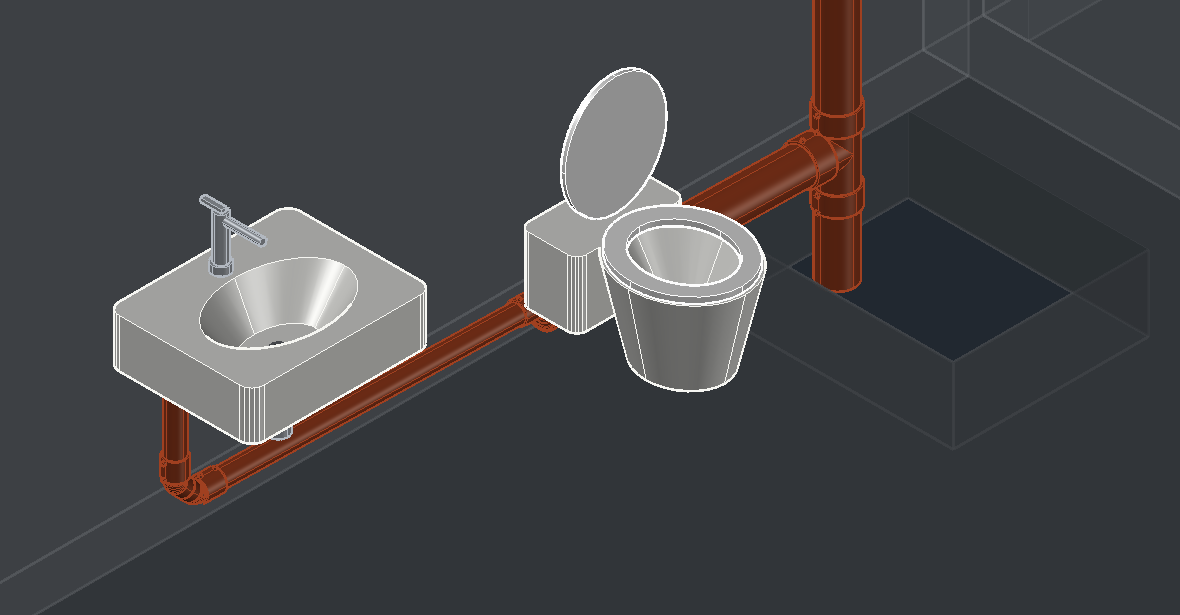
- 3D erzeugen anklicken – in Schritt 3, auf der Seite Verlegen Vorwand oder unten in der Fusszeile; es ist ein Knopf für beide Verlegen.
- Wählen, welche Netze:
- die Fallleitung anklicken (auch eine Linie, einen Anschluss oder ein Rohr des Netzes),
- neben die Objekte klicken und einen Rahmen aufziehen (von links: was ganz darin liegt, von rechts: was er berührt),
- oder Enter = alle Netze der Zeichnung, allgemein und Vorwand.
- LuaCAD bemisst, setzt die Teile und zeigt den Fortschritt; Esc bricht ab und nimmt den ganzen Schritt zurück.
- Die Befehlszeile nennt die Zahl der Formteile, Rohre, Fehler und Hinweise. Gibt es Fehler oder Hinweise, öffnet sich das Ergebnis.
Was „3D erzeugen“ tut
- Es verbindet die Linien an Kreuzungen und Berührungen (Abzweiger), schneidet Überstände ab und baut das Gefälle ab der Fallleitung nach unten auf.
- Es bemisst jede Teilstrecke aus der Last (ΣDU, Qww) nach der Norm – nie kleiner als der Durchmesser am Anschluss.
- Es setzt Rohre (bei geschweissten Systemen in Stangenlänge mit Stoss), Bögen, Abzweiger, Reduktionen und die Formteile der Anschlüsse.
- An einem 90°-Richtungswechsel setzt es über der eingestellten Last eine Umlenkung aus zwei Bögen 45°.
- Liegt ein fester Zulauf höher, setzt es eine Abzweigetage.
- Entwurfslinien und Anschlüsse kommen auf einen verborgenen Hilfslayer; Positionsnummern werden vergeben.
- Hat das Netz schon 3D, werden die bisherigen Teile ersetzt; Formteile von Hand bleiben und folgen, wo sie an einer Fallleitung oder einem Apparat hängen.
Optionen
- Norm – die Norm der Bemessung steht hier nur zur Ansicht; eingestellt wird sie im Zahnrad › Optionen › Bemessung.
- DN – nur sichtbar „ohne Norm“: dieser Durchmesser gilt für alle Rohre (Liste der Nennweiten des Systems, eintippen geht auch; ab Werk 110).
- Reduktion – exzentrisch oder zentrisch.
- Was „3D erzeugen“ an Formteilen wählt (Umlenkung, 45°-Bögen, System des Netzes, Abzweigetage, Elektromuffen), steht im Zahnrad › Optionen › 3D erzeugen – siehe Optionen.
- Wie lang die Stangen sind und wie sie verbunden werden: Zahnrad › Stangen und Schweissnähte.
- Mit Elektromuffen verbinden (Zahnrad › Optionen › 3D erzeugen, ab Werk aus): bei geschweissten Systemen (PE, schallgedämmt geschweisst) bekommt jeder Stoss Rohr an Rohr und Rohr an Formteil eine Elektromuffe statt der Spiegelschweissung. Stecksysteme haben ihre Muffen schon am Formteil.
- Dämmung gleich beim Erzeugen: Seite Zubehör, Haken „Beim 3D erzeugen und Einfügen dämmen“.
Norm und Durchmesser
Die Norm ist eine Voreinstellung für alle Zeichnungen: DIN EN 12056-2 / DIN 1986-100 (Deutschland) – ab Werk –, SN 592 000 (Schweiz) für Projekte in der Schweiz oder ohne Norm – DN von Hand. Umstellen im Zahnrad › Optionen › Bemessung. Was jede rechnet, erklären die Grundbegriffe. Oben im Ergebnis steht, nach welcher gerechnet wurde. Den Durchmesser einer einzelnen Linie setzen Sie fest in ihren Eigenschaften (Durchmesser statt „berechnen“); am Anschluss gilt der Durchmesser als Mindestmass.
Reduktion exzentrisch oder zentrisch
exzentrisch (ab Werk): die Oberkante der Rohre bleibt auf einer Linie – üblich bei liegenden Leitungen; unter DIN liegt sie in der Grundleitung sohlengleich (Unterkante bündig). zentrisch: die Rohrachse läuft durch. Am Apparat ist die Reduktion immer zentrisch. Dieselbe Einstellung steht im Zahnrad › Optionen › Bemessung. Bilder dazu in den Grundbegriffen.
Das Ergebnis nach „3D erzeugen“
Ziel: sehen, was gebaut wurde und wo es hakt – und Vorschläge mit einem Klick übernehmen.
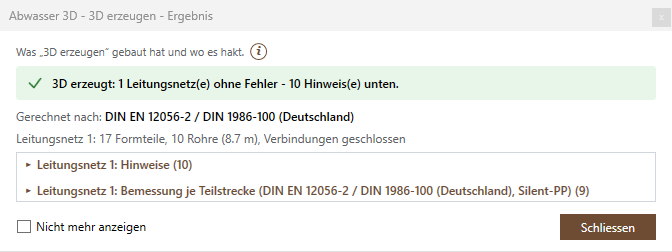
- Oben steht das Urteil (ohne Fehler bzw. die Zahl der Fehler) und Gerechnet nach – die Norm.
- Darunter je Netz die Zahlen: Formteile, Rohre mit Länge, Verbindungen geschlossen oder mit Lücken.
- Die Liste in Gruppen je Netz: Fehler (rot, offen; in der Zeichnung als rotes Schild), Hinweise (orange, zugeklappt), Bemessung je Teilstrecke (zugeklappt) und, wenn es Lücken gibt, die Netzprüfung. Ein Klick auf einen Gruppenkopf klappt auf und zu.
- Anzeigen (oder ein Klick auf die Zeile) zeigt die Stelle in der Zeichnung.
- Übernehmen an einem Gefälle-Vorschlag setzt dieses Gefälle als Eigenschaft der Entwurfslinie(n) und erzeugt das 3D dieses Netzes neu; danach zeigt das Fenster das neue Ergebnis.
Je Teilstrecke der Bemessung stehen der Aussendurchmesser (Ø), Leitungsart, ΣDU, Qww, Gefälle (bzw. senkrecht), die Regel der Norm, die Zahl der Zuläufe und der Weg. Alle Einzelheiten: Dialog Ergebnis.
3D löschen
Ziel: Rohre und Formteile eines Netzes entfernen, um die Skizze zu ändern.
- 3D löschen (Schritt 3 oder Fusszeile) anklicken.
- Ein Rohr oder die Fallleitung eines Netzes mit 3D anklicken, einen Rahmen aufziehen oder Enter = alle Netze (mit Rückfrage).
- Rohre und Formteile gehen weg; Entwurfslinien und Anschlüsse bleiben und sind wieder sichtbar.
Danach die Skizze ändern und wieder 3D erzeugen. Ein U nimmt das Löschen zurück.