
Verlegen Vorwand
So entsteht eine Vorwand
In einer Vorwand liegen Apparate, Anschlussteile und die Sammelleitung dicht beieinander. Die Seite Verlegen Vorwand baut sie aus vier Angaben im Grundriss – die Höhen rechnet „3D erzeugen“.
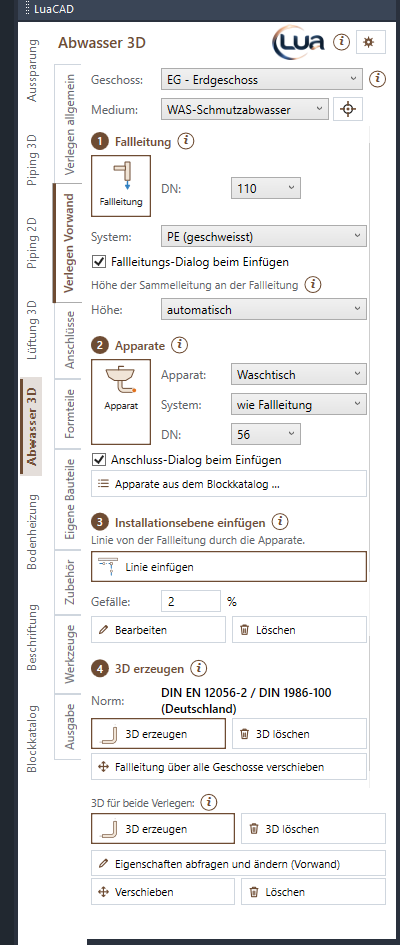
- Fallleitung einfügen – sie nimmt die Sammelleitung auf.
- Apparate einfügen – WC, Waschtisch, Dusche … mit Achshöhe und Anschlussteilen.
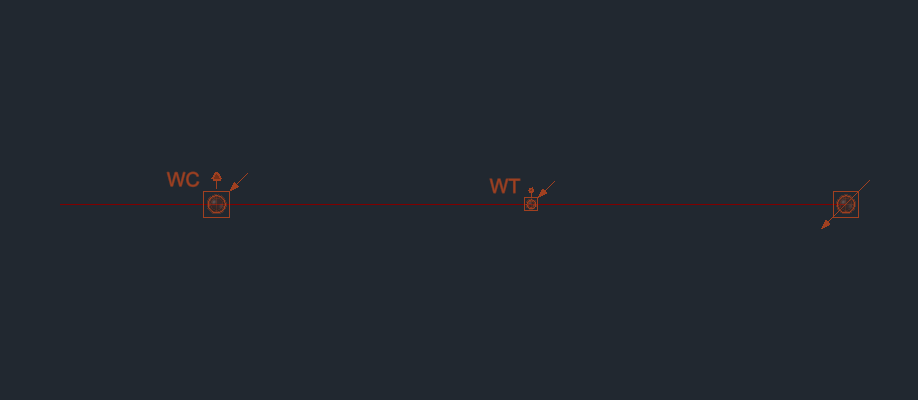
- Eine Linie von der Fallleitung durch die Anschlüsse der Apparate ziehen – die Installationsebene.
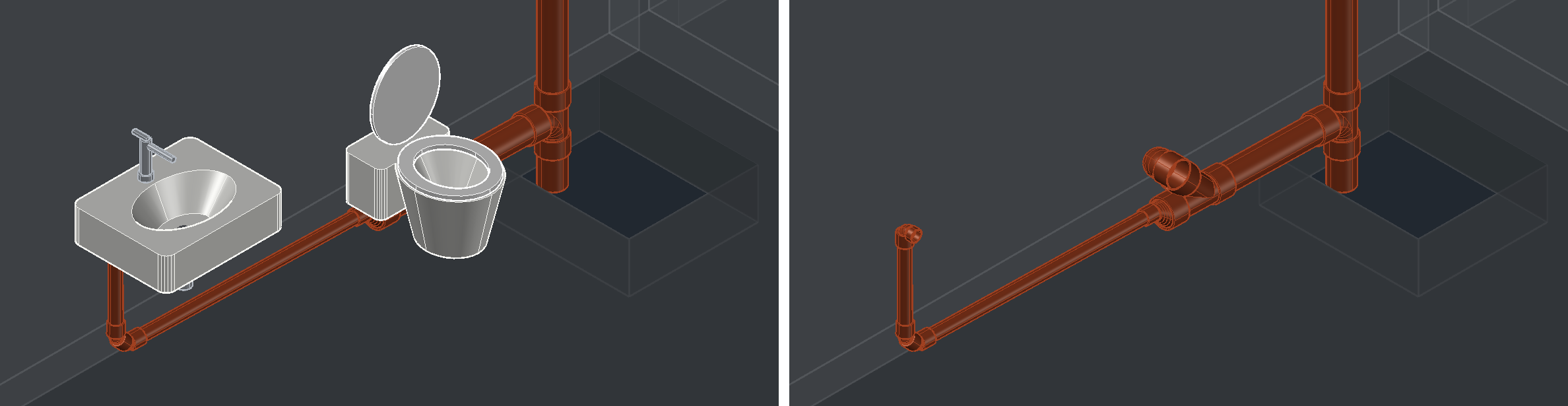
- 3D erzeugen – daraus werden Fallstrang, Sammelleitung und Anschlussteile; die Leitung fällt zur Fallleitung.
Fallleitung der Vorwand einfügen
Ziel: die Fallleitung der Vorwand im Grundriss setzen – sie gehört über die Geschosse hinweg zu einem Strang.
- Unter 1 Fallleitung das System (Rohrsystem) und den DN des Fallstrangs wählen.
- Die Kachel Fallleitung anklicken. Ist die Zeichnung eines anderen Geschosses als Referenz geladen, führen Sie den Zeiger an ihre Fallleitung: die neue rastet ein und übernimmt deren Namen – so gehören die Geschosse zusammen. Sonst rastet sie am Ende einer Linie der Vorwand ein oder steht frei.
- Klicken. Mit dem Haken Fallleitungs-Dialog beim Einfügen fragt danach der Dialog nach Rohrsystem, Durchmesser, wie die Sammelleitung anschliesst und was oben und unten folgt.
- Enter = fertig, Esc = abbrechen.
Tasten am Zeiger
| Taste | Wirkung |
|---|---|
| A | Abstand zu einem Bezugspunkt (Beträge X/Y, Anfasspunkt im Dialog) |
| Leertaste | mit Abstand: den Anfasspunkt wechseln, der Abstand bleibt |
Der Fallleitungs-Dialog
| Feld | Was es bewirkt | Ab Werk |
|---|---|---|
| Geschoss, Medium | Wozu die Fallleitung gehört. | aus dem Panel |
| Hersteller, System | Das Rohrsystem – es gilt für Fallstrang und Sammelleitung des ganzen Vorwand-Netzes (geschweisst oder gesteckt). Ein Apparat kann ein anderes geschweisstes System haben. | aus dem Panel |
| Fallstrang | Der Durchmesser des Fallstrangs (Aussendurchmesser, die Nennweiten des Systems). | 110 mm |
| Anschluss | Wie die Sammelleitung an den Strang anschliesst: ein Abzweiger (88½°, Bogenabzweiger 88½°, 45°, Kugelabzweiger …), nur nach unten (Umlenkbogen, Bogen) oder gerade. | Abzweiger 88½° |
| Fortsetzung oben | Was über dem obersten Abzweiger folgt: nichts, das Rohr bis zur Oberkante oder mit Muffe bzw. Box am Ende. Nur mit einem Abzweiger als Anschluss wählbar. | Rohr |
| Fortsetzung unten | Was unter dem untersten Abzweiger folgt: das Rohr in die Decke (Länge unter OKRB, leer = 250 mm), Schalungsbox, Sparblock oder nichts. | Rohr |
| Sohle am Anschluss | Die Höhe der Sammelleitung am Anschluss: automatisch oder fest (ab OKRB, ab UKRD, absolut; ==, >=, <=), das Fadenkreuz greift ab. | automatisch |
Ohne den Haken gelten die zuletzt gewählten Werte. Der Dialog öffnet sich auch mit Bearbeiten auf einer eingefügten Fallleitung.
Höhe der Sammelleitung an der Fallleitung
Unter der Fallleitung im Panel steht Höhe:
- automatisch (ab Werk) – die Sammelleitung liegt so hoch, wie es alle Apparate erlauben. Meist die beste Wahl.
- fest, über OKFB / fest, über OKRB / fest, absolut – Sie geben die Sohle am Anschluss an der Fallleitung vor. Was „Sohle“ dort heisst, steht darunter: am Abgang des Abzweigers, am Bogen 45°, am Umlenkbogen bzw. Bogen oder am Rohrende – je nach Anschluss. Das Fadenkreuz greift die Höhe in der Zeichnung ab (sie gilt dann absolut).
Liegt die feste Höhe zu tief für einen Apparat oder reicht die Sammelleitung in den Rohboden, sagt es „3D erzeugen“ im Ergebnis.
Fallleitung über Geschosse
Nur in einer Projektzeichnung mit Geschossen erscheint unter der Fallleitung Fallleitung über Geschosse › Bis: das Geschoss darunter, bis zu dem die Fallleitung reicht (ab Werk „nur dieses Geschoss“). Nach dem Einfügen fragt LuaCAD, ob sie auf die Geschosse aufgeteilt wird – dann bekommt jedes Geschoss bis dorthin in seiner Zeichnung eine Fallleitung der Vorwand mit demselben Namen und Zulauf von oben. Ein Geschoss, durch das der Strang nur durchgeht, bekommt beim 3D erzeugen ein Fallrohr von Trennhöhe zu Trennhöhe. Siehe auch Fallleitung über Geschosse.
Apparat in die Vorwand einfügen
Ziel: einen Apparat auf die Linie der Vorwand setzen – der Pfeil zeigt, auf welcher Seite er steht.
- Unter 2 Apparate in der Liste Apparat wählen: WC, Waschtisch, Urinal, Bidet, Dusche, Badewanne, Spüle, Waschmaschine, Ausguss, Doppelanschluss-WC oder Doppelanschluss-WT.
- Darunter System („wie Fallleitung“ oder ein eigenes geschweisstes System) und DN des Anschlusses – sie gelten für die nächsten Apparate dieser Art.
- Die Kachel Apparat anklicken. Der Apparat hängt mit seinem Anschluss am Zeiger.
- Den Zeiger an die Linie der Vorwand führen und klicken – er sitzt auf der Linie. Mit dem Haken Anschluss-Dialog beim Einfügen fragt danach der Dialog, wie er anschliesst.
- Der nächste Apparat hängt am Zeiger; Enter = fertig, Esc = abbrechen.
Tasten am Zeiger
| Taste | Wirkung |
|---|---|
| R | den Pfeil um 90° weiterdrehen: vorne, links, hinten, rechts (auch der Chip „Pfeil drehen“) |
| H | die Achshöhe eintippen |
| A | Abstand zu einem Bezugspunkt, etwa einer Wandecke – an einer schrägen Linie gelten X und Y entlang und quer zur Linie |
| Leertaste | mit Abstand: den Anfasspunkt wechseln |
Der Anschluss-Dialog des Apparats
| Feld | Was es bewirkt | Ab Werk |
|---|---|---|
| Apparat, Kürzel | Welcher Apparat; das Kürzel steht am Anschluss im Grundriss und in Listen. | je Vorlage (WC, WT, UR …) |
| Geschoss, Medium | Wozu der Apparat gehört. | aus dem Panel |
| Rohrsystem | „wie Fallleitung“ oder ein eigenes geschweisstes System – dann liegt der Anschluss bis zur Leitung darin. Abzweiger und Sammelleitung bleiben im System der Fallleitung. Fehlt ein Teil im gewählten System, kommt das gleiche aus PE (Kennzeichen „(PE)“ in den Listen). | wie Fallleitung |
| Durchmesser, DU | Der Anschlussdurchmesser (Nennweiten des Systems) und der Anschlusswert DU in l/s (mindestens 0,05). | je Vorlage, z. B. WC 90 mm / 2,0 |
| Achshöhe, Bezug | Die Höhe der Anschlussachse: über OKFB, über OKRB, unter UKFD, unter UKRD, absolut oder frei (dort, wo geklickt wurde). Das Fadenkreuz greift sie ab (gilt dann absolut). | je Vorlage über OKFB, z. B. WC 230, Waschtisch 550, Dusche −40 |
| Hauptteil | Das Teil am Apparat: Muffe mit Anschlussbogen (WC-Anschlussbogen), Sifonanschlusswinkel, Anschluss-Steckmuffe, WC-Anschlussmuffe (DN 90/100), Sifonanschlussmuffe. Die Muffe zeigt immer zum Apparat. | je Vorlage |
| Fortsetzung hinten | Nur hinter einer Muffe: Bogen 88½°, Bogen 88½° langer Schenkel, Bogen 90°, Umlenkbogen 2×45° (senkrecht nach unten) oder Bogen 45° (schräg nach unten wie beim WC). Kommt die Leitung von hinten, entfällt der Bogen. | je Vorlage |
| Maximal kürzen | Nur geschweisst, nur in der Höhe: Abgang des Abzweigers, Bogen nach unten und WC-Anschlussbogen so weit kürzen, wie der Katalog erlaubt – die Sammelleitung liegt dann so hoch wie möglich. | aus |
| Einführung | Wie der Anschluss in die Sammelleitung kommt: Schräg 45° (am Ende Bogen 45°, mitten Abzweiger 45°), Senkrecht (am Ende Umlenkbogen 2×45°, mitten Bogen 45° + Abzweiger 45°) oder Automatisch (WC schräg, Sifonanschlüsse senkrecht; zu tief: schräg). | Automatisch |
| Ansicht von vorne | Die Skizze zeigt, was die Eingaben bewirken – am Leitungsende und mitten in der Leitung. | – |
Stammt der Apparat aus dem Blockkatalog, steht oben zusätzlich Verlegung: Vorwand (der Anschluss sitzt auf der Achshöhe und wird mit „Verlegen Vorwand“ angeschlossen) oder Unter Decke / im Boden (Sohle am Boden, angeschlossen mit „Verlegen allgemein“). Umstellen setzt den Anschluss nach OK neu aus der Vorlage der anderen Verlegung.
Doppelanschluss
Doppelanschluss-WC und Doppelanschluss-WT sind zwei Apparate Rücken an Rücken an einem Formteil. Hauptteil und Durchmesser sind fest (der Dialog zeigt sie als feste Zeile), der DU gilt je Apparat. Setzen Sie diesen Anschluss nur direkt auf die Linie – eine Fortsetzung gibt es bei diesem Teil nicht.
Installationsebene einfügen
Ziel: die Linie entlang der Vorwand ziehen, an die sich Apparate und Fallleitung hängen.
- Unter 3 Installationsebene einfügen das Gefälle neuer Linien prüfen (in %, ab Werk 2 %).
- Linie einfügen anklicken.
- An der Fallleitung beginnen und die Linie entlang der Vorwand klicken. Über einem Apparat rastet die Linie an seinem Anschluss ein und läuft weiter zum nächsten. Knicke und Ecken sind erlaubt, auch ein Knick gleich an der Fallleitung (Fallleitung neben der Wand).
- Enter = fertig, Esc = abbrechen – die gesetzten Strecken bleiben.
Tasten am Zeiger
| Taste | Wirkung |
|---|---|
| A | Gefälle und Höhe (ohne Wandabstand – die Linie läuft durch die Anschlusspunkte) |
| Leertaste | Winkel fangen / frei |
| D / W | Winkel eintippen / mit zwei Klicks abgreifen, etwa entlang einer Wand |
Vorwand bearbeiten und löschen
- Bearbeiten (Schritt 3): Linien, Apparate oder Fallleitung der Vorwand anklicken und im Dialog ändern – nur Objekte der Vorwand. Ein Apparat oder die Fallleitung öffnet seinen Dialog wie beim Einfügen, eine Linie den Dialog Entwurfslinie.
- Löschen (Schritt 3): Linien, Apparate oder Fallleitungen anklicken und löschen.
- Teile, die „3D erzeugen“ in der Vorwand gesetzt hat, lassen sich einzeln löschen (ohne Rückfrage) – die Nachbarn bekommen freie Anschlüsse, und Sie setzen dort von Hand etwas anderes.
3D erzeugen in der Vorwand
Ziel: aus Fallleitung, Apparaten und Linie Fallstrang, Sammelleitung und Anschlussteile machen.
- 3D erzeugen (Schritt 4 oder Fusszeile) anklicken – derselbe Knopf wie auf „Verlegen allgemein“; er erkennt an der Wahl, ob ein Netz der Vorwand gemeint ist.
- Die Fallleitung anklicken, einen Rahmen aufziehen oder Enter = alle Netze.
- LuaCAD rechnet die Höhen aus den Achshöhen und dem Gefälle, bemisst nach der Norm (oben angezeigt) und setzt die Teile. Was nicht geht, steht als rotes Schild in der Zeichnung und im Ergebnis.
Was dabei geschieht
- Die Sammelleitung fällt zur Fallleitung; ihre Höhe an der Fallleitung kommt aus „Höhe“ (automatisch oder fest).
- Jeder Apparat bekommt sein Hauptteil, die Fortsetzung nach hinten und die Einführung in die Leitung.
- Fehlt im gewählten System ein Teil, kommt das gleiche aus PE (mit Hinweis); trifft dabei im Stecksystem Spitzende auf Spitzende, sagt ein Hinweis, dass eine Steckmuffe dazwischen gehört.
- Führt ein Rohr von Hand von oben aus einem anderen Netz auf die Fallleitung, kommt dessen Last als Zulauf von oben dazu – das obere Netz braucht dafür sein 3D.
- Nochmals erzeugen ersetzt die Teile; „3D löschen“ lässt die Skizze stehen.
- Elektromuffen statt Spiegelschweissung: Zahnrad › Optionen › 3D erzeugen › „Verlegen Vorwand: mit Elektromuffen verbinden“ (ab Werk aus, nur geschweisste Systeme).
Fallleitung über alle Geschosse verschieben
Ziel: eine Fallleitung der Vorwand verschieben – die gleichnamigen der anderen Geschosse und die Linien daran gehen mit.
- Fallleitung über alle Geschosse verschieben (Schritt 4) anklicken.
- Die Fallleitung anklicken und an die neue Lage klicken.
- LuaCAD fragt, ob die gleichnamigen Fallleitungen der anderen Geschosse mitgehen; die angehängten Linien folgen.
Dasselbe geschieht, wenn Sie die Fallleitung mit dem CAD-Befehl SCHIEBEN verschieben.