
Zubehör
Elektromuffen, Schellen, Mauerkragen und Dämmung sitzen auf den Rohren. Erzeugen Sie das 3D neu, wandern sie auf die neuen Rohre mit. Schacht und Rinne fügen Sie frei ein.
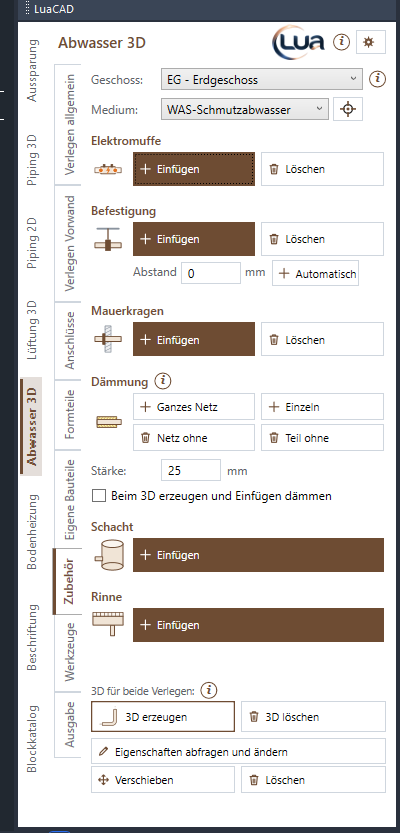
Elektromuffe
Ziel: zwei Rohre mit einer Elektromuffe verbinden statt sie stumpf zu schweissen – nur bei geschweissten Systemen.
- Einfügen unter Elektromuffe anklicken.
- Ein Rohr an der gewünschten Stelle anklicken – die Muffe teilt es dort. Oder einen freien Anschluss anklicken – die Muffe kommt daran.
- Weitere Stellen anklicken oder Enter = fertig.
Löschen unter Elektromuffe: eine Elektromuffe anklicken – sie geht weg, die beiden Rohre werden wieder eins.
Befestigung (Schellen)
Ziel: Rohrschellen auf ein Rohr setzen – einzeln oder gleichmässig verteilt.
- Einfügen unter Befestigung anklicken.
- Ein Rohr anklicken und die Schelle entlang schieben – jeder Klick fügt eine ein.
- Enter = ein anderes Rohr anklicken; nochmals Enter = fertig.
Automatisch: Rohre wählen (Klick oder Rechteck) – sie bekommen gleichmässig verteilte Schellen; bisherige Schellen dieser Rohre werden ersetzt.
Optionen
- Abstand – der grösste Schellenabstand für „Automatisch“ in der Zeichnungseinheit. 0 (ab Werk) = nach Herstellerangabe: waagrecht 10 × Aussendurchmesser, senkrecht 15 × Aussendurchmesser.
Löschen unter Befestigung: Schellen anklicken und löschen.
Mauerkragen
Ziel: einen Mauerkragen an eine Wanddurchführung setzen.
- Einfügen unter Mauerkragen anklicken.
- Ein Rohr anklicken und den Mauerkragen an die Wanddurchführung schieben – jeder Klick fügt einen ein.
- Enter = fertig. Löschen: Mauerkragen anklicken und löschen.
Dämmung
Ziel: Rohre und Formteile dämmen – ein ganzes Netz oder einzelne Teile.
| Knopf | Wirkung |
|---|---|
| Ganzes Netz | Ein Teil anklicken – das ganze Leitungsnetz bekommt Dämmung. |
| Einzeln | Teile anklicken oder ein Rechteck aufziehen – sie bekommen Dämmung. |
| Netz ohne | Ein Teil anklicken – das ganze Leitungsnetz verliert die Dämmung. |
| Teil ohne | Teile wählen – sie verlieren die Dämmung. |
Optionen
- Stärke – die Dämmstärke in mm für „Ganzes Netz“ und „Einzeln“; ab Werk 25 mm.
- Beim 3D erzeugen und Einfügen dämmen – neue Rohre und Formteile bekommen die Dämmung gleich beim Erzeugen; ab Werk aus.
Farbe und Transparenz der Dämmung: Zahnrad › Medien (Stelle „Dämmung“, ab Werk 80 % durchsichtig vom Layer) bzw. Zahnrad › Attribute.
Schacht
Ziel: einen Kontrollschacht, Pumpenschacht, Schlammsammler oder Ölabscheider frei einfügen.
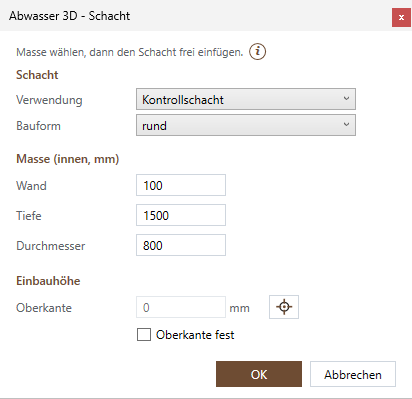
- Einfügen unter Schacht anklicken.
- Im Dialog Verwendung und Bauform wählen – es erscheinen nur die passenden Masse (innen gemessen), dazu die Oberkante.
- OK – der Schacht hängt mit seiner Oberkante am Zeiger; jeder Klick fügt einen ein.
- Enter = fertig; Esc führt zurück in den Dialog.
Medium und Geschoss kommen aus dem Panel. Die Werte bleiben für den nächsten Schacht. Jedes Feld: Dialog Schacht.
Rinne
Ziel: eine Rinne (immer rechteckig) frei einfügen.
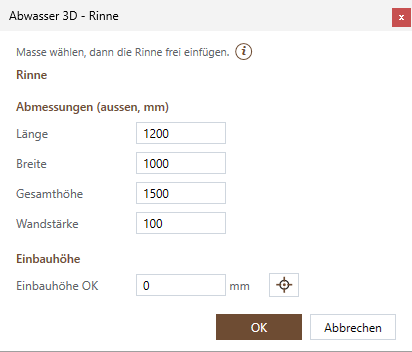
- Einfügen unter Rinne anklicken.
- Im Dialog die Aussenmasse (Länge, Breite, Gesamthöhe), die Wandstärke und die Einbauhöhe OK eingeben – das Fadenkreuz greift die Höhe in der Zeichnung ab.
- OK – die Rinne hängt am Zeiger; jeder Klick fügt eine ein. Enter = fertig, Esc = zurück in den Dialog.
Jedes Feld: Dialog Rinne.