
Aussparung
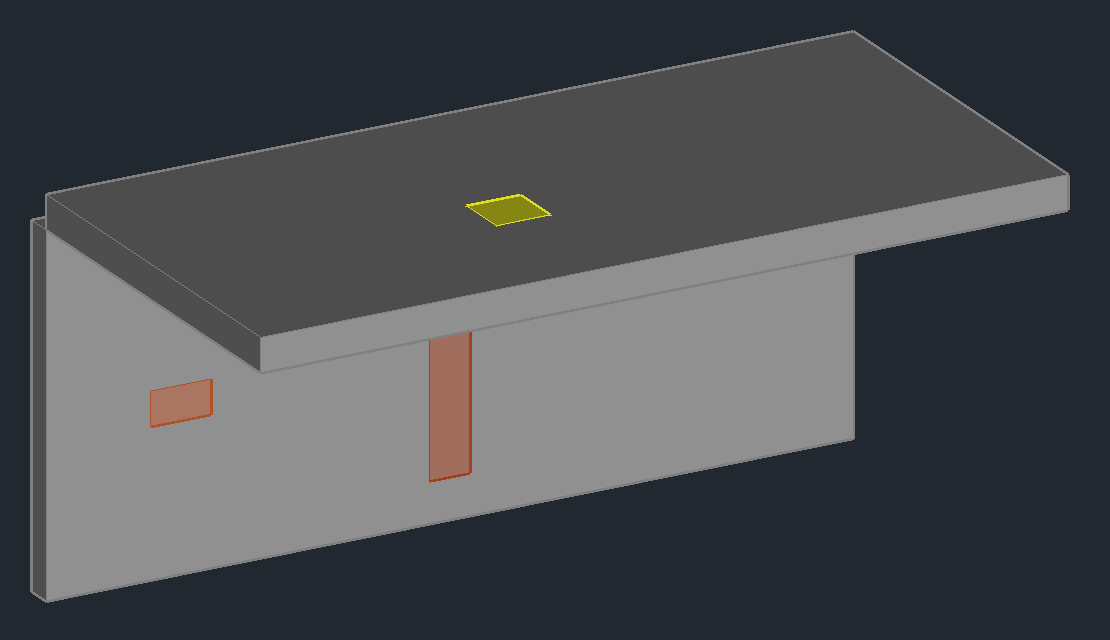
Mit dem Plugin Aussparung legen Sie fest, wo Wände, Decken, Böden und Fundamente für die Haustechnik geöffnet werden müssen: Wand- und Deckendurchbrüche, Schlitze, Vormauerungen, Futterrohre und Bohrlöcher. Jede Aussparung ist ein Quader oder ein Zylinder mit Massen, Art, Gewerken und einer laufenden Nummer. Im Plan erscheint sie als 2D-Zeichen (Umriss mit Schraffur und Symbol), im Modell als 3D-Körper – oder als beides, fest miteinander verknüpft. Die 3D-Aussparungen kennt die Kollisionsprüfung der Leitungs-Plugins, und sie gehen in den IFC-Export.
So ist diese Hilfe aufgebaut
Vom Groben ins Feine – lesen Sie nur so weit, wie Sie es gerade brauchen:
| Teil | Was Sie dort finden | Für wen |
|---|---|---|
| Schnellstart | Einen Wanddurchbruch in wenigen Schritten einfügen und danach ändern – je Schritt ein Bild. | Wer heute die erste Aussparung setzt |
| Grundbegriffe | Quader und Zylinder, die Arten, 2D, 3D und das feste Paar, Zuschlag, Anfasspunkt, Vorlage, Darstellung je Art, laufende Nummer. | Wer verstehen will, wie das Plugin arbeitet |
| Aufgaben | Jede Funktion des Panels und der Leiste am Zeiger im Detail: Ziel, Schritte, Tasten, Optionen, Beispiel, Hinweise – am Ende ein kurzes Video. | Wer eine bestimmte Funktion braucht |
| Referenz | Alle Knöpfe, alle Tasten, das Zahnrad, die Dialoge, jede Einstellung im Detail und die typischen Meldungen. | Wer etwas Bestimmtes sucht |
Die Aufgaben sind nach Arbeitsschritten geordnet: Aussparungen einfügen, Aussparungen bearbeiten, Vorlagen und Darstellung und Nummer, Beschriftung und Listen.
Überblick
So entsteht eine Aussparung, Schritt für Schritt:
- Im Panel eine Vorlage wählen – sie bringt Art, Masse, Zuschlag, Gewerke und das Aussehen im Plan mit. Eigene Vorlagen legen Sie im Zahnrad › Vorlagen verwalten … an.
- Unter Darstellung wählen, was entsteht: 2D (Planzeichen), 3D (Körper) oder 2D und 3D (beides, verknüpft).
- Einfügen klicken. Die Maske Abmessung zeigt die Werte der Vorlage; Sie ändern die Masse oder greifen sie mit dem Fadenkreuz in der Zeichnung ab. OK.
- Die Aussparung hängt am Zeiger. Mit der Leertaste wählen Sie den Punkt, an dem sie hängt, mit A einen Abstand, mit R die Richtung. Ein Klick fügt sie ein – sie bekommt die nächste freie Nummer.
- Ändern mit Eigenschaften ändern, Griffen, SCHIEBEN, DREHEN oder KOPIEREN von GstarCAD; ein Paar 2D/3D ändert sich immer gemeinsam.
- Beschriften, Legende und Aussparungsliste ausgeben – unten im Panel.
| Seite | Was Sie hier finden |
|---|---|
| Aussparungen einfügen | Vorlage wählen, Darstellung 2D/3D, Einfügen, die Maske Abmessung, Masse abgreifen, Anfasspunkt, Abstand, Drehen, Höhe der 3D, Eigenschaftsfelder der nächsten Aussparung |
| Aussparungen bearbeiten | Eigenschaften ändern, fester Punkt, Löschen, 2D in 3D umwandeln, das feste Paar, Griffe und CAD-Befehle, Eigenschaftenpalette |
| Vorlagen und Darstellung | Vorlagen verwalten und bearbeiten, Darstellung je Art, Schraffur im Plan, Layer |
| Nummer, Beschriftung und Listen | Laufende Nummer, Neu nummerieren, Beschriften, Legende, Aussparungsliste, Listenoptionen, Legende aktualisieren, IFC und Kollisionsprüfung |
Die Seiten des Panels
Das Panel öffnen Sie im Menüband › Register LuaCAD › Aussparung; wie ein Panel aufgebaut ist, erklärt Erste Schritte. Das Panel hat eine Seite. Oben in der Titelzeile steht ein „i“ mit einer kurzen Erklärung; „Mehr dazu in der Online-Hilfe“ führt hierher. Jeden Knopf finden Sie in der Referenz, jede Einstellung unter Jede Einstellung im Detail.
Aussparung
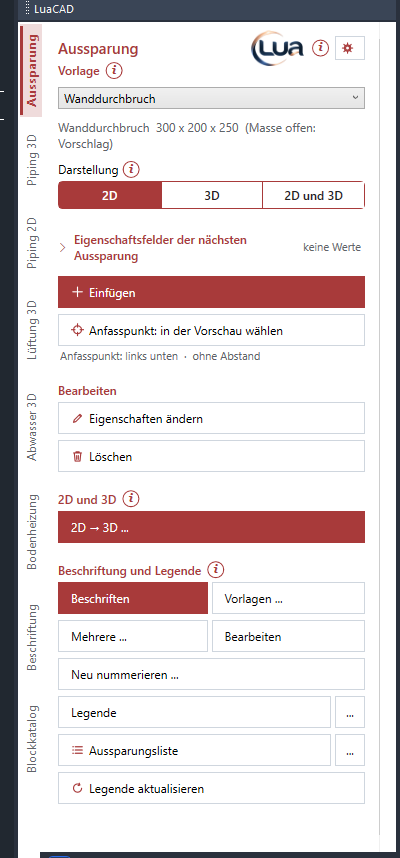
Von oben nach unten: Vorlage und Darstellung bestimmen, was der Knopf Einfügen setzt; mit Anfasspunkt: in der Vorschau wählen legen Sie vorher fest, an welchem Punkt die Aussparung am Zeiger hängt. Darunter folgen die Abschnitte zum Bearbeiten, zum Umwandeln von 2D in 3D und zur Ausgabe. Was Sie im Panel wählen, gilt sofort und nur für Aussparungen, die Sie danach einfügen.
Aufgaben dieser Seite: Vorlage wählen · Darstellung · Einfügen · Anfasspunkt · Eigenschaftsfelder der nächsten Aussparung · Alle Einstellungen der Seite
Vorlage und Darstellung
Die Vorlage ist eine fertige Aussparung ohne Lage: Art, Masse, Zuschlag, Gewerke, Bezeichnungen und das Aussehen im Plan. Unter der Liste stehen ihr Name, ihre Art und die Masse, mit denen das Einfügen beginnt. Die Darstellung wählt, ob ein Planzeichen (2D), ein Körper (3D) oder beides entsteht. Das „i“ neben Vorlage sagt, wo Sie Vorlagen und das Aussehen je Art einstellen: im Zahnrad.
Aufgaben: Vorlage wählen · Darstellung 2D, 3D oder beides · Vorlagen verwalten · Darstellung je Art
Bearbeiten
Eigenschaften ändern öffnet für eine angeklickte Aussparung (2D oder 3D) dieselbe Maske wie beim Einfügen; Löschen entfernt angeklickte Aussparungen. Ein verknüpftes Paar 2D/3D ändert und löscht sich immer gemeinsam.
Aufgaben: Eigenschaften ändern · Fester Punkt · Löschen · Griffe und CAD-Befehle
2D und 3D
2D → 3D … macht aus 2D-Aussparungen 3D-Aussparungen, mit der Unterkante auf Höhe 0. Danach sind beide ein festes Paar. Das „i“ am Titel erklärt, was sich dabei gemeinsam ändert.
Aufgaben: 2D in 3D umwandeln · Das feste Paar 2D/3D
Beschriftung und Legende
Beschriften setzt einen Text an eine Aussparung, Vorlagen … gestaltet die Beschriftungsvorlagen, Mehrere … beschriftet viele auf einmal, Bearbeiten ändert eine gesetzte Beschriftung. Neu nummerieren … vergibt die Nummern neu. Legende und Aussparungsliste kommen als Tabelle in die Zeichnung (die Liste auch als Datei), „…“ daneben öffnet ihre Listenoptionen, Legende aktualisieren rechnet die Tabellen neu.
Aufgaben: Laufende Nummer · Neu nummerieren · Beschriften · Legende · Aussparungsliste · Listenoptionen · Legende aktualisieren
Tasten am Zeiger
Während eine Aussparung am Zeiger hängt, zeigt die Leiste am Zeiger alle Tasten, die gerade gelten – zum Anklicken oder Drücken. In allen Plugins bedeutet dieselbe Taste dasselbe; die vollständige Liste steht in der Referenz.
| Taste | Bedeutung |
|---|---|
| Leertaste | Anfasspunkt wechseln – die Marken am Umriss zeigen, Klick nimmt einen |
| A | Abstand zu einem Bezugspunkt, dazu Drehung und (nur 3D) Höhe |
| R | mit der Maus drehen; dabei schaltet die Leertaste das 45°-Raster ein und aus |
| D | Drehwinkel eintippen |
| W | Winkel abgreifen (zwei Klicks) |
| ← / → | um 45° drehen |
| Enter / Esc | zurück zur Maske Abmessung – dort beendet Abbrechen |
Der Chip Hilfe in der Leiste öffnet die Hilfe zur laufenden Funktion.