
Nummer, Beschriftung und Listen
Laufende Nummer
Ziel: jede Aussparung eindeutig benennen – für Plan, Legende und Liste.
- Beim Einfügen bekommt jede Aussparung die nächste freie Nummer der Zeichnung. Ein Paar 2D/3D teilt sie – auch nach 2D → 3D ….
- Die Nummer ist ein Eigenschaftsfeld („Nummer“). Ändern: Aussparung anklicken, in der Eigenschaftenpalette Nummer überschreiben – der Partner bekommt dieselbe. Text ist erlaubt („A3“); Listen sortieren nach der Zahl darin.
- Eine Kopie (KOPIEREN) bekommt eine neue Nummer, damit keine doppelt ist.
- Die Beschriftung zeigt die Nummer und folgt jeder Änderung; die Legende fasst gleiche Aussparungen mit ihren Nummern zusammen („1-40, 52“).
Alle Nummern neu vergeben: Neu nummerieren.
Neu nummerieren
Ziel: alle Aussparungen der Zeichnung lückenlos 1, 2, 3 … nummerieren – geordnet.
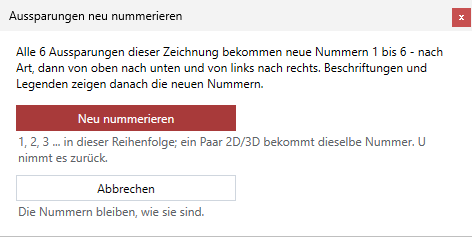
- Im Panel unter Beschriftung und Legende Neu nummerieren … klicken.
- Die Rückfrage nennt die Zahl: „Alle n Aussparungen dieser Zeichnung bekommen neue Nummern 1 bis n – nach Art, dann von oben nach unten und von links nach rechts.“
- Neu nummerieren – oder Abbrechen: die Nummern bleiben, wie sie sind.
- Die Befehlszeile sagt „n Aussparung(en) neu nummeriert (1 bis n).“ Beschriftungen zeigen die neuen Nummern; eine Legende steht danach auf „veraltet“.
Die Reihenfolge: zuerst nach Art (in der Folge der Liste der Arten: Wanddurchbruch, Deckendurchbruch …), innerhalb einer Art von oben nach unten, dann von links nach rechts im Grundriss. Ein Paar 2D/3D bekommt dieselbe Nummer. Das Ganze ist eine Rückgängig-Stufe. Ohne Aussparung: „Keine Aussparung in dieser Zeichnung - nichts nummeriert.“
Beschriften
Ziel: eine Aussparung im Plan beschriften – mit Kurzzeichen, Abmessung, Nummer oder Höhen; die Beschriftung hängt an ihr und folgt ihr.
- Im Panel Beschriften klicken. Der Dialog Beschriften - Vorlage wählen öffnet sich: zuoberst Automatisch (die passende Vorlage), darunter die Vorlagen in Ordnern – ab Werk die allgemeinen und die der Aussparung. Vorlagen aller Plugins zeigen hebt den Filter auf.
- Eine Vorlage wählen und OK (oder Doppelklick, Enter).
- Die Aussparung anklicken – 2D oder 3D. Dann die Stelle des Textes anklicken.
Werksvorlagen der Aussparung (Ordner Aussparung)
| Vorlage | Inhalt | Beispiel |
|---|---|---|
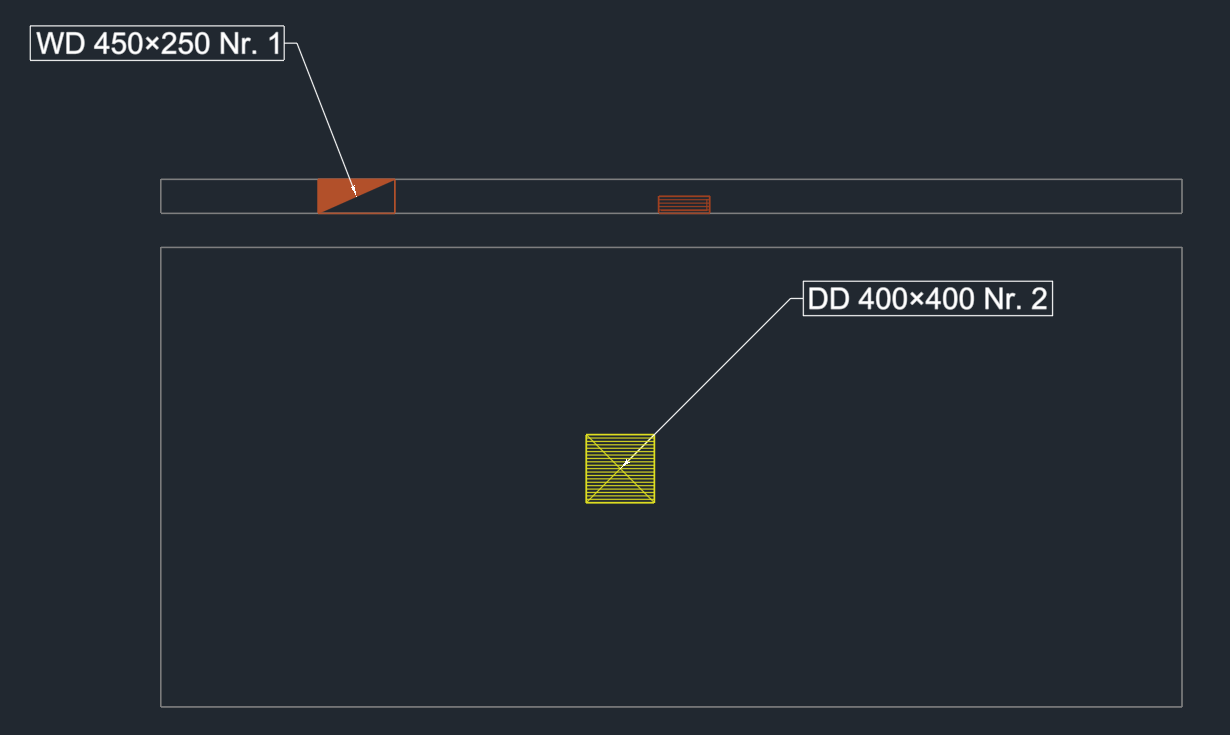
| Aussparung | Kurzzeichen, Abmessung (Wand Breite × Höhe, Decke/Boden Breite × Tiefe, rund Ø) und Nummer | WD 300×300 Nr. 3 |
| Aussparung mit UK/OK | wie „Aussparung“, darunter Unter- und Oberkante der 3D in m ab Fertigboden ihres Geschosses (an der 2D aus der verknüpften 3D; ohne 3D nur die erste Zeile) | DD 400×400 Nr. 5, darunter UK und OK in m |
| Aussparung Nummer | die laufende Nummer im Kreis | 7 |
Die Beschriftung hängt an der Aussparung und zieht beim Verschieben, Kopieren und Ändern mit; der Text rechnet sich neu (Masse, Nummer, Höhen der 3D). Eine spätere Änderung an der Vorlage ändert gesetzte Beschriftungen nicht. Das Aussehen kommt aus dem Attributsatz „Aussparung“ (Layer LuaCAD_BAU_Beschriftung Aussparung).
Die anderen Knöpfe
| Knopf | Wirkung |
|---|---|
| Vorlagen … | Der Vorlagen-Editor: Inhalt, Form, Aussehen und Höhenbezug der Beschriftungen – Felder etwa {Kurzzeichen}, {Abmessung}, {Nummer}, {HoeheUK}, {HoeheOK}, {Gewerk}, {Bezeichnung}. Gespeichert wird mit OK; die Vorlagen gelten für neue Beschriftungen. |
| Mehrere … | Eine Vorlage an viele Aussparungen – siehe Mehrere beschriften. |
| Bearbeiten | Eine Beschriftung anklicken (oder vorher wählen): Vorlage, Form oder Text ändern – auch per Doppelklick. |
Prüfen (alle Beschriftungen nachführen) und Neu zuordnen (eine Beschriftung einer anderen Aussparung geben) bietet das Panel Beschriftung für alle Plugins. Den Vorlagen-Editor und die Attributsätze im Detail: Beschriften in Piping 3D.
Mehrere beschriften
Ziel: viele Aussparungen auf einmal beschriften – etwa alle eines Geschosses.
- Im Panel Mehrere … klicken (mit einer Vorauswahl gelten die gewählten).
- Im Dialog links die Vorlage wählen, rechts, welche Aussparungen: ein Rechteck, die angeklickte samt Partner oder die ganze Zeichnung, eingeschränkt durch den Filter.
- OK. Jeder Text sucht sich eine freie Stelle mit kurzer Führung.
Jede Aussparung bekommt eine Beschriftung: bei einem Paar an der 2D (dem Planzeichen), die 3D nur, wenn ihre 2D nicht dabei ist. Alles zusammen ist eine Rückgängig-Stufe; einzelne Texte danach mit SCHIEBEN an ihren Platz.
Beschriftung bearbeiten
Ziel: an einer gesetzten Beschriftung Vorlage, Form oder Text ändern.
- Im Panel Bearbeiten klicken und eine Beschriftung anklicken – oder die Beschriftung doppelt anklicken.
- Im Dialog eine andere Vorlage, Form oder einen Zusatztext wählen, OK.
Nur hier bekommt eine gesetzte Beschriftung eine andere Vorlage – Änderungen an den Vorlagen selbst wirken nur auf neue Beschriftungen.
Legende
Ziel: dem Plan eine Tabelle mitgeben, die zeigt, welche Aussparungen es gibt – gezählt und mit ihren Nummern.
- Im Panel Legende klicken.
- Die Tabelle hängt am Zeiger; die linke obere Ecke anklicken.
Die Legende hat je Gewerk, Art, Kurzzeichen und Abmessung eine Zeile mit der Anzahl und den Nummern (als Bereiche, „1-40, 52“), unten die Summe; über mehrere Pläne kommt die Spalte Plan dazu. Ein Paar 2D/3D zählt einmal. Ohne Gewerk steht „ohne Gewerk“ (zuletzt). Die Legende kommt immer in die Zeichnung; sie ist mit den Aussparungen verknüpft – ändert sich etwas, steht „veraltet“ im Titel, bis Sie sie aktualisieren. Spalten, Sortierung und Schrift stellen Sie in den Listenoptionen ein.
Aussparungsliste
Ziel: jede Aussparung einzeln auflisten – als Tabelle im Plan oder als Datei für den Baumeister.
- Im Panel Aussparungsliste klicken.
- Je nach Listenoptionen fragt LuaCAD, ob die Liste in die Zeichnung oder in eine Datei geht (ab Werk jedes Mal).
- In die Zeichnung: die Tabelle hängt am Zeiger, die linke obere Ecke anklicken. In eine Datei: CSV oder Excel nach den Listenoptionen.
Jede Aussparung ist eine Zeile: Nr., Kurzzeichen, Art, Gewerk, Abmessung, UK und OK (ab Fertigboden, nur mit 3D), Darstellung (2D, 3D, 2D und 3D) und – wenn eingetragen – Bezeichnung. Ein Paar 2D/3D ist eine Zeile. Sortiert nach Nummer, dann nach Art. Fehlt ein Pflichtfeld, kommt vorher ein Hinweis („Trotzdem ausgeben“ | „Teile zeigen“).
Listenoptionen
Ziel: einstellen, wohin Legende und Aussparungsliste gehen und wie sie aussehen.
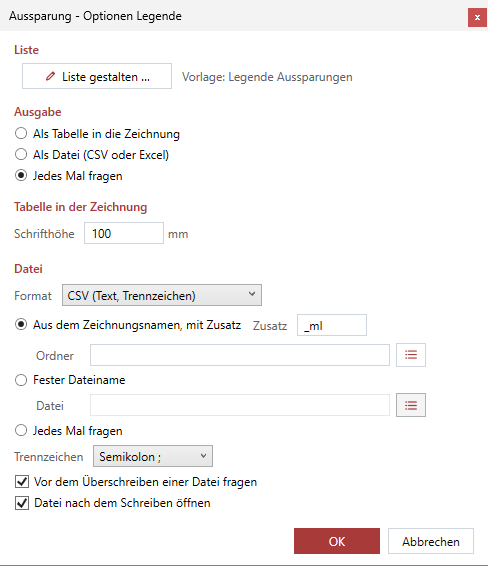
„…“ neben Legende bzw. Aussparungsliste öffnet die Optionen dieser Liste:
| Bereich | Einstellung |
|---|---|
| Liste | Liste gestalten … öffnet den Listen-Designer (Spalten, Sortierung, Summen, Filter, Excel-Vorlage – mit Vorschau); daneben die Vorlage, die gilt. |
| Ausgabe | Als Tabelle in die Zeichnung · Als Datei (CSV oder Excel) · Jedes Mal fragen. Die Legende kommt immer in die Zeichnung. |
| Tabelle in der Zeichnung | Schrifthöhe in der Einheit der Zeichnung. |
| Datei | Format (CSV oder Excel-Arbeitsmappe), Dateiname (aus dem Zeichnungsnamen mit Zusatz und Ordner · fester Dateiname · jedes Mal fragen), Trennzeichen, Vor dem Überschreiben einer Datei fragen, Datei nach dem Schreiben öffnen. |
Jede Einstellung mit dem Wert ab Werk: Referenz › Listenoptionen.
Legende aktualisieren
Ziel: eingefügte Legenden und Aussparungslisten auf den Stand von jetzt bringen.
- Im Panel Legende aktualisieren klicken. Sind Tabellen gewählt, nur diese; sonst alle Legenden und Aussparungslisten der Zeichnung.
- Die Tabellen werden mit den Aussparungen von jetzt neu gerechnet; sie bleiben an ihrer Stelle und auf ihrem Layer. Die Befehlszeile sagt „n Tabelle(n) aktualisiert.“
Tabellen anderer Plugins bleiben unberührt. Bei vielen Tabellen zeigt ein Fortschrittsfenster den Stand; Esc bricht ab. Ohne Tabelle: „Keine Legende der Aussparung in der Zeichnung - zuerst „Legende“ einfügen.“
IFC und Kollisionsprüfung
Ziel: die Aussparungen an andere weitergeben und gegen die Leitungen prüfen.
- IFC-Export: Menüband › Register LuaCAD › Gruppe Austausch › IFC-Export schreibt die 3D-Aussparungen als Platzhalter für eine Öffnung (IFC-Klasse IfcBuildingElementProxy, Art PROVISIONFORVOID) mit den Massen mit Zuschlag, Form und Gewerk, dazu die Eigenschaftsfelder. 2D-Aussparungen gehen nicht ins IFC – wandeln Sie sie vorher mit 2D → 3D … um.
- Kollisionsprüfung: im Panel der Aussparung gibt es keine eigene Prüfung. Geprüft wird in den Leitungs-Plugins (etwa Piping 3D, Seite Ausgabe › Kollisionen): eine Leitung, die durch eine 3D-Aussparung geht, ist dort keine Kollision; geht sie ohne Aussparung durch eine Wand oder Decke der IFC, meldet die Prüfung „Durchbruch fehlt“, ist die Aussparung zu klein, „zu klein“.