
Grundbegriffe
Wer diese Begriffe kennt, versteht jede Funktion des Plugins Aussparung. Die Aufgaben verweisen hierher, wenn ein Begriff wichtig wird. Allgemeine Begriffe aller Plugins (Panel, Layer, Geschoss, Höhen, Zeichnungseinheit) erklärt Erste Schritte › Grundbegriffe.
Die Aussparung
Eine Aussparung ist die Stelle, an der ein Bauteil für die Haustechnik offen bleiben oder geöffnet werden muss: ein Durchbruch durch eine Wand oder Decke, ein Schlitz, ein Futterrohr, ein Bohrloch. In LuaCAD ist sie ein Block in der Zeichnung mit ihren Daten: Form (Quader oder Zylinder), Art, Masse, Zuschlag, Gewerke, Bezeichnung und laufende Nummer. Die Daten sind die Wahrheit – was Sie mit dem CAD ändern (verschieben, drehen, Griffe), führt LuaCAD am Ende des Befehls in die Daten nach.
Eine Aussparung gibt es in zwei Fassungen: als 2D-Zeichen für den Plan und als 3D-Körper für Modell, Kollisionsprüfung und IFC – siehe 2D, 3D und das feste Paar.
Quader und Zylinder
| Quader | Zylinder | |
|---|---|---|
| Arten | Durchbrüche, Schlitze, Vormauerung | Futterrohre, Bohrlöcher |
| Masse | Breite X, Tiefe Y, Höhe Z | Radius und Länge (Wand) bzw. Höhe (Decke, Boden, Fundament) |
| Lage des Körpers | Kanten parallel zu X, Y, Z; gedreht nur um die Hochachse | in einer Wand liegt die Achse waagrecht, in Decke, Boden und Fundament senkrecht |
| Im Plan (2D) | Rechteck | senkrecht: Kreis; in der Wand: Rechteck (Durchmesser × Länge) |
| Abmessung in Liste und Beschriftung | Wand: Breite × Höhe; Decke, Boden, Fundament: Breite × Tiefe | Ø Durchmesser |
Ob Quader oder Zylinder, legt die Vorlage fest. Ein Zylinder beginnt am Zeiger um 90° gedreht.
Die Arten
Die Art sagt, was die Aussparung ist. Sie bestimmt das Kurzzeichen, das Symbol im Plan, das Aussehen (Darstellung je Art), die Reihenfolge in Legende und Nummern und die Vorschlagsmasse, wenn eine Vorlage Masse offen lässt.
| Art | Form | Kurzzeichen | Symbol im Plan (ab Werk) | Vorschlag offener Masse |
|---|---|---|---|---|
| Wanddurchbruch | Quader | WD | Diagonale | 300 × 200 × 300 |
| Deckendurchbruch | Quader | DD | Kreuz (beide Diagonalen) | 400 × 400 × 250 |
| Bodendurchbruch | Quader | BD | Kreuz | 400 × 400 × 250 |
| Fundamentdurchbruch | Quader | FD | Kreuz | 400 × 400 × 600 |
| Wandschlitz | Quader | WS | Winkel unten rechts | 150 × 100 × 1000 |
| Deckenschlitz | Quader | DS | Winkel oben links | 1000 × 150 × 100 |
| Bodenschlitz | Quader | BS | Winkel oben links | 1000 × 150 × 100 |
| Deckendurchbruch mit Wandschlitz | Quader | DD/WS | Diagonale mit Winkeln, ohne Schraffur | 400 × 400 × 250 |
| Vormauerung | Quader | VM | Winkel oben links | 1200 × 200 × 1200 |
| Futterrohr Wand | Zylinder | WFR | Achse, schraffiert | R 60, L 200 |
| Futterrohr Decke | Zylinder | DFR | Achsenkreuz, schraffiert | R 60, H 250 |
| Futterrohr Boden | Zylinder | BFR | Achsenkreuz, schraffiert | R 60, H 250 |
| Futterrohr Fundament | Zylinder | FFR | Achsenkreuz, schraffiert | R 60, H 600 |
| Bohrloch Wand | Zylinder | WBL | Achse | R 60, L 200 |
| Bohrloch Decke | Zylinder | DBL | Achsenkreuz | R 60, H 250 |
Masse in mm (Breite × Tiefe × Höhe). Die Quader sind ab Werk schraffiert (ausser Deckendurchbruch mit Wandschlitz). Kurzzeichen, Symbol und Schraffur kann jede Vorlage und jede einzelne 2D-Aussparung anders haben.
2D, 3D und das feste Paar
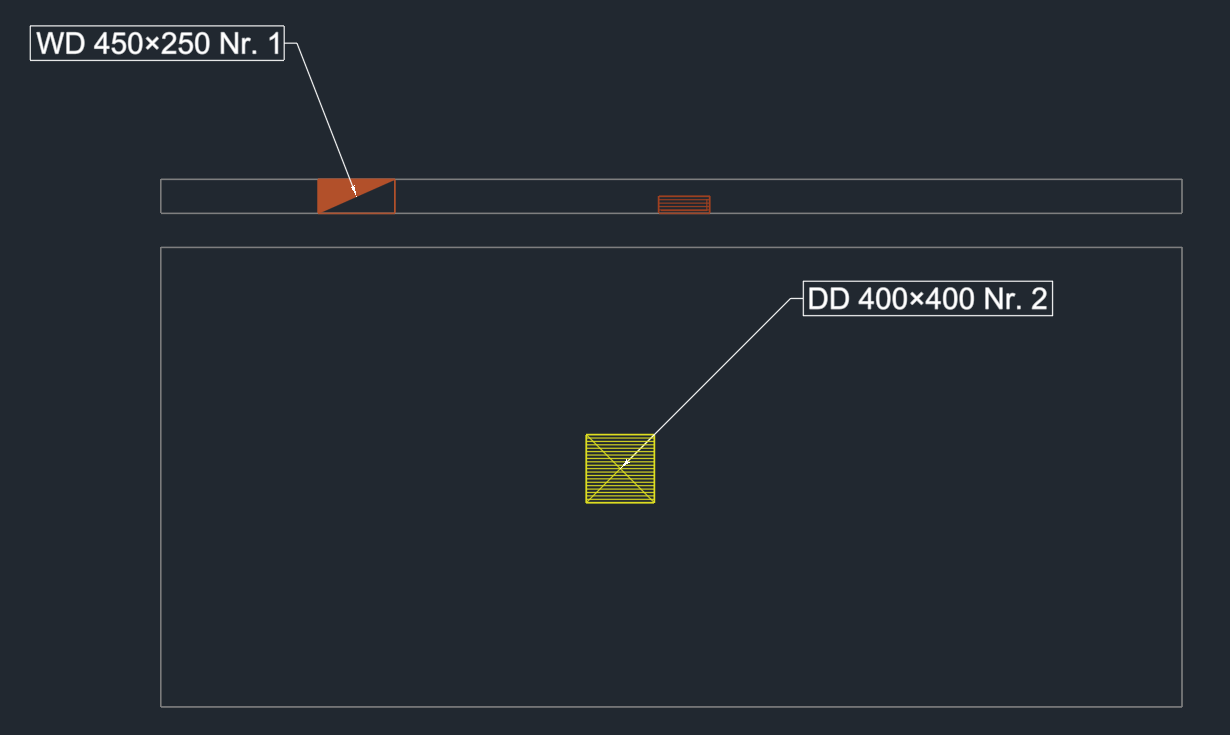
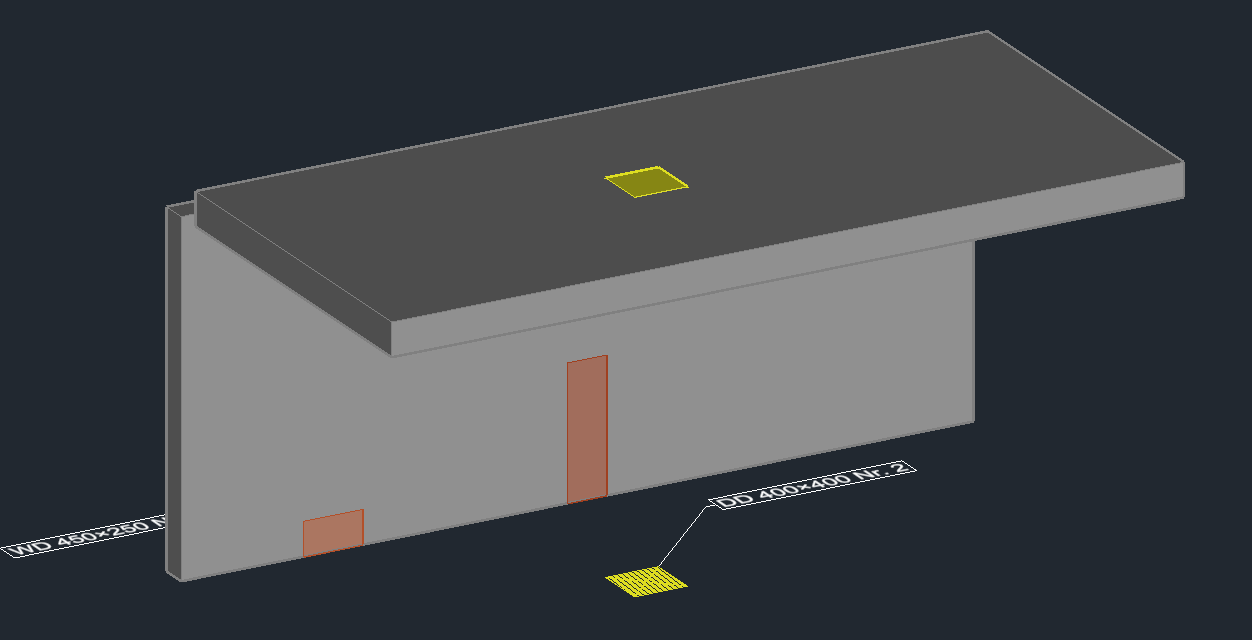
| 2D | 3D | 2D und 3D (Paar) | |
|---|---|---|---|
| Was entsteht | Umriss mit Schraffur und Symbol auf Höhe 0 | ein Volumenkörper (Quader oder Zylinder) | beides, verknüpft |
| Wofür | den gedruckten Plan | Modell, Kollisionsprüfung, IFC | Plan und Modell |
| Höhe | keine | aus dem angeklickten Punkt oder fest (Taste A) | der Körper mit der Unterkante auf Höhe 0 |
| In Liste und Legende | eine Zeile | eine Zeile | eine Zeile (an der 2D), die 3D liefert UK und OK |
| Nummer | eigene | eigene | dieselbe für beide |
Ein Paar entsteht beim Einfügen mit „2D und 3D“ oder mit 2D → 3D …. Es gehört immer zusammen:
- 2D verschoben, gedreht oder in den Massen geändert → die 3D folgt im Grundriss, ihre Höhe bleibt.
- 3D verschoben, gedreht oder in den Massen geändert → die 2D zieht nach. Nur die Höhe der 3D geändert → die 2D bleibt.
- Eine Seite gelöscht (Panel oder LÖSCHEN) → beide sind weg; U holt beide zurück.
- Eine Kopie ist nie verknüpft – sie bekommt eine neue Kennung und eine neue Nummer.
Zuschlag
Die Masse einer Aussparung sind die Rohmasse – etwa das Rohr mit Dämmung. Der Zuschlag ist die Luft, die dazukommt (Platz für Montage, Dämmung, Brandabschottung). Er gilt je Seite und nur für die Masse, bei denen mit Zuschlag angehakt ist:
- Breite, Tiefe, Höhe, Länge: zweimal der Zuschlag dazu (beide Seiten). Breite 200, Zuschlag 50 → 300.
- Radius: einmal der Zuschlag – der Durchmesser wächst damit um zweimal den Zuschlag.
Gezeichnet, gelistet, beschriftet und ins IFC geschrieben wird die Aussparung mit Zuschlag. In der Maske stehen immer die Rohmasse – so kommt der Zuschlag beim zweiten Ändern nicht doppelt dazu.
Anfasspunkt
Der Anfasspunkt ist der Punkt, an dem die Aussparung am Zeiger hängt – und mit dem Sie sie auf die Wandkante, in eine Ecke oder auf eine Achse setzen. Es gibt die Punkte am Umriss ohne Zuschlag (die Rohmasse) und mit Zuschlag (die gezeichnete Aussparung):
- 2D: neun Punkte am Rohmass (Ecken „Ecke links oben“ …, Kantenmitten „Rand oben“ …, „Mitte“); wirkt ein Zuschlag im Grundriss, acht weitere am Umriss mit Zuschlag („links oben mit Zuschlag“ …). Ohne Wahl hängt die 2D an der Ecke links unten ohne Zuschlag.
- 3D: die Ecken (mit und ohne Zuschlag), die Kantenmitten oben und unten, die Flächenmitten (bei Decke, Boden und Fundament oben und unten, bei Wänden an den Seiten). Ohne Wahl hängt der Körper an seiner Mitte.
- Gewählt wird im Panel mit Anfasspunkt: in der Vorschau wählen oder am Zeiger mit der Leertaste; gemerkt je Art und je 2D/3D. Beim Ändern heisst derselbe Punkt Fester Punkt – er bleibt stehen, wenn sich die Masse ändern.
Siehe Anfasspunkt wählen und Fester Punkt.
Vorlage
Eine Vorlage ist eine Aussparung ohne Lage, die die Maske beim Einfügen vorbelegt: Name, Form, Art, Masse, Zuschlag und welche Masse ihn bekommen, Gewerke, die Listen der Bezeichnungen und die Darstellung im Plan (Kurzzeichen, Symbol, Schraffur). Die Reihenfolge der Vorlagen im Zahnrad › Vorlagen verwalten … ist die Reihenfolge der Liste im Panel. Eine Vorlage darf Masse offen lassen (0) – dann schlägt die Maske die Masse der Art vor. Siehe Vorlagen verwalten.
Darstellung je Art
Wie eine Aussparung in der Zeichnung aussieht, legt ihre Art fest: Layer, Farbe, Linienstil, Linienbreite und – im Plan – die Schraffur (Linien, voll gefüllt oder ein Muster). Dazu können Symbol und Schraffur der 2D für alle Arten ein eigenes Aussehen haben, etwa die Schraffur auf einem eigenen Layer. Was nicht gewählt ist, kommt vom Layer. Eingestellt im Zahnrad › Darstellung je Art …; das Aussehen gilt für neue Aussparungen, die Schraffur auch für die 2D-Aussparungen, die schon in der Zeichnung stehen. Siehe Darstellung je Art.
Laufende Nummer
Jede Aussparung bekommt beim Einfügen die nächste freie Nummer der Zeichnung; ein Paar 2D/3D teilt sie. Sie ist ein Eigenschaftsfeld („Nummer“): ändern lässt sie sich in der Eigenschaftenpalette, der Partner zieht nach. Eine Kopie bekommt eine neue Nummer. Neu nummerieren … vergibt 1, 2, 3 … nach Art, dann von oben nach unten und von links nach rechts. Siehe Laufende Nummer.
Gewerke, Bezeichnung und Eigenschaftsfelder
- Gewerke (Sanitär, Heizung, Kälte, Lüftung, Elektro, dazu „Weitere“ als freier Text): wer die Aussparung braucht. Liste und Legende sortieren danach; ohne Gewerk steht „ohne Gewerk“.
- Bezeichnung und Zusatzbezeichnung: freie Texte, aus den Listen der Vorlage gewählt oder eingetippt. Ohne Bezeichnung schlägt LuaCAD die Art vor.
- Eigenschaftsfelder der Aussparung: ab Werk Nummer, Freigabe (angefragt, freigegeben, ausgeführt) und Brandabschottung (–, EI 30, EI 60, EI 90). Felder mit „vor dem Einfügen fragen“ stehen im Panel unter Eigenschaftsfelder der nächsten Aussparung. Welche Felder es gibt, regelt Zahnrad › Eigenschaftsfelder …. Artikelnummer und Hersteller gibt es an einer Aussparung nicht.
Aussparungen und CAD-Befehle
Aussparungen machen die Befehle von GstarCAD mit: SCHIEBEN, DREHEN, SPIEGELN, KOPIEREN, LÖSCHEN, Griffe und die Eigenschaftenpalette. Am Ende des Befehls legt LuaCAD die Aussparung mit der neuen Lage neu an und zieht den Partner nach – in derselben Rückgängig-Stufe.
- 2D-Aussparungen haben Griffe an den Ecken und Kantenmitten (aussen mit, innen ohne Zuschlag) und lassen sich mit STRECKEN in Breite und Tiefe ändern.
- 3D-Körper werden nie gestreckt oder skaliert: nach STRECKEN, SKALIEREN oder einem Massstab in der Palette springen sie zurück – „Masse über "Eigenschaften ändern" ändern.“
- Ein gekippter Körper behält nur die Drehung um die Hochachse.
Siehe Griffe und CAD-Befehle.
Layer
Ohne eigene Wahl liegen die Aussparungen auf eigenen Layern, die LuaCAD selbst anlegt:
| Layer | Wofür |
|---|---|
LuaCAD_BAU_Aussparung | 3D-Aussparungen |
LuaCAD_BAU_Aussparung_2D | 2D-Aussparungen (Umriss, Symbol, Schraffur) |
LuaCAD_BAU_Beschriftung Aussparung | Beschriftungen der Aussparungen |
Name, Farbe, Linienart, Plotten und Ein/Aus ändern Sie im Layer-Manager von GstarCAD – die Zuordnung bleibt, neue Aussparungen kommen auf den umbenannten Layer. Einen anderen Layer je Art wählen Sie unter Darstellung je Art. Zahnrad › Layer › Alle Layer dieses Plugins anlegen legt alle auf einmal an. Siehe auch Layer.
Das Vorschaufenster
Die Aussparung hat kein schwebendes Vorschaufenster: ihre Vorschau steht im Dialog „Aussparung - Anfasspunkt wählen“ (Panel › „Anfasspunkt: in der Vorschau wählen“). Sie zeigt die Aussparung der Maske von oben mit allen möglichen Anfasspunkten als Marken – mit Zuschlag innen am Rohmass und aussen am Umriss.
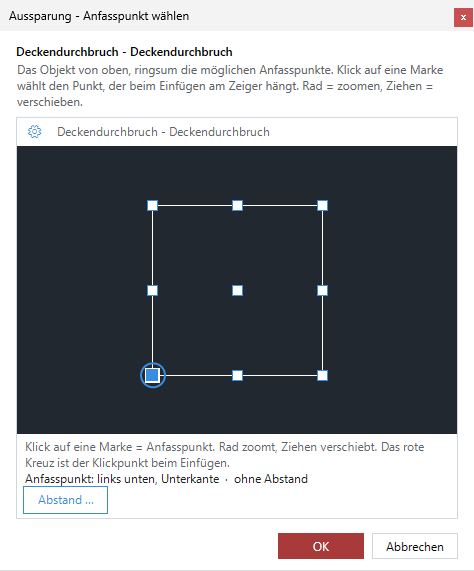
- Bedienung: ein Klick auf eine Marke wählt den Punkt, der beim Einfügen am Zeiger hängt; das Rad zoomt, Ziehen verschiebt. Die Ansicht bleibt von oben – drehen lässt sich hier nichts.
- Abstand … setzt dazu einen Abstand X/Y vom Anfasspunkt (gilt für diese Sitzung).
- OK übernimmt die Wahl, Abbrechen lässt Punkt und Abstand wie vorher. Am Zeiger wechselt die Leertaste den Anfasspunkt weiter.