
Referenz Aussparung
Die Knöpfe des Panels
Hervorgehoben (in der Farbe des Plugins) sind die Knöpfe, die etwas Neues in die Zeichnung setzen: Einfügen, 2D → 3D … und Beschriften. Alle anderen Knöpfe ändern, löschen oder geben aus. Jeder Knopf zeigt beim Darüberfahren eine Kurzinfo, ein „i“ öffnet eine Erklärung.
Panel Aussparung
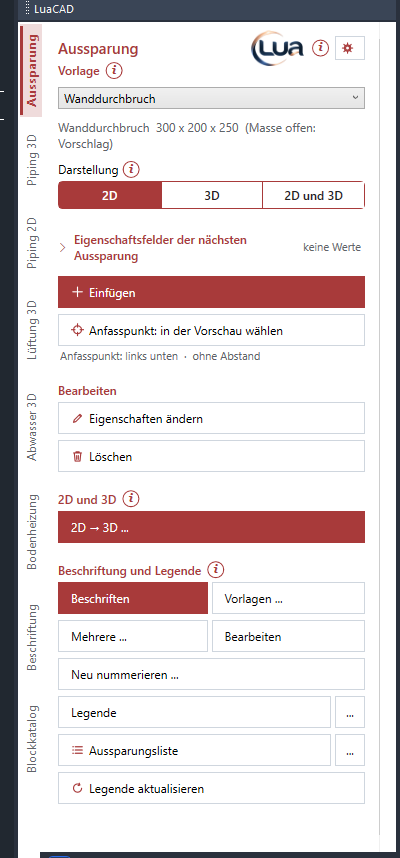
| Element | Wirkung | Mehr |
|---|---|---|
| Titelzeile: Name, Logo, „i“, Zahnrad | „i“: was das Panel tut, mit „Mehr dazu in der Online-Hilfe“; Zahnrad: das Menü des Plugins. | Das Zahnrad |
| Vorlage (mit „i“), Liste, Zeile darunter | Die Vorlage der nächsten Aussparung; darunter Name, Art und Masse. Das „i“ nennt, wo Vorlagen und Darstellung je Art eingestellt werden. | Vorlage wählen |
| Darstellung (mit „i“): 2D, 3D, 2D und 3D | Was Einfügen erzeugt. | Darstellung |
| Eigenschaftsfelder der nächsten Aussparung (aufklappbar) | Werte für jede neue Aussparung. | Eigenschaftsfelder |
| Einfügen | Maske Abmessung, dann die Aussparung am Zeiger. | Einfügen |
| Anfasspunkt: in der Vorschau wählen (mit „i“), Zeile darunter | Den Punkt wählen, an dem die Aussparung am Zeiger hängt, dazu ein Abstand; darunter, was gilt. | Anfasspunkt |
| Bearbeiten › Eigenschaften ändern | Eine Aussparung anklicken und in der Maske ändern; der Partner zieht nach. | Eigenschaften ändern |
| Bearbeiten › Löschen | Aussparungen nacheinander anklicken und entfernen; ein Paar geht zusammen. | Löschen |
| 2D und 3D (mit „i“) › 2D → 3D … | Aus 2D-Aussparungen 3D machen, Unterkante auf Höhe 0. | 2D in 3D umwandeln |
| Beschriftung und Legende (mit „i“) › Beschriften | Eine Aussparung nach Vorlage beschriften. | Beschriften |
| … › Vorlagen … | Die Beschriftungsvorlagen gestalten. | Beschriften |
| … › Mehrere … | Viele Aussparungen auf einmal beschriften. | Mehrere |
| … › Bearbeiten | Eine gesetzte Beschriftung ändern. | Beschriftung bearbeiten |
| … › Neu nummerieren … | Alle Nummern neu vergeben. | Neu nummerieren |
| … › Legende, „…“ | Die Legende als Tabelle; „…“ = Listenoptionen der Legende. | Legende |
| … › Aussparungsliste, „…“ | Die Liste als Tabelle oder Datei; „…“ = Listenoptionen der Liste. | Aussparungsliste |
| … › Legende aktualisieren | Legenden und Listen der Zeichnung neu rechnen. | Legende aktualisieren |
| Fusszeile | Meldungen des Panels. | Hinweise |
Eine Kollisionsprüfung und der IFC-Export stehen nicht im Panel: geprüft wird in den Leitungs-Plugins, exportiert über das Menüband (siehe IFC und Kollisionsprüfung). Im Rechtsklickmenü der Zeichnung öffnet LuaCAD › Aussparung das Panel.
Alle Tasten am Zeiger
Dieselbe Taste bedeutet in jedem Plugin dasselbe. Welche gerade gilt, zeigt die Leiste am Zeiger; Shift und Strg sind am Zeiger nie belegt (sie gehören dem CAD).
| Taste | Bedeutung in der Aussparung |
|---|---|
| Leertaste | die Anfasspunkte zeigen (ohne und mit Zuschlag), Klick nimmt einen; beim Drehen mit der Maus: 45°-Raster ein/aus |
| A | Dialog Abstand eingeben: Beträge X/Y, Anfasspunkt im Feld 3 × 3, Drehung, Höhe (nur Darstellung 3D) |
| R | mit der Maus drehen, ein Klick hält fest |
| D | Drehwinkel eintippen (Grad) – auch während des Drehens |
| W | Winkel abgreifen – immer zwei Klicks; die X-Richtung der Aussparung läuft vom ersten zum zweiten Punkt |
| ← / → | um 45° drehen |
| Enter / Esc | am Zeiger: zurück zur Maske Abmessung; in einer Wahl (Anfasspunkt, Winkel): zurück ohne Änderung; beim Anklicken (Eigenschaften ändern, Löschen): fertig |
Beim Abgreifen der Masse und beim Anklicken gilt Esc = zurück bzw. beenden; in 2D → 3D … beendet Enter die Wahl (ohne Wahl = alle), Esc bricht ab.
Das Zahnrad
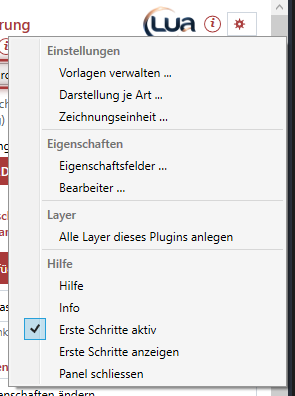
| Eintrag | Wirkung |
|---|---|
| Vorlagen verwalten … | Vorlagen anlegen, ändern und sortieren – siehe Vorlagen. |
| Darstellung je Art … | Layer, Farbe, Linienstil, Breite und Schraffur je Art – siehe Darstellung. |
| Zeichnungseinheit … | In welcher Einheit neue Teile entstehen und Felder Längen zeigen – für alle Plugins, siehe Zeichnungseinheit. |
| Eigenschaften › Eigenschaftsfelder … | Welche Felder es an Aussparungen gibt (Reiter Aussparung) – derselbe Dialog in allen Plugins, siehe Eigenschaftsfelder der Aussparung. |
| Eigenschaften › Bearbeiter … | Der Name in Listen, IFC und Kollisionsliste – für alle Plugins, ab Werk leer. |
| Layer › Alle Layer dieses Plugins anlegen | Legt die Layer der Aussparungen an, die fehlen; vorhandene bleiben, wie sie sind. |
| Hilfe | Öffnet diese Online-Hilfe im Browser. |
| Info | Version von LuaCAD und Kontakt. |
| Erste Schritte aktiv | Karten der Seite und Hilfe am Zeiger (Abgreifen) für dieses Plugin ein oder aus. |
| Erste Schritte anzeigen | Der Tipp-Assistent führt Schritt für Schritt durch das Panel. |
| Panel schliessen | Schliesst das Panel – über das Menüband wieder öffnen. |
Die LuaCAD-Einstellungen (für alle Plugins) stehen im Menüband › Register LuaCAD › Info – siehe Erste Schritte. Geschosse und ihre Höhen pflegen Sie im Projekt bzw. in einem Leitungs-Plugin; die Aussparung liest sie für die Höhe ab Geschoss und für UK/OK in Liste und Beschriftung.
Dialoge
Abmessung
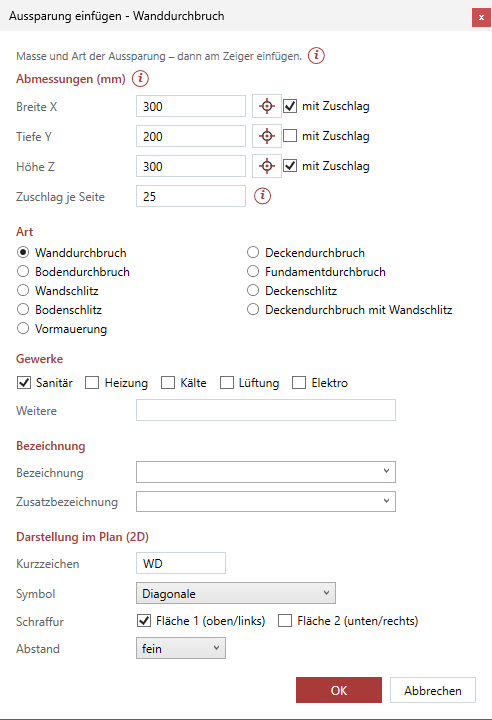
Öffnet sich vor jedem Einfügen („Aussparung einfügen - <Vorlage>“) und bei Eigenschaften ändern („Eigenschaften ändern - <Art>“); oben eine Zeile mit „i“. Bereiche: Abmessungen (mit „i“ zum Abgreifen), Zuschlag je Seite (mit „i“), beim Ändern Fester Punkt (mit „i“), Art, Gewerke mit Weitere, Bezeichnung und Zusatzbezeichnung, bei einer 2D Darstellung im Plan (2D), bei einem Paar der Hinweis zum Partner. OK prüft die Masse (grösser als 0); Abbrechen beendet das Einfügen bzw. lässt die angeklickte Aussparung unverändert. Jedes Feld: Maske Abmessung im Detail.
Vorlagen
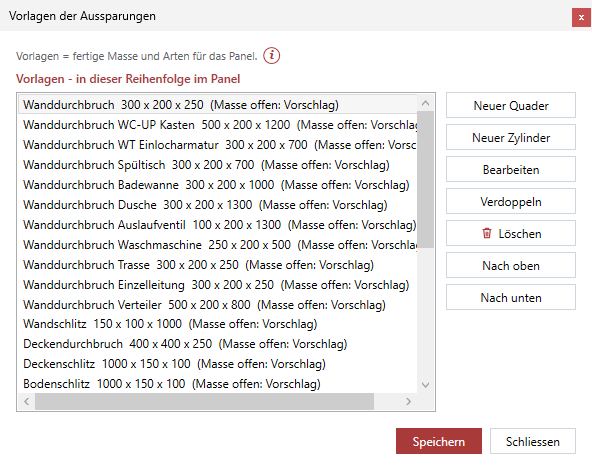
Zahnrad › Vorlagen verwalten …. Titel „Vorlagen der Aussparungen“, darüber eine Zeile mit „i“. Links die Liste „Vorlagen - in dieser Reihenfolge im Panel“, rechts Neuer Quader, Neuer Zylinder, Bearbeiten (auch Doppelklick), Verdoppeln, Löschen, Nach oben, Nach unten. Speichern schreibt die ganze Liste und schliesst; Schliessen fragt bei Änderungen „Änderungen verwerfen?“. Siehe Vorlagen verwalten.
Vorlage (Quader oder Zylinder)
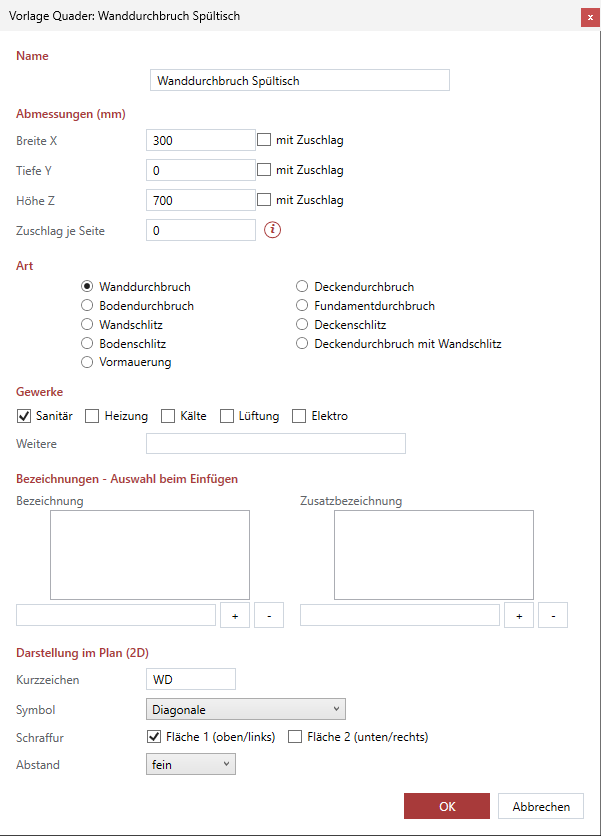
Aus dem Dialog Vorlagen mit Neuer Quader, Neuer Zylinder oder Bearbeiten. Titel „Vorlage Quader: <Name>“ bzw. „Vorlage Zylinder: <Name>“. Felder wie die Maske Abmessung, ohne Fadenkreuz und ohne festen Punkt, dazu Name und die Listen Bezeichnungen - Auswahl beim Einfügen. Jedes Feld: Vorlage im Detail.
Darstellung
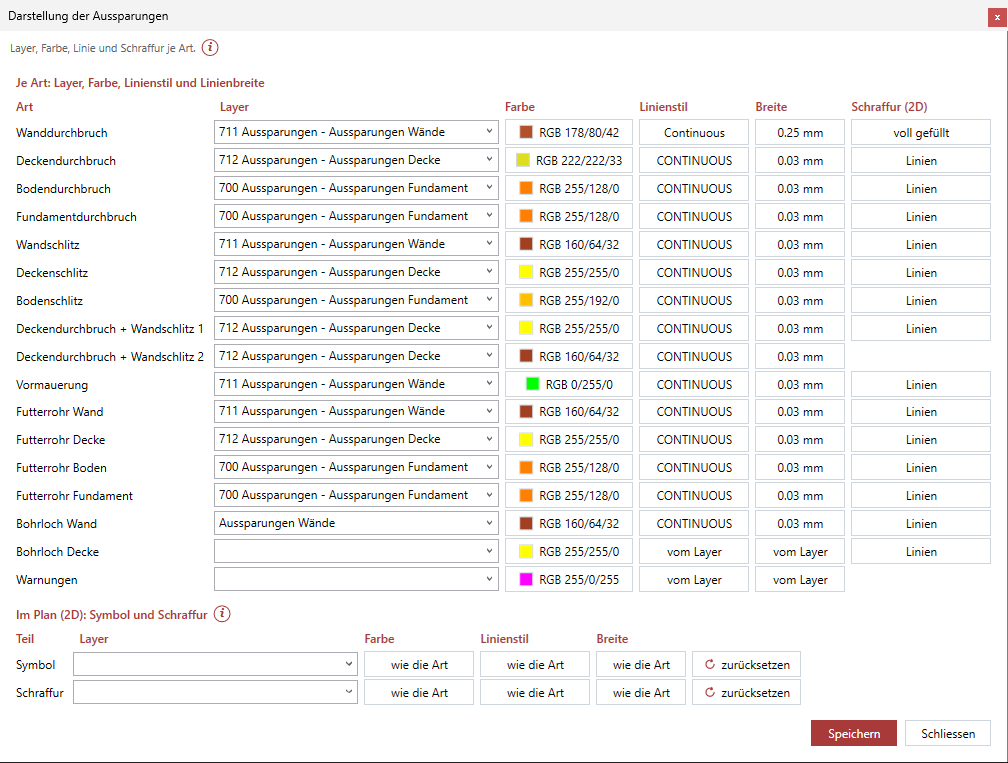
Zahnrad › Darstellung je Art …. Titel „Darstellung der Aussparungen“, darüber eine Zeile mit „i“. Oben „Je Art: Layer, Farbe, Linienstil und Linienbreite“ – eine Zeile je Art; Farbe, Linienstil und Breite öffnen die Dialoge von GstarCAD, Schraffur (2D) den Dialog Schraffur im Plan. Unten „Im Plan (2D): Symbol und Schraffur“ (mit „i“). Speichern speichert und zieht die Schraffur der 2D-Aussparungen in der Zeichnung nach; Schliessen schliesst ohne zu speichern. Jede Einstellung: Darstellung je Art im Detail.
Schraffur im Plan
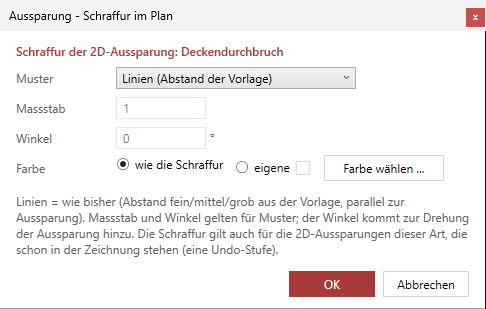
Aus dem Dialog Darstellung, Knopf in der Spalte Schraffur (2D). Titel „Aussparung - Schraffur im Plan“, Überschrift „Schraffur der 2D-Aussparung: <Art>“. Muster, Massstab, Winkel, Farbe (wie die Schraffur | eigene, Farbe wählen …), darunter ein Hinweis. OK übernimmt in den Dialog Darstellung (gespeichert wird dort). Jede Einstellung: Schraffur im Detail.
Anfasspunkt wählen
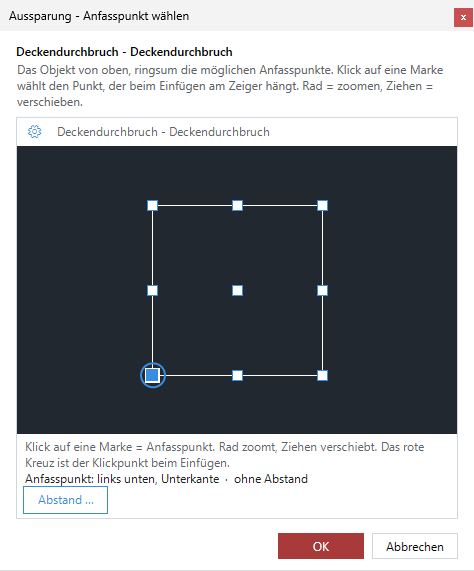
Panel › Anfasspunkt: in der Vorschau wählen. Zeigt die Aussparung der gewählten Vorlage (in der gewählten Darstellung) von oben, ringsum die Anfasspunkte. Klick auf eine Marke wählt den Punkt; Rad zoomt, Ziehen verschiebt. Abstand … öffnet „Abstand zum Anfasspunkt“: X und Y in den Achsen der Aussparung, vom Objekt weg nach aussen (rechnen geht, leer = 0), Kein Abstand nimmt ihn weg. OK übernimmt; Abbrechen stellt Anfasspunkt und Abstand von vorher wieder her. Siehe Anfasspunkt wählen.
Abstand eingeben (Taste A)
Öffnet sich am Zeiger mit A; oben ein „i“. X und Y sind Beträge in den Achsen der Aussparung, 0 und 0 = kein Abstand; im Feld 3 × 3 stehen die Anfasspunkte – ein Klick wählt einen, die Seite des Abstands folgt ihm. Dazu Drehung um die Hochachse und – nur bei der Darstellung 3D – Höhe (absolute Höhe, ab Geschoss oder frei mit der Maus). Nach OK den Bezugspunkt anklicken. Siehe Mit Abstand einfügen.
Listenoptionen
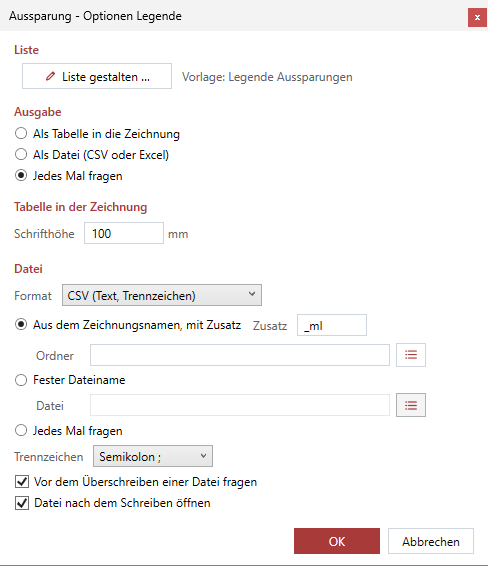
„…“ neben Legende bzw. Aussparungsliste. Titel „Aussparung - Optionen Legende“ bzw. „… Optionen Aussparungsliste“. Bereiche Liste (Liste gestalten …, die Vorlage), Ausgabe, Tabelle in der Zeichnung, Datei. Jede Einstellung: Listenoptionen im Detail.
Beschriften - Vorlage wählen
Panel › Beschriften. Zuoberst Automatisch (die passende Vorlage je angeklickter Aussparung), darunter die Vorlagen in ihren Ordnern; ab Werk die allgemeinen und die der Aussparung, Vorlagen aller Plugins zeigen zeigt alle. Doppelklick oder Enter = beschriften. Wahl und Haken gelten für die Sitzung. Siehe Beschriften.
Zeichnungseinheit
Zahnrad › Zeichnungseinheit … – derselbe Dialog in allen Plugins: in welcher Einheit Felder Längen zeigen und neue Aussparungen in die Zeichnung kommen (automatisch, mm, cm, dm, m). Die Aussparung rechnet und speichert intern in mm. Einzelheiten: Zeichnungseinheit.
Rückfragen
| Rückfrage | Wann | Wahl |
|---|---|---|
| Aussparungen neu nummerieren | Neu nummerieren …; nennt die Zahl und die Reihenfolge. | Neu nummerieren · Abbrechen |
| Änderungen verwerfen? | Dialog Vorlagen › Schliessen nach Änderungen. | Ja · Nein |
| Vorlage '…' löschen? | Dialog Vorlagen › Löschen. | Ja · Nein |
| <Liste>: n Zeile(n) – wohin damit? | Aussparungsliste, solange die Listenoptionen „Jedes Mal fragen“ sagen. | In die Zeichnung · In eine Datei · Abbrechen |
| Pflichtfelder fehlen | Vor der Aussparungsliste, wenn ein Pflichtfeld leer ist. | Trotzdem ausgeben · Teile zeigen |
| Einheit der Zeichnung | Einfügen in einer Zeichnung ohne sichere Einheit – einmal in der Befehlszeile. | die Einheit wählen |
Jede Einstellung im Detail
Hier steht jede Einstellung der Aussparung – im Panel, in den Masken, im Zahnrad und in den Dialogen – mit ihrer Wirkung, dem Wert ab Werk und einem Beispiel. Werte im Panel gelten nur für Aussparungen, die Sie danach einfügen, und bleiben gemerkt (auch über einen Neustart). Ein „-“ in der Spalte „Ab Werk“ heisst: der Wert hängt von der Vorlage oder den Daten ab. Zahlenfelder rechnen („600+400“ wird zu 1000); Masse stehen in der Einheit der Zeichnung.
Panel
| Einstellung | Was sie bewirkt | Ab Werk | Beispiel |
|---|---|---|---|
| Vorlage | Mit welcher Vorlage Einfügen beginnt; die Zeile darunter nennt Name, Art und Masse. Ohne Vorlage setzt Einfügen einen Wanddurchbruch 400 × 500 × 600. | die zuletzt gewählte, sonst die erste der Liste | Bohrloch Decke |
| Darstellung | 2D = Planzeichen, 3D = Körper, 2D und 3D = beides als festes Paar (Körper mit Unterkante auf Höhe 0). Wirkt auch auf die Anfasspunkte und darauf, welche Seite ein Klick bei übereinanderliegendem Paar trifft. | 2D | 2D und 3D |
| Eigenschaftsfelder der nächsten Aussparung | Die Felder mit „vor dem Einfügen fragen“; jeder Wert geht an jede folgende Aussparung. Die Bezeichnung steht in der Maske, nicht hier. | zugeklappt, leer | Brandabschottung EI 90 |
| Anfasspunkt (Knopf und Zeile) | Der Punkt, an dem die Aussparung am Zeiger hängt, und ein Abstand zum Klickpunkt – je Art, getrennt für 2D und 3D. | 2D: Ecke links unten ohne Zuschlag; 3D: Mitte; kein Abstand | Rand unten, Abstand 50/0 |
Maske Abmessung
| Feld | Was es bewirkt | Ab Werk | Beispiel |
|---|---|---|---|
| Breite X | Ausdehnung in X (entlang der Wand bzw. die erste Seite in der Decke), ohne Zuschlag. | aus der Vorlage | 300 |
| Tiefe Y | Ausdehnung in Y (Wanddicke bzw. die zweite Seite in der Decke). | aus der Vorlage | 200 |
| Höhe Z | Ausdehnung in Z (Höhe der Öffnung bzw. Deckenstärke). | aus der Vorlage | 300 |
| Radius | Zylinder: der Radius ohne Zuschlag. | aus der Vorlage | 60 |
| Länge / Höhe | Zylinder: die Länge der Achse – in der Wand „Länge“ (Wanddicke), in Decke, Boden, Fundament „Höhe“. | aus der Vorlage | 250 |
| Fadenkreuz neben einem Mass | Zwei Punkte anklicken – der Abstand kommt ins Feld; Breite, Tiefe, Radius im Grundriss gemessen. | – | die Wanddicke |
| mit Zuschlag (je Mass) | Bei diesem Mass kommt der Zuschlag dazu (Breite, Tiefe, Höhe, Länge beidseitig, Radius einmal). | aus der Vorlage | an bei Breite und Höhe |
| Zuschlag je Seite | Die Luft je Seite für die angehakten Masse. | aus der Vorlage | 50 |
| Fester Punkt (nur beim Ändern) | Welcher Punkt stehen bleibt, wenn sich Masse ändern: Mitte (ohne Anfasspunkt) oder ein Anfasspunkt ohne/mit Zuschlag. | der Anfasspunkt beim Einfügen, sonst Mitte | Ecke links unten |
| Art | Die Art der Aussparung (nur Arten derselben Form). Bestimmt Darstellung je Art, Reihenfolge, Vorschlagsmasse. | aus der Vorlage | Wandschlitz |
| Gewerke: Sanitär, Heizung, Kälte, Lüftung, Elektro | Wer die Aussparung braucht – für Liste, Legende, Beschriftung und IFC. | aus der Vorlage | Sanitär, Heizung |
| Weitere | Ein weiteres Gewerk als freier Text. | aus der Vorlage | Sprinkler |
| Bezeichnung | Freier Text, aus der Liste der Vorlage wählbar; ohne Eintrag schlägt LuaCAD die Art vor. | erster Eintrag der Vorlage | Steigzone 2 |
| Zusatzbezeichnung | Ein zweiter freier Text. | erster Eintrag der Vorlage | Achse C/4 |
Darstellung im Plan (2D)
In der Maske (nur bei einer 2D) und in jeder Vorlage.
| Feld | Was es bewirkt | Ab Werk | Beispiel |
|---|---|---|---|
| Kurzzeichen | Das Kürzel in Liste, Legende und Beschriftung (Text, rechnet nie). | nach der Art (WD, DD, WS, WFR …) | DD/WS |
| Symbol | Das Zeichen im Umriss. Eckig: kein Symbol, Diagonale, Kreuz (beide Diagonalen), Winkel oben links, Winkel unten rechts, Diagonale mit Winkeln, Achse; rund: kein Symbol, Achsenkreuz, Achsenkreuz geteilt. | nach der Art | Kreuz |
| Schraffur: schraffiert bzw. Fläche 1 (oben/links), Fläche 2 (unten/rechts) | Welche Flächen schraffiert sind; zwei Haken bei zweiteiligen Symbolen (Diagonale, Diagonale mit Winkeln, Achsenkreuz geteilt). | Quader schraffiert (ausser DD/WS), Futterrohre schraffiert, Bohrlöcher nicht | Fläche 1 an, Fläche 2 aus |
| Abstand | Der Abstand der Schraffurlinien: fein, mittel, grob (20, 50, 100 mm). Gilt, solange die Schraffur der Art „Linien“ ist. | fein | mittel |
Vorlagen und Vorlage
| Einstellung | Was sie bewirkt | Ab Werk | Beispiel |
|---|---|---|---|
| Reihenfolge der Liste | Die Reihenfolge der Vorlagen im Panel (Nach oben, Nach unten). | – | die häufigste zuerst |
| Name | Wie die Vorlage im Panel heisst. | Neuer Durchbruch / Neue Bohrung | Kernbohrung 160 |
| Masse (Breite X, Tiefe Y, Höhe Z bzw. Radius, Länge / Höhe) | Die Masse, mit denen die Maske beginnt; grösser als 0. Eine mitgelieferte Vorlage darf offene Masse (0) haben – dann gilt der Vorschlag der Art. | Quader 400 × 400 × 400, Zylinder R 100, L 400 | 300 × 200 × 300 |
| mit Zuschlag, Zuschlag je Seite | wie in der Maske | aus, 0 | 25 bei Breite und Höhe |
| Art | Die Art der Vorlage. | Wanddurchbruch bzw. Bohrloch Wand | Futterrohr Decke |
| Gewerke, Weitere | Die Gewerke, mit denen die Maske beginnt. | keine | Lüftung |
| Bezeichnungen - Auswahl beim Einfügen (zwei Listen, +, -) | Die Einträge für Bezeichnung und Zusatzbezeichnung in der Maske; der erste ist vorgewählt. | leer | „Steigzone 1; Steigzone 2“ |
| Darstellung im Plan (2D) | Kurzzeichen, Symbol, Schraffur, Abstand – siehe oben. | Vorgabe der Art | – |
Darstellung je Art
| Einstellung | Was sie bewirkt | Ab Werk | Beispiel |
|---|---|---|---|
| Zeilen je Art | Wanddurchbruch, Deckendurchbruch, Bodendurchbruch, Fundamentdurchbruch, Wandschlitz, Deckenschlitz, Bodenschlitz, Deckendurchbruch + Wandschlitz 1, Vormauerung, Futterrohr Wand/Decke/Boden/Fundament, Bohrloch Wand/Decke. | – | – |
| Zeilen „Deckendurchbruch + Wandschlitz 2“ und „Warnungen“ | Stehen in der Tabelle, werden von den Aussparungen dieses Plugins derzeit nicht verwendet. | – | – |
| Layer | Der Layer der Aussparungen dieser Art (Liste der Zeichnung oder eintippen); leer = LuaCAD_BAU_Aussparung bzw. …_2D. | leer | Aussparungen Sanitär |
| Farbe | Farbe der Linien; Farbdialog von GstarCAD (VonLayer, VonBlock, Farbnummer, Echtfarbe, Farbbuch). | vom Layer | rot |
| Linienstil | Linientyp; Dialog Linientyp von GstarCAD. | vom Layer | gestrichelt |
| Breite | Linienbreite; Dialog Linienstärke von GstarCAD. | vom Layer | 0.35 mm |
| Schraffur (2D) | Die Schraffur der 2D dieser Art – siehe Schraffur. | Linien | voll gefüllt |
| Symbol (unten) | Eigenes Layer, Farbe, Linienstil, Breite für das Symbol aller 2D-Aussparungen; „wie die Art“ = vom Umriss. | wie die Art | – |
| Schraffur (unten) | dasselbe für die Schraffur aller 2D-Aussparungen. | wie die Art | eigener Layer zum hellen Drucken |
| zurücksetzen | Die Zeile Symbol bzw. Schraffur wieder auf „wie die Art“. | – | – |
Schraffur im Plan
| Einstellung | Was sie bewirkt | Ab Werk | Beispiel |
|---|---|---|---|
| Muster | Linien (Abstand der Vorlage) = parallel zur Aussparung, Abstand fein/mittel/grob der Darstellung im Plan; voll gefüllt; oder ein Muster der Musterdatei von GstarCAD (metrische Zeichnung gcadiso.pat, sonst gcad.pat). | Linien | ANSI31 |
| Massstab | Grösse des Musters (nur Muster, grösser als 0). | 1 | 10 |
| Winkel | Winkel des Musters in Grad (nur Muster); kommt zur Drehung der Aussparung hinzu. | 0 | 45 |
| Farbe | wie die Schraffur (Zeile Schraffur unten im Dialog Darstellung, sonst die Art) oder eigene mit Farbe wählen … – auch für Linien. | wie die Schraffur | grau 8 |
Anfasspunkt und Abstand
| Einstellung | Was sie bewirkt | Ab Werk | Beispiel |
|---|---|---|---|
| Anfasspunkt (Vorschau, Leertaste) | Der Punkt am Zeiger; 2D: neun Punkte am Rohmass, mit Zuschlag acht weitere; 3D: Ecken, Kantenmitten, Flächenmitten mit und ohne Zuschlag. Gemerkt je Art und je 2D/3D. | 2D Ecke links unten ohne Zuschlag, 3D Mitte | Ecke rechts unten |
| Abstand zum Anfasspunkt (Vorschau) | X/Y vom Anfasspunkt zum Klickpunkt, in den Achsen der Aussparung. Gilt für alle weiteren Einfügungen. | kein Abstand | X 50, Y 0 |
| Abstand eingeben (Taste A): X, Y | Beträge zum Bezugspunkt für diesen Befehl. | 0 / 0 | 300 / 0 |
| Feld 3 × 3 | Der Anfasspunkt, auf dessen Seite der Abstand gilt. | der gültige | links unten |
| Drehung um die Hochachse | Winkel in Grad. | der am Zeiger | 90 |
| Höhe (nur 3D) | Absolute Höhe, ab Geschoss oder frei mit der Maus. | frei (vom Klick) | ab Geschoss, OKFB, 1000 |
Listenoptionen
Getrennt für Legende und Aussparungsliste.
| Einstellung | Was sie bewirkt | Ab Werk | Beispiel |
|---|---|---|---|
| Liste gestalten … | Spalten, Sortierung, Summen, Filter, Excel-Vorlage im Listen-Designer. | Werksvorlage „Legende Aussparungen“ bzw. „Aussparungsliste“ | eigene Vorlage mit Spalte Freigabe |
| Ausgabe | Als Tabelle in die Zeichnung · Als Datei (CSV oder Excel) · Jedes Mal fragen. Die Legende kommt immer in die Zeichnung. | Jedes Mal fragen | Als Datei |
| Schrifthöhe | Schrifthöhe der Tabelle in der Einheit der Zeichnung. | 100 mm | 150 mm |
| Format | CSV (Text, Trennzeichen) oder Excel-Arbeitsmappe (.xlsx). | CSV | Excel |
| Dateiname | Aus dem Zeichnungsnamen mit Zusatz (und Ordner; leer = neben der Zeichnung) · Fester Dateiname · Jedes Mal fragen. | aus dem Zeichnungsnamen | – |
| Zusatz | Hinter dem Zeichnungsnamen. | „_sl“ (Aussparungsliste), „_ml“ (Legende) | „_aussparungen“ |
| Ordner, Datei | Ordner bzw. fester Pfad, mit dem Knopf wählbar. | leer | D:\Projekte\Bau\Listen |
| Trennzeichen | Trennzeichen der CSV-Datei: Semikolon, Komma, Tabulator. | Semikolon | Tabulator |
| Vor dem Überschreiben einer Datei fragen | Rückfrage, wenn die Datei schon besteht. | an | aus |
| Datei nach dem Schreiben öffnen | Die Datei danach öffnen. | an | aus |
Eigenschaftsfelder der Aussparung
Zahnrad › Eigenschaften › Eigenschaftsfelder …, Reiter Aussparung (Werksfelder grau, nur ausblenden; eigene Felder 50 bis 99).
| Feld | Was es bewirkt | Ab Werk | Beispiel |
|---|---|---|---|
| Nummer | Die laufende Nummer; bei einer Kopie neu nummeriert. | die nächste freie | 12 |
| Freigabe | Stand der Aussparung: angefragt, freigegeben, ausgeführt. | angefragt | freigegeben |
| Brandabschottung | Feuerwiderstand des Abschlusses: –, EI 30, EI 60, EI 90; vor dem Einfügen gefragt (Panel). | leer | EI 90 |
| Bezeichnung, Zusatzbezeichnung | Die gemeinsamen Felder aller Plugins; die Maske schreibt sie. | – | – |
| eigene Felder | Was Ihr Büro braucht, mit Merkmalen wie „vor dem Einfügen fragen“, „in Listen anbieten“, „Pflichtfeld“. | – | Bauabschnitt |
Die Merkmale eines Felds erklärt Eigenschaftsfelder im Blockkatalog – derselbe Dialog.
Zahnrad › weitere Einträge
| Eintrag | Was er regelt |
|---|---|
| Zeichnungseinheit … | Einheit der Felder und neuer Teile – für alle Plugins, siehe Zeichnungseinheit. |
| Bearbeiter … | Der Name in Listen, IFC und Kollisionsliste – für alle Plugins, ab Werk leer. |
| Layer › Alle Layer dieses Plugins anlegen | Legt fehlende Layer der Aussparungen an (etwa für eine Bürovorlage); vorhandene bleiben, wie sie sind. |
| Erste Schritte aktiv | Karten der Seite und Hilfe am Zeiger für dieses Plugin ein oder aus. |
Typische Hinweise und Fehler
| Meldung (Befehlszeile, Maske oder Panel) | Bedeutung | Was tun |
|---|---|---|
| Noch keine Vorlagen - unter 'Vorlagen verwalten' anlegen. … | Die Vorlagenliste ist leer; Einfügen setzt einen Wanddurchbruch. | Zahnrad › Vorlagen verwalten … › Neuer Quader. |
| (Masse offen: Vorschlag) | Die Vorlage lässt Masse offen; die Maske schlägt die der Art vor. | Masse in der Maske eintragen. |
| Die Masse müssen Zahlen grösser als 0 sein. | Ein Mass fehlt oder ist 0. | Das Mass eintragen. |
| Die Vorlage braucht einen Namen. | Vorlage ohne Namen. | Einen Namen eintippen. |
| Beide Punkte liegen im Grundriss aufeinander - bitte zwei verschiedene Punkte anklicken. | Beim Abgreifen zweimal derselbe Punkt im Grundriss. | Zwei verschiedene Punkte anklicken. |
| Abgebrochen - es wurde nichts eingefügt. | Einfügen beendet, ohne dass eine Aussparung gesetzt wurde. | – |
| n Aussparung(en) eingefügt. | Ende des Einfügens. | – |
| Dort liegt keine Aussparung - bitte eine Aussparung anklicken, oder Enter zum Beenden. | Fehlgriff beim Anklicken. | Genau auf die Aussparung klicken. |
| Verknüpfte Aussparung nachgezogen: … | Der Partner eines Paars ist gefolgt. | – |
| n verknüpfte Aussparung(en) mitgelöscht (2D und 3D sind ein Paar). | Beim Löschen ging der Partner mit. | U holt beide zurück. |
| Aussparung mit dem Griff geändert: … | Eine 2D wurde mit Griff oder STRECKEN geändert. | – |
| Masse über "Eigenschaften ändern" ändern. | Ein 3D-Körper wurde gestreckt oder skaliert und springt zurück. | Eigenschaften ändern. |
| Keine 2D-Aussparung ohne 3D gefunden - nichts umgewandelt. | 2D → 3D ohne passende 2D. | – |
| Unter den n gewählten Objekten ist keine 2D-Aussparung - nichts umgewandelt. | Gewählt wurden andere Objekte oder nur 3D. | 2D-Aussparungen wählen. |
| n 3D-Aussparung(en) aus 2D erzeugt (Unterkante auf Höhe 0), m hatten schon eine 3D. | Ergebnis von 2D → 3D. | Höhe mit SCHIEBEN einstellen. |
| Darstellung gesichert - … | Darstellung je Art gespeichert. | – |
| n 2D-Aussparung(en) der Zeichnung zeigen die neue Schraffur. | Die Schraffur wurde nachgezogen. | – |
| Keine Aussparung in dieser Zeichnung - nichts nummeriert. | Neu nummerieren ohne Aussparung. | – |
| n Aussparung(en) neu nummeriert (1 bis n). | Ergebnis von Neu nummerieren. | Legende aktualisieren. |
| Keine Legende der Aussparung in der Zeichnung - zuerst „Legende“ einfügen. | Legende aktualisieren ohne Tabelle. | Legende einfügen. |
| keine Aussparungen in der Zeichnung | Legende oder Liste ohne Aussparung. | – |
| Die Liste liess sich nicht rechnen - Einzelheiten stehen im Protokoll. | Ein Fehler in Legende oder Liste. | Nochmals versuchen; sonst das Protokoll an den Support. |
| Hinweis zur Zeichnungseinheit (Einheit und Faktor) | Die Zeichnung ist nicht in mm. | Nichts – die Aussparung kommt im passenden Massstab. |
| Layer „…“ ist gesperrt - Teil nicht geändert. | Die Aussparung liegt auf einem gesperrten Layer. | Den Layer entsperren. |
| Das hat nicht geklappt - Einzelheiten stehen im Protokoll. | Ein Fehler im Befehl. | Nochmals versuchen; sonst das Protokoll an den Support. |