
Vorlagen und Darstellung
Vorlagen verwalten
Ziel: die Liste der Vorlagen im Panel nach Ihren üblichen Aussparungen einrichten.
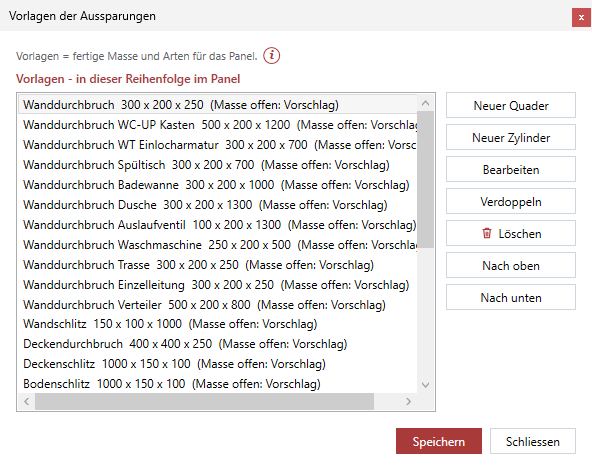
- Zahnrad › Vorlagen verwalten …. Die Liste zeigt jede Vorlage mit Name, Art und Massen – in der Reihenfolge, in der sie im Panel stehen.
- Neuer Quader bzw. Neuer Zylinder legt eine Vorlage an („Neuer Durchbruch“ bzw. „Neue Bohrung“) und öffnet sie gleich zum Bearbeiten.
- Bearbeiten (oder Doppelklick) öffnet die gewählte Vorlage. Verdoppeln legt eine Kopie direkt darunter an („… (Kopie)“) – praktisch für eine Variante mit anderen Massen.
- Löschen entfernt die gewählte Vorlage nach einer Rückfrage. Nach oben und Nach unten verschieben sie in der Liste.
- Speichern übernimmt alles und schliesst; das Panel zeigt die neue Liste („Vorlagen gesichert.“). Schliessen verwirft die Änderungen – nach der Rückfrage „Änderungen verwerfen?“.
Die Vorlagen gelten für alle Zeichnungen und werden in Ihren Einstellungen gespeichert, nicht in der Zeichnung. Eine Vorlage „Wanddurchbruch“ (Masse offen) legt LuaCAD einmal an; löschen Sie sie, kommt sie nicht wieder. Was in einer Vorlage steht: Vorlage.
Eine Vorlage bearbeiten
Ziel: Name, Masse, Art, Gewerke, die Bezeichnungslisten und das Aussehen im Plan einer Vorlage festlegen.
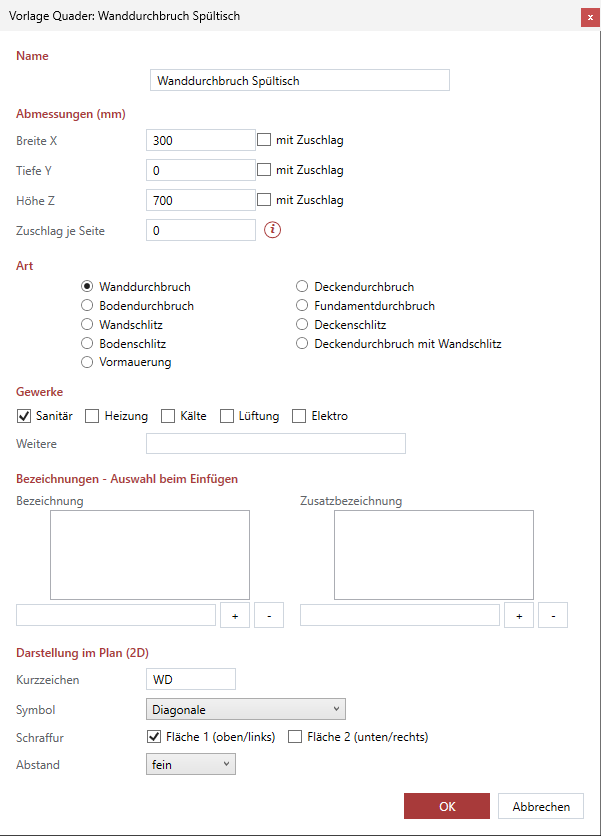
- Name: wie die Vorlage im Panel heisst – Text, rechnet nie („100-50“ bleibt).
- Abmessungen (Einheit der Zeichnung): beim Quader Breite X, Tiefe Y, Höhe Z, beim Zylinder Radius und Länge / Höhe; je Mass der Haken mit Zuschlag. Zuschlag je Seite darunter.
- Art: eine der Arten der Form.
- Gewerke: Sanitär, Heizung, Kälte, Lüftung, Elektro, dazu Weitere als freier Text.
- Bezeichnungen - Auswahl beim Einfügen: je eine Liste für Bezeichnung und Zusatzbezeichnung. Text ins Feld darunter tippen, + fügt ihn an, - entfernt den gewählten Eintrag. Der erste Eintrag steht beim Einfügen vor, die anderen lassen sich in der Maske wählen.
- Darstellung im Plan (2D): Kurzzeichen, Symbol, Schraffur und Abstand der Schraffurlinien. Ohne eigene Angaben steht hier die Vorgabe der Art.
- OK übernimmt in die Liste (gespeichert wird erst mit Speichern im Dialog Vorlagen). Ohne Namen sagt der Dialog „Die Vorlage braucht einen Namen.“; Masse müssen grösser als 0 sein.
Darstellung je Art
Ziel: festlegen, auf welchem Layer und in welcher Farbe, Linienart und Breite jede Art von Aussparung gezeichnet wird – und wie die 2D im Plan schraffiert ist.
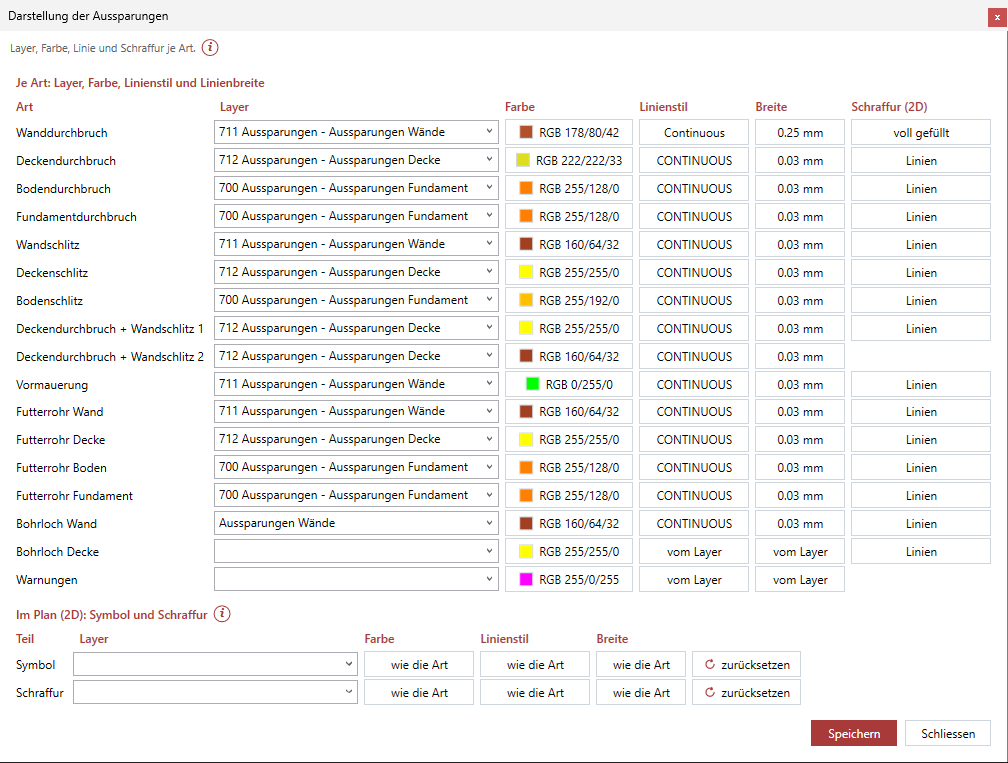
- Zahnrad › Darstellung je Art ….
- Je Art eine Zeile: Layer (aus der Liste der Zeichnung wählen oder eintippen; leer = der Layer der Aussparungen), Farbe, Linienstil und Breite – ein Klick öffnet den Dialog von GstarCAD dafür. Schraffur (2D) öffnet die Schraffur im Plan.
- Unten Im Plan (2D): Symbol und Schraffur: für alle Arten ein eigenes Aussehen des Symbols bzw. der Schraffur. Was leer bzw. „wie die Art“ ist, kommt vom Umriss der Art. zurücksetzen stellt die Zeile wieder auf „wie die Art“.
- Speichern. Die Befehlszeile sagt „Darstellung gesichert …“; die Schraffur gilt sofort auch für die 2D-Aussparungen in der Zeichnung („n 2D-Aussparung(en) der Zeichnung zeigen die neue Schraffur.“). Schliessen schliesst ohne zu speichern.
Layer, Farbe, Linienstil und Breite gelten für Aussparungen, die Sie danach einfügen oder mit Eigenschaften ändern ändern. Die Schraffur ziehen auch die vorhandenen 2D-Aussparungen nach – in einer Rückgängig-Stufe. Ab Werk ist nichts gewählt: alles kommt vom Layer, die Schraffur sind Linien.
Schraffur im Plan
Ziel: die 2D-Aussparungen einer Art statt mit Linien voll gefüllt oder mit einem Muster schraffieren – auf Wunsch in eigener Farbe.
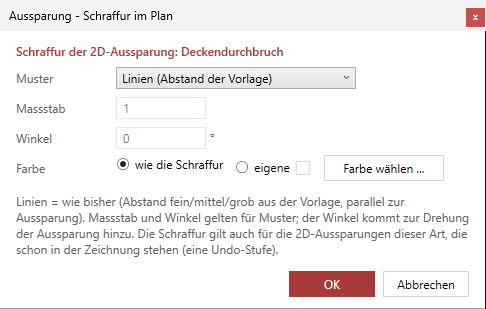
- Im Dialog Darstellung je Art in der Zeile der Art auf den Knopf unter Schraffur (2D) klicken (er zeigt, was gilt – „Linien“, „voll gefüllt“, „ANSI31 ×10 45°“ …).
- Muster: Linien (Abstand der Vorlage) – wie ab Werk, parallel zur Aussparung, Abstand fein, mittel oder grob aus der Vorlage –, voll gefüllt oder ein Muster aus der Musterdatei von GstarCAD.
- Massstab und Winkel gelten nur für Muster; der Winkel kommt zur Drehung der Aussparung hinzu. Bei „voll gefüllt“ und „Linien“ sind sie grau.
- Farbe: wie die Schraffur (das Aussehen der Zeile Schraffur unten im Dialog, sonst der Art) oder eigene – Farbe wählen … öffnet den Farbdialog von GstarCAD.
- OK – gespeichert wird mit Speichern im Dialog Darstellung je Art.
Die Schraffur steht bei einer 2D nur in den Flächen, die in ihrer Darstellung im Plan angehakt sind („schraffiert“ bzw. Fläche 1 und 2). Ohne Haken bleibt die Fläche leer, gleich welches Muster gewählt ist.
Layer anpassen
Ziel: die Layer der Aussparungen nach den Regeln Ihres Büros benennen und einstellen.
- Ohne eigene Wahl liegen 3D-Aussparungen auf
LuaCAD_BAU_Aussparung, 2D-Aussparungen aufLuaCAD_BAU_Aussparung_2D, ihre Beschriftungen aufLuaCAD_BAU_Beschriftung Aussparung. LuaCAD legt sie beim Öffnen des Panels und bei Bedarf an. - Name, Farbe, Linienart, Breite, Plotten und Ein/Aus ändern Sie im Layer-Manager von GstarCAD. Die Zuordnung bleibt – neue Aussparungen kommen auf den umbenannten Layer. Ein gelöschter Layer entsteht beim nächsten Bedarf neu.
- Einen anderen Layer je Art wählen Sie unter Darstellung je Art.
- Zahnrad › Layer › Alle Layer dieses Plugins anlegen legt alle auf einmal an, etwa für eine Bürovorlage; vorhandene bleiben, wie sie sind.
Siehe auch Layer.