
Die Bibliothek
Blöcke finden
Ziel: den passenden Block in der Bibliothek finden.
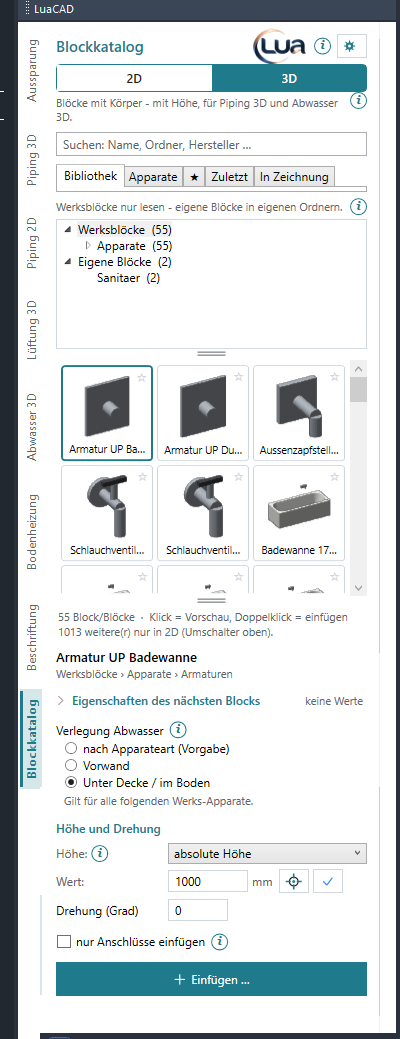
- Den Reiter Bibliothek wählen. Im Ordnerbaum stehen oben die Werksblöcke, darunter Ihre eigenen Ordner. Die Zahl hinter einem Ordner zählt die Blöcke darin und in seinen Unterordnern – nur die, die zum Umschalter 2D | 3D passen. Ordner ohne passenden Block sind ausgeblendet.
- Einen Ordner anklicken – die Kacheln zeigen alle seine Blöcke und die seiner Unterordner. Die Wurzel zeigt alles darunter.
- Oder oben suchen: Teile des Namens oder des Ordners tippen, etwa „wasch 60“ für „Waschtisch 60“. Jedes Wort muss vorkommen; Gross-/Kleinschreibung und Umlaute sind egal („hoehe“ findet „Höhe“). Die Suche gilt auf jeder Seite, auch für Favoriten, Zuletzt und In Zeichnung.
- Eine Kachel anklicken – der Block ist gewählt (Akzentrahmen) und steht im Vorschaufenster. Ein Doppelklick fügt ihn gleich ein. Die Kurzinfo einer Kachel nennt Name und Herkunft.
Optionen
- Baum und Kacheln lassen sich an der Leiste darunter höher oder niedriger ziehen; ein Doppelklick auf die Leiste setzt die Vorgabe zurück. Die Höhen bleiben gemerkt.
- Es stehen höchstens 150 Kacheln da – darüber sagt die Zeile unter den Kacheln „150 von n Blöcken – Suche verfeinern“.
- Unter den Kacheln steht, wie viele Blöcke es gibt, und wie viele es nur im anderen Modus gibt („3 weitere nur in 2D (Umschalter oben)“).
- Eine Kachel ohne eingebettetes Vorschaubild bekommt ein Strichbild der DWG; bis es gezeichnet ist, stehen zwei Buchstaben des Namens da.
- Ein Ordner, der sich nicht lesen lässt, steht rot im Baum; seine Kurzinfo nennt den Grund.
Vorschau
Ziel: einen Block vor dem Einfügen von allen Seiten ansehen und den Anfasspunkt wählen.
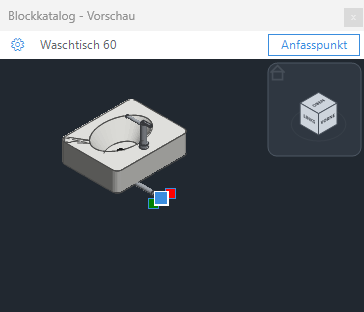
- Eine Kachel anklicken – das Vorschaufenster neben dem Panel zeigt den Block. In 3D mit Körper und Anschlüssen, in 2D nur seine 2D-Teile von oben, so wie er eingefügt aussieht.
- Im Fenster drehen, die Darstellung und den Blick wählen.
- Einen Anfasspunkt im Fenster wählen – er hängt beim nächsten Einfügen dieses Blocks am Zeiger. Ein angeklickter Anschluss ebenso.
- Bei einem Apparat mit mehreren Anschlusssätzen zeigt die Vorschau die Anschlüsse des Satzes, der unter „Anschlüsse“ gewählt ist.
Die DWG wird dafür nur gelesen – die Zeichnung bleibt unberührt, keine Rückgängig-Stufe. Geschlossen? Zahnrad › Vorschaufenster › Einblenden holt das Fenster zurück; Ausblenden schaltet es ab.
Favoriten und Zuletzt
Ziel: häufig gebrauchte Blöcke schnell wiederfinden.
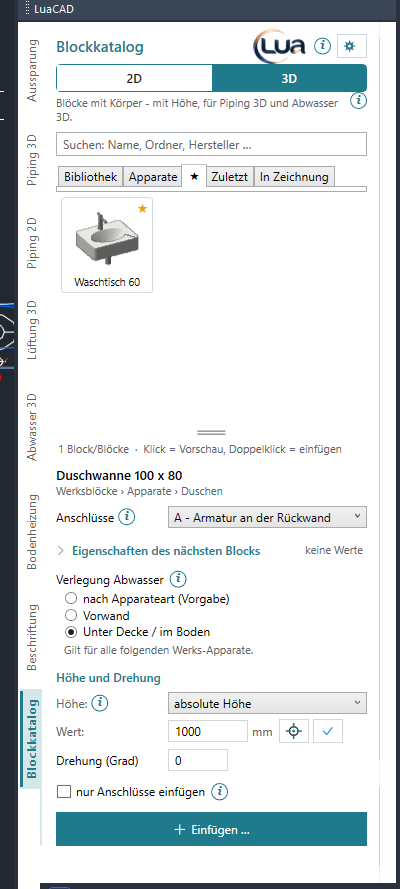
- Auf einer Kachel den Stern oben rechts anklicken – der Block ist Favorit (Stern gefüllt). Oder Rechtsklick auf die Kachel › Als Favorit.
- Der Reiter mit dem Stern zeigt alle Favoriten aus allen Ordnern.
- Nochmals auf den Stern (oder Rechtsklick › Favorit entfernen) nimmt ihn wieder heraus.
- Der Reiter Zuletzt zeigt die zuletzt eingefügten Blöcke, der neueste zuerst, höchstens 20.
Favoriten und Zuletzt folgen dem Umschalter 2D | 3D und der Suche. Wird ein Ordner umbenannt, wandern sie mit; ein gelöschter Block bleibt gemerkt, steht aber nicht mehr da.
Eigene Ordner aufnehmen
Ziel: Ihre eigenen Block-DWGs (Büro, Hersteller, Projekt) in die Bibliothek holen.
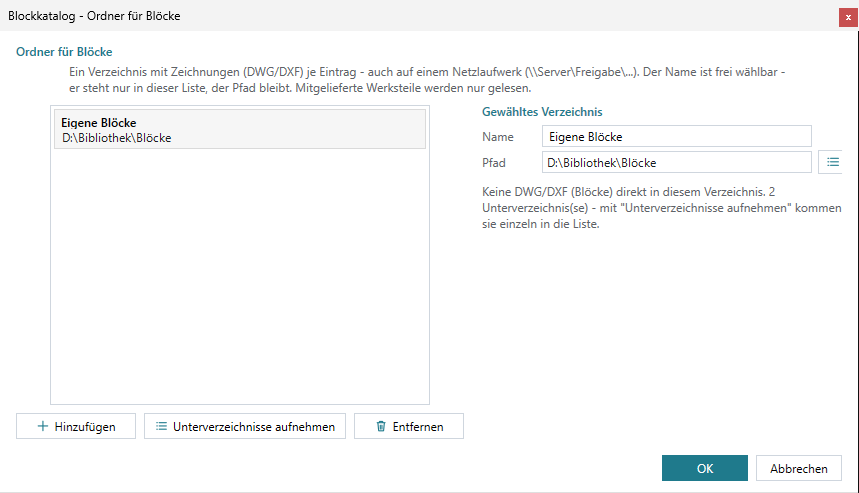
- Zahnrad › Ordner ….
- Hinzufügen – einen Ordner mit DWG- oder DXF-Dateien wählen, auch auf einem Netzlaufwerk (UNC-Pfad wie
\\Server\Freigabe\Bloecke). - Rechts einen Namen vergeben – er steht im Ordnerbaum, der Pfad bleibt. Darunter steht, wie viele DWG/DXF und Unterordner darin liegen.
- OK – das Panel liest neu, der Ordner steht im Baum unter den Werksblöcken.
Optionen
- Entfernen (oder Entf) nimmt einen Eintrag aus der Liste – die Dateien bleiben auf der Platte.
- Unterverzeichnisse aufnehmen macht aus jedem Unterordner einen eigenen Eintrag (höchstens 100). Im Blockkatalog ist das selten nötig: der Baum zeigt die Unterordner ohnehin.
- Der gewählte (markierte) Eintrag ist zugleich der Ort, an dem der Block-Assistent zuerst speichern möchte.
- Ab Werk steht der Ordner Eigene Blöcke in der Liste (AppData\Roaming\LuaCAD\Bibliothek\Bloecke). Die Werksblöcke stehen immer zuoberst im Baum und gehören nicht in diese Liste.
Jede DWG und DXF eines Ordners ist ein Block, Unterordner bis zu acht Ebenen tief sind seine Kategorien. Ordner und Dateien, deren Name mit „_“ oder „.“ beginnt, sowie versteckte Dateien zeigt die Bibliothek nicht. Ein Ordner ohne Eintrag zeigt im Panel den Hinweis „Noch kein Ordner eingestellt – Zahnrad › Ordner.“
Ordner anlegen, umbenennen, löschen
Ziel: die Ordner Ihrer eigenen Bibliothek direkt im Panel ordnen.
- Mit Rechtsklick auf einen Ordner im Baum das Kontextmenü öffnen – der Ordner wird dabei gewählt.
- Neuer Ordner … – einen Namen eingeben; der Unterordner entsteht im gewählten Ordner und ist danach gewählt.
- Umbenennen … – den neuen Namen eingeben. Favoriten, Zuletzt, der gewählte Block und Skalierungsfaktoren wandern mit; schon eingefügte Blöcke bleiben in ihren Zeichnungen, wie sie sind.
- Löschen … – die Rückfrage nennt, wie viele DWGs und Unterordner darin liegen; In den Papierkorb legt den Ordner in den Papierkorb (im Explorer wiederherstellbar).
- Im Explorer zeigen öffnet den Ordner im Windows-Explorer.
Gesperrt (grau, die Kurzinfo nennt den Grund) sind diese Einträge bei den Werksblöcken (nur lesen) und, für Umbenennen und Löschen, bei einer Wurzel – Wurzeln nehmen Sie im Zahnrad › Ordner auf und heraus. Ein Name darf keine Zeichen wie \ / : * ? " < > | enthalten, nicht mit einem Punkt enden und nicht mit „_“ oder „.“ beginnen (sonst wäre der Ordner unsichtbar). Geht etwas nicht (etwa weil eine DWG daraus noch offen ist), steht der Grund unten im Panel.
Skalierungsfaktor eines Ordners
Ziel: Blöcke eines Ordners in einem anderen Massstab einfügen – etwa Plansymbole, die für 1:50 gezeichnet sind.
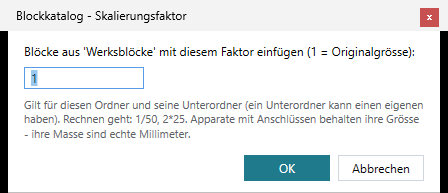
- Rechtsklick auf den Ordner im Baum › Skalierungsfaktor … – oder auf der Seite Bibliothek mit gewähltem Ordner Zahnrad › Skalierungsfaktor für Ordner '…' ….
- Den Faktor eintragen: 1 = Originalgrösse; rechnen geht („1/50“, „2*25“). Erlaubt ist eine Zahl grösser als 0 (0.0001 bis 100 000).
- OK – im Baum steht der Faktor hinter dem Ordner („×50“), beim gewählten Block „· Faktor 50“. Beim Einfügen sagt die Befehlszeile „Skalierungsfaktor 50 (Ordner).“
- Faktor 1 nimmt ihn wieder weg.
Der Faktor gilt für den Ordner und alle Unterordner, die keinen eigenen haben. Apparate mit Anschlüssen behalten ihre Grösse – ihre Masse und Anschlusshöhen sind echte Millimeter; die Befehlszeile sagt es. Gespeichert wird der Faktor in Ihren Einstellungen, nicht im Ordner – auch Werksblöcke können einen tragen. Vorschau, Anfasspunkte und Abstand am Zeiger gelten im neuen Massstab.
Kontextmenü einer Kachel
Ziel: einen Block direkt an seiner Kachel einfügen, merken, öffnen oder finden.
Rechtsklick auf eine Kachel:
| Eintrag | Wirkung |
|---|---|
| Einfügen | den Block wählen und gleich einfügen |
| Als Favorit / Favorit entfernen | wie der Stern |
| DWG öffnen (bearbeiten, Anschlüsse festlegen) | die DWG des Blocks in GstarCAD öffnen – siehe DWG bearbeiten |
| Im Explorer zeigen | den Ordner im Explorer öffnen, die DWG markiert |
Bibliothek neu lesen
Ziel: neue, geänderte oder gelöschte DWGs ins Panel holen, die im Explorer (oder von Kollegen im Netz) dazugekommen sind.
- Zahnrad › Bibliothek neu lesen.
- Das Panel liest alle Ordner neu; aufgeklappte Ordner und der gewählte Block bleiben.
Ein Wechsel im Zahnrad › Ordner und der Block-Assistent lesen von selbst neu. Ob ein Block 2D, 3D oder beides zeigen kann, bestimmt das Panel für neue Blöcke im Leerlauf nach – bis dahin steht er in beiden Modi.