
Grundbegriffe
Wer diese Begriffe kennt, versteht jede Funktion des Blockkatalogs. Die Aufgaben verweisen hierher, wenn ein Begriff wichtig wird. Allgemeine Begriffe aller Plugins (Panel, Medium, Layer, Geschoss, Zeichnungseinheit) erklärt Erste Schritte › Grundbegriffe.
Block und Apparat
Jede DWG (oder DXF) einer Bibliothek ist ein Block: beim Einfügen wird sie einmal als Blockdefinition in die Zeichnung geladen (Name = Dateiname, Einfügepunkt = Basispunkt der DWG), jede Einfügung ist eine Blockreferenz. Ein Apparat ist ein Block mit Anschlüssen für die Plugins.
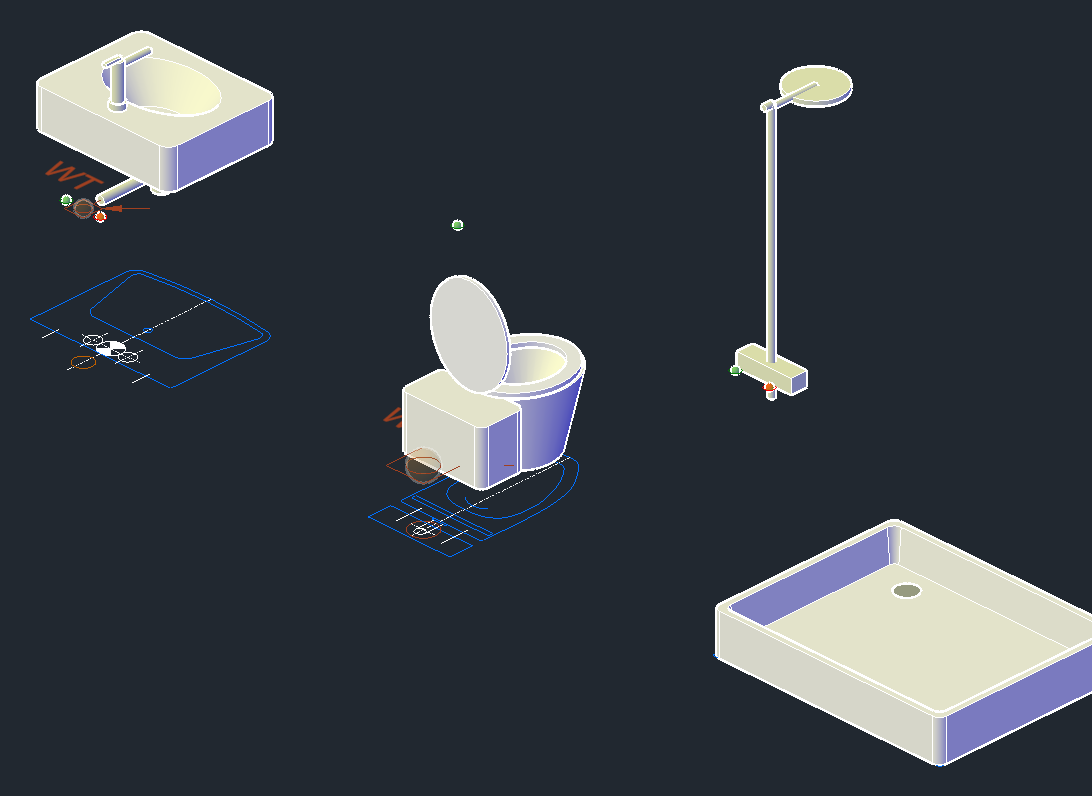
| Block | Apparat | |
|---|---|---|
| Was er mitbringt | Geometrie (2D, 3D oder beides) und Eigenschaften | dazu Anschlüsse: Kaltwasser, Warmwasser (manche auch Zirkulation, Heizung, Gas) und einen Ablauf |
| Woran er erkannt wird | – | Art „Apparat“ in der DWG (der Block-Assistent schreibt sie); auf der Seite Apparate stehen die Blöcke aus Ordnern namens „Apparate“ |
| Was die Plugins tun | nichts – er ist ein Zeichnungsteil | Piping 3D und Piping 2D schliessen an die Wasseranschlüsse an, Abwasser 3D an den Ablauf |
| Zusätzlich im Panel | – | Anschlussvariante, Verlegung Abwasser, „nur Anschlüsse einfügen“ |
Die Anschlüsse gehören zum Apparat: sie gehen beim Verschieben, Drehen, Kopieren und Löschen mit, eine Kopie bekommt eigene.
Werksblöcke und eigene Blöcke
| Werksblöcke | Eigene Blöcke | |
|---|---|---|
| Wo sie liegen | im Programmordner (<GstarCAD>\LuaCAD\Bloecke), mitgeliefert | in Ordnern, die Sie aufnehmen (Zahnrad › Ordner …); ab Werk der Ordner „Eigene Blöcke“ unter AppData\Roaming\LuaCAD\Bibliothek\Bloecke, auch Netzlaufwerke |
| Im Ordnerbaum | immer zuoberst | darunter, in der Reihenfolge Ihrer Liste |
| Ändern | nie – nur lesen (kein neuer Ordner, kein Umbenennen) | frei: Ordner anlegen, umbenennen, löschen; der Block-Assistent speichert hierhin |
| Layer | die Einfügung kommt auf den Layer ihrer Gruppe (etwa LuaCAD_SAN_Apparate), der Inhalt liegt auf Layer 0 | die Einfügung liegt auf Layer 0, der Inhalt behält die Layer, Farben und Linienarten seiner DWG |
| Vorgaben aus Panel und Einstellungen | Werks-Apparate nehmen die Verlegung Abwasser und die Medien der Apparate-Anschlüsse an | ein eigener Apparat behält seine Anschlüsse genau so, wie sie im Block festgelegt sind |
Die Werksblöcke sind nach Gewerken geordnet: Apparate (die Werks-Apparate mit Anschlüssen), Architektur, Brandschutz, Elektro, Heizung, Lüftung, Plankopf und Layouts, Sanitär. Ordner, deren Name mit „_“ oder „.“ beginnt (etwa _Bilder), zeigt die Bibliothek nicht – dort liegen Vorschaubilder und Hilfsdateien.
2D, 3D und „nur Anschlüsse“
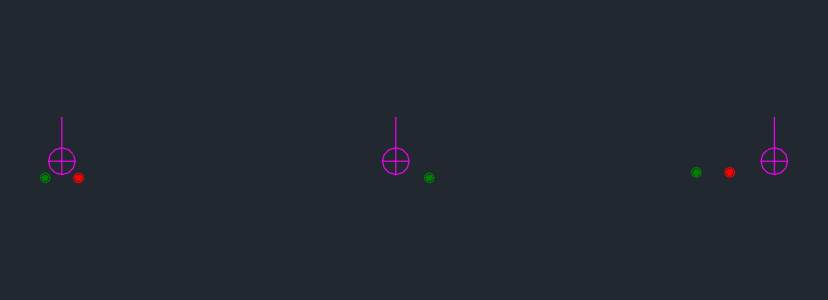
Der Umschalter oben im Panel und der Haken unten ergeben zusammen vier Fälle:
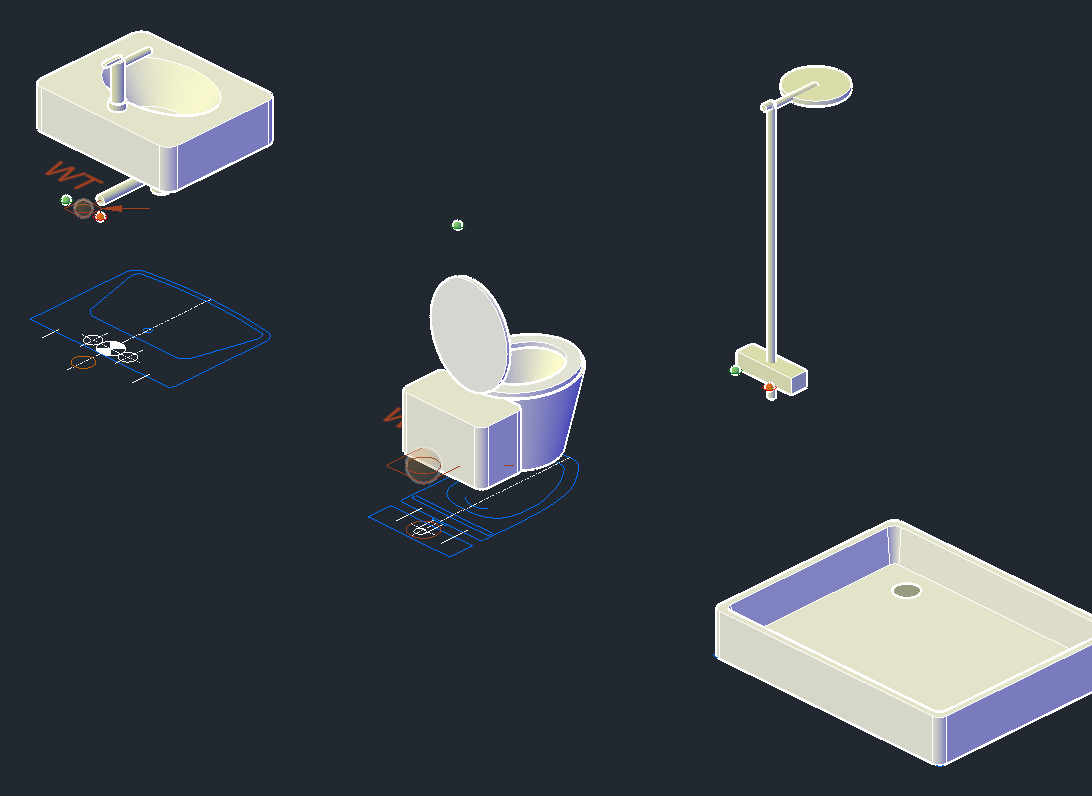
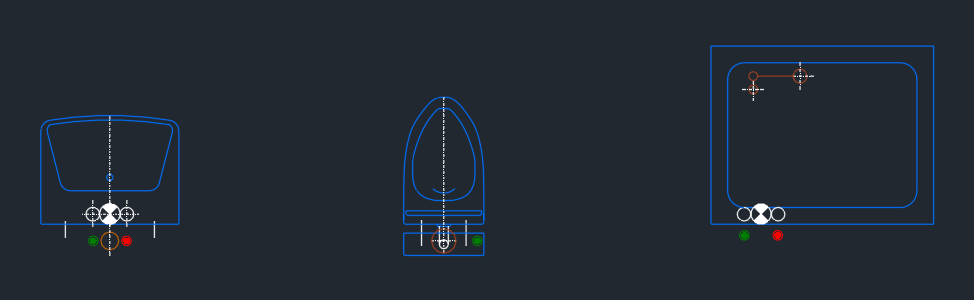
| 3D | 2D | nur Anschlüsse (Haken) | |
|---|---|---|---|
| Was Sie im Panel sehen | Blöcke mit Körper | Blöcke mit 2D-Teilen (Grundriss, Sinnbild, Plankopf) | wie der Umschalter |
| Was eingefügt wird | der Block mit Körper, in der Höhe aus dem Panel | nur die 2D-Teile, in der Zeichenebene (Höhe 0) | statt des Apparats nur seine Anschlüsse mit einem kleinen Kennzeichen – in 3D in ihrer Höhe, in 2D als Marken |
| Anschlüsse eines Apparats | Anschlussobjekte für Piping 3D und Abwasser 3D | farbige Marken in der Farbe ihres Mediums, für Piping 2D | wie links, ohne den Apparat |
| Höhe, Verlegung Abwasser | ja | entfällt | in 3D ja |
| Wofür | Planung in 3D | Grundrisspläne, Piping 2D | der Architekt hat den Apparat schon gezeichnet |
Ein Block, der beides hat (Körper und Grundriss), steht in beiden Modi. Ein Block ohne Körper ist ein 2D-Block und steht nur unter 2D; ein Block nur aus Körpern nur unter 3D. Der Haken „nur Anschlüsse“ gilt nur für Apparate – andere Blöcke kommen immer ganz. Gesetzt umstellen: Eigenschaftenpalette › LuaCAD › Darstellung (Apparat | Nur Anschlüsse).
Anschlussvariante
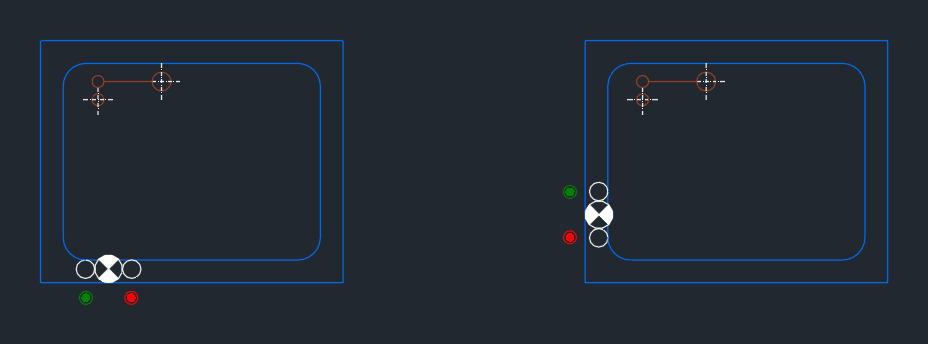
Manche Apparate haben mehrere Anschlusssätze – etwa eine Dusche mit der Armatur an der Rückwand (A) oder an der Seitenwand (B), eine Badewanne mit der Armatur an der Längswand (A) oder an der Stirnwand (B). Welcher gilt, ist die Anschlussvariante. Sie wählen sie vor dem Einfügen im Panel unter Anschlüsse (die Zeile erscheint nur bei solchen Apparaten, die Wahl bleibt je Apparat gemerkt) und stellen sie später in der Eigenschaftenpalette oder im Kontextmenü um; angeschlossene Leitungen gehen mit. A ist der Vorgabesatz.
Einfügepunkt und Anfasspunkt
- Der Einfügepunkt ist der Basispunkt der DWG. Bei Werks-Apparaten liegt er an der Wand, in der Mitte, auf dem Boden; die Vorderseite zeigt in der DWG nach +Y (in den Raum).
- Der Anfasspunkt ist der Punkt, an dem der Block am Zeiger hängt: ab Werk der Einfügepunkt, mit der Leertaste eine Ecke, eine Mitte oder ein Anschluss, mit G ein beliebiger Punkt am Block. Die Ecken heissen „links hinten (Wand)“, „rechts hinten (Wand)“, „rechts vorne“, „links vorne“, dazu „Mitte hinten (Wand)“, „Mitte vorne“ und „Mitte“.
- Im Vorschaufenster gewählt, gilt ein Anfasspunkt beim nächsten Einfügen dieses Blocks; ein dort angeklickter Anschluss hängt am Zeiger.
Höhe
In 3D kommt jeder Block auf die Höhe aus dem Panel: absolute Höhe (die Z-Koordinate), ab Geschoss (Geschoss, Ebene OKRB, UKRD, OKFB oder UKFD und ein Wert) oder frei (die Höhe des angeklickten Punkts; der Objektfang übernimmt die Höhe eines Teils). Die Höhe meint den Einfügepunkt – bei einem Werks-Apparat den Boden; die Anschlusshöhen bringt der Apparat selbst mit. Die Ebenen erklärt Höhen und Höhenbezüge. In 2D gibt es keine Höhe.
Eigenschaften eines Blocks
Ein gesetzter Block trägt zwei Arten von Werten:
| Eigenschaftsfelder | Masse | |
|---|---|---|
| Was | Artikelnummer, Bezeichnung, Hersteller, Typ, Raum … und die eigenen Felder Ihres Büros | Breite, Tiefe, Höhe, Gewicht; an Apparaten dazu Abstand KW–WW, Höhe Wasseranschluss, DN Wasser und Darstellung |
| Woher | die Vorgaben der DWG, überschrieben von „Eigenschaften des nächsten Blocks“ | aus der DWG bzw. aus der Lage der Anschlüsse |
| Wo ändern | Eigenschaftenpalette (Rubrik der Eigenschaftsfelder), Seite In Zeichnung | Eigenschaftenpalette › LuaCAD – eine neue Breite, Tiefe oder Höhe skaliert den Block, ein neuer Abstand KW–WW rückt die Anschlüsse |
| Welche es gibt | Zahnrad › Eigenschaftsfelder … (für alle Plugins) | fest |
Beide erscheinen im Auszug, in Listen, in der Beschriftung und im IFC. Attribute, die eine fremde DWG mitbringt, bleiben Attribute des Blocks.
Layer
- Werksblöcke: die Einfügung liegt auf dem Layer ihrer Gruppe – Sanitärapparate auf
LuaCAD_SAN_Apparate(in 2DLuaCAD_SAN_Apparate_2D), Leuchten aufLuaCAD_ELT_Leuchtenusw.; der Inhalt liegt auf Layer 0 und bringt seine Farben mit. LuaCAD legt diese Layer selbst an. Namen, Farben, Plotten, Ein/Aus ändern Sie im Layer-Manager von GstarCAD – die Zuordnung bleibt. - Eigene Blöcke: kein LuaCAD-Layer. Der Inhalt behält die Layer seiner DWG (fehlende kommen mit, gleichnamige der Zeichnung bleiben, wie sie sind), die Einfügung liegt auf Layer 0.
- Nur Anschlüsse: auf dem Layer der Sanitär-Anschlüsse.
Zahnrad › Layer › Alle Layer dieses Plugins anlegen legt die Layer der Werksblöcke auf einmal an. Siehe auch Layer.
Spiegeln: Kaltwasser bleibt rechts
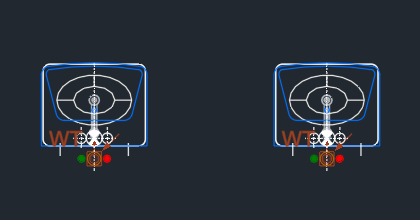
Ein Apparat lässt sich spiegeln – am Zeiger mit M oder gesetzt mit SPIEGELN von GstarCAD. Form und Ablauf spiegeln mit; die Wasseranschlüsse halten sich an die Regel der Sanitärtechnik: Kaltwasser rechts, Warmwasser links (von vorne gesehen) – sie tauschen dafür die Plätze. Die Befehlszeile sagt es nach dem ersten gespiegelten Apparat.
Blöcke und CAD-Befehle
Blöcke des Katalogs verhalten sich wie andere Blockreferenzen: Griffe, SCHIEBEN, DREHEN, SPIEGELN, KOPIEREN und LÖSCHEN wirken, die Anschlüsse gehen mit (in derselben Rückgängig-Stufe).
- Ein 3D-Block wird nie skaliert: nach SKALIEREN oder einem Massstab in der Palette springt er zurück – „Grösse über Breite, Tiefe und Höhe in den Eigenschaften ändern“.
- Liegt ein Block auf einem gesperrten Layer, ändert LuaCAD nichts daran und meldet es.
Skalierungsfaktor eines Ordners
Ein Ordner der Bibliothek kann einen Skalierungsfaktor tragen: Blöcke daraus kommen in diesem Massstab in die Zeichnung (etwa 50 für Plansymbole, die in 1:1 zu klein wären). Er gilt für den Ordner und seine Unterordner, solange einer keinen eigenen hat, und steht im Baum hinter dem Namen („×50“). Apparate mit Anschlüssen behalten immer ihre Grösse – ihre Masse sind echte Millimeter. Der Faktor wird nur in Ihren Einstellungen gespeichert, nie im Ordner – so geht er auch bei den Werksblöcken.
Das Vorschaufenster
Das Vorschaufenster „Blockkatalog - Vorschau“ schwebt neben dem Panel und zeigt den Block, dessen Kachel Sie zuletzt angeklickt haben – im Umschalter 3D mit Körper und Anschlüssen, in 2D nur seine 2D-Teile von oben. Die DWG wird dafür nur gelesen; die Zeichnung bleibt unberührt.
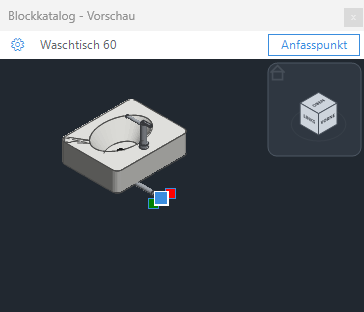
- Wann es erscheint: bei einem Klick auf eine Kachel (ein Doppelklick fügt den Block gleich ein).
- Marken: die Anschlüsse in der Farbe ihres Mediums, bei einem Apparat mit mehreren Anschlusssätzen die des Satzes, der im Panel gewählt ist. Ein Klick auf eine Marke legt fest, mit welchem Punkt der Block beim nächsten Einfügen am Zeiger hängt.
- Kopf, Würfel und Maus: links das Zahnrad (Darstellung, Ansicht, Drehen, Blickrichtung, Masse anzeigen, Anfasspunkt wählen, Einpassen, Neben das Panel legen), rechts Anfasspunkt; der Würfel wählt die Blickrichtung, Ziehen dreht, die mittlere Taste verschiebt, das Rad zoomt.
- Ein- und ausblenden: Zahnrad des Panels › Vorschaufenster › Einblenden (zeigt den zuletzt gewählten Block wieder) bzw. Ausblenden. Mit dem Kreuz geschlossen bleibt es zu, bis Sie Einblenden wählen.