
Schnellstart: der erste Apparat
Diese Seite zeigt den kürzesten Weg zu einem Waschtisch an der Wand – mit Kalt- und Warmwasser und Ablauf, bereit für Piping 3D und Abwasser 3D – und die häufigsten Änderungen danach. Jeder Schritt hat ein Bild; die Einzelheiten stehen in den verlinkten Aufgaben.
1. Panel öffnen und 3D wählen
Menüband › Register LuaCAD › Blockkatalog. Das Panel öffnet sich am Rand der Zeichnung.
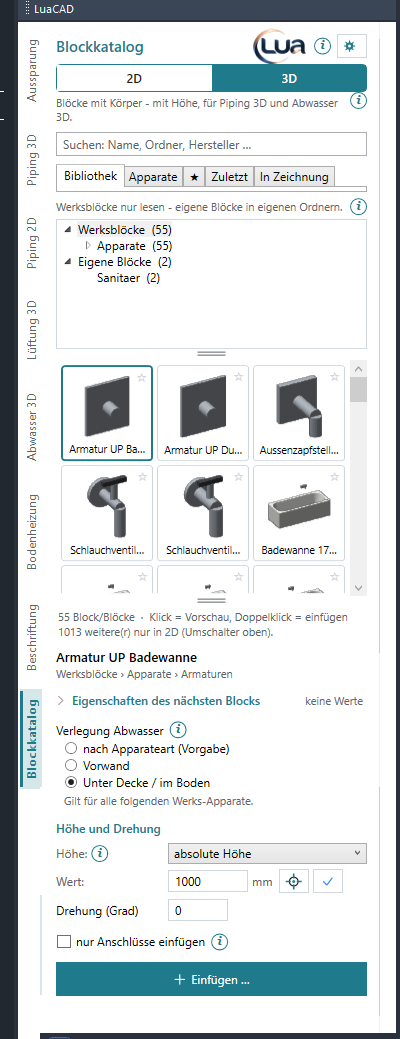
- Oben im Umschalter 3D wählen – dann sehen Sie die Blöcke mit Körper, und der Waschtisch kommt mit seinen Anschlüssen in seiner Höhe in die Zeichnung.
- Wer nur einen Grundriss für Piping 2D braucht, wählt 2D – die Schritte bleiben dieselben, nur die Höhe entfällt.
2. Den Apparat wählen
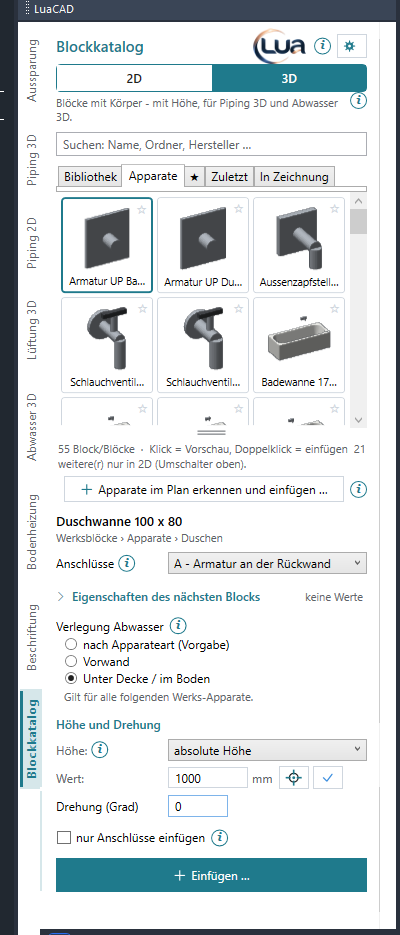
- Den Reiter Apparate anklicken.
- Die Kachel eines Waschtischs anklicken – er erscheint im Vorschaufenster neben dem Panel und unten als gewählter Block. Oben suchen geht auch: „wasch 60“ findet „Waschtisch 60“.
- Unter Höhe „ab Geschoss“ wählen, dann das Geschoss, Abstand ab OKFB und den Wert 0 – der Waschtisch steht auf dem Fertigboden. Ein Werks-Apparat hat seinen Einfügepunkt auf dem Boden; die Anschlusshöhen bringt er selbst mit.
- Die Drehung auf 0 lassen – ausgerichtet wird gleich an der Wand.
3. Einfügen: der Apparat hängt am Zeiger
Bild folgtDraufsicht, Testzeichnung: der Waschtisch hängt mit dem Einfügepunkt (Mitte an der Wand) am Zeiger (1), darunter die Leiste am Zeiger mit Leertaste, A, R, D, W, M (2)
- Einfügen … klicken (oder die Kachel doppelt anklicken). Beim ersten Mal erklärt ein Fenster mit Bild die Tasten am Zeiger.
- Der Waschtisch hängt mit seinem Einfügepunkt am Zeiger – bei Werks-Apparaten die Mitte der Rückseite an der Wand.
- Die Leertaste zeigt die anderen Anfasspunkte (Ecken, Mitten, Anschlüsse) zum Anklicken – praktisch für eine Ecke.
4. An der Wand ausrichten und absetzen
Bild folgtDraufsicht: mit W zwei Punkte entlang der Wand angeklickt (1) und (2), der Raum liegt links der Richtung; der Waschtisch steht parallel zur Wand (3)
- W drücken und zwei Punkte entlang der Wand anklicken – so, dass der Raum links der Richtung liegt. Der Waschtisch dreht sich parallel zur Wand, die Vorderseite zeigt in den Raum.
- Den Einfügepunkt auf die Wand klicken (der Objektfang hilft). Der Waschtisch ist eingefügt; ein weiterer hängt schon am Zeiger.
- Enter oder Esc beendet – die eingefügten Apparate bleiben.
5. Das Ergebnis ansehen
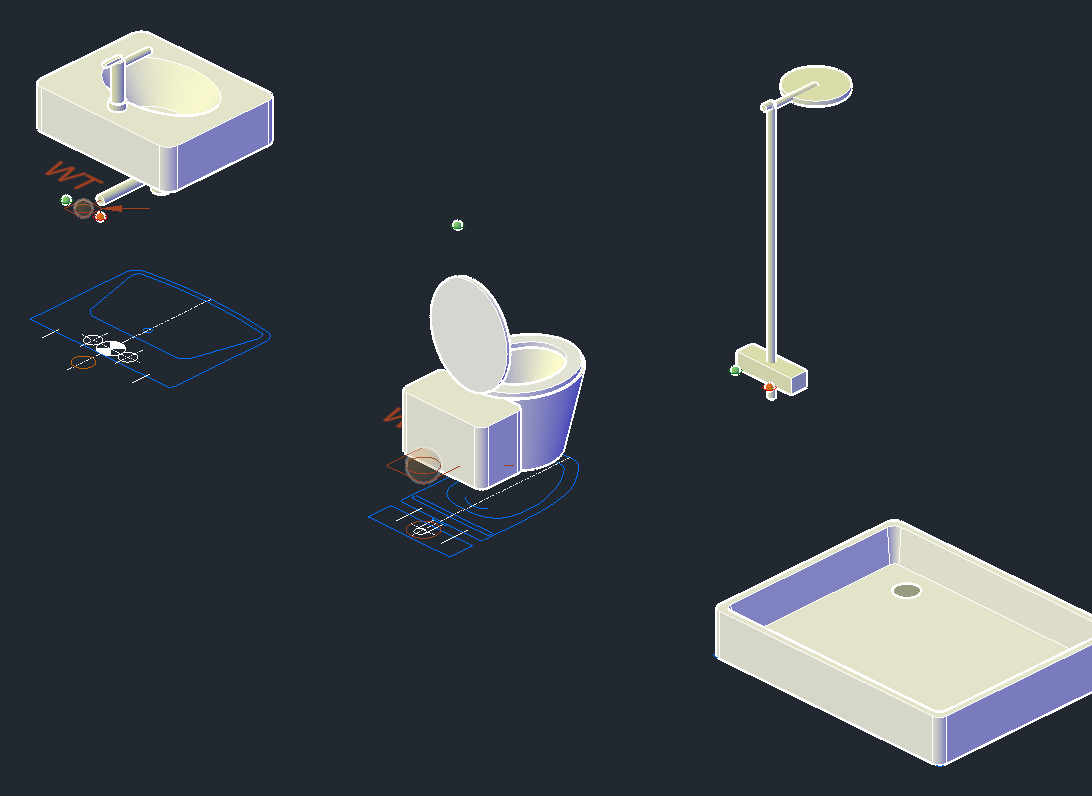
- Die Ansicht auf einen Iso-Blick stellen, etwa über den ViewCube.
- Der Waschtisch trägt seine Anschlüsse: Kaltwasser rechts, Warmwasser links (von vorne gesehen) und den Ablauf. Eine Leitung von Piping 3D, die an einem Wasseranschluss beginnt, übernimmt Medium und Nennweite; Abwasser 3D schliesst am Ablauf an.
- Die Seite In Zeichnung listet ihn jetzt.
6. Einfach bearbeiten
Bild folgtDie Eigenschaftenpalette mit dem gewählten Waschtisch: Rubrik LuaCAD mit Breite, Tiefe, Höhe, Abstand KW–WW, Höhe Wasseranschluss, Darstellung, Anschlussvariante (1), darunter die Eigenschaftsfelder (2)
- Verschieben, Drehen, Kopieren, Löschen mit den Befehlen von GstarCAD – die Anschlüsse gehen mit, eine Kopie bekommt eigene.
- Spiegeln (SPIEGELN von GstarCAD oder schon am Zeiger M): Form und Ablauf spiegeln mit, Kaltwasser bleibt rechts, Warmwasser links.
- Werte ändern: den Apparat anklicken und in der Eigenschaftenpalette in der Rubrik LuaCAD Breite, Tiefe, Höhe, den Abstand der Wasseranschlüsse, ihre Höhe oder die Darstellung ändern; darunter die Eigenschaftsfelder (Raum, Bezeichnung …).
Mehrere Blöcke zugleich ändern Sie auf der Seite In Zeichnung – siehe Mehrere zugleich ändern.
Wie geht es weiter?
Video folgt: Der erste Apparat
- Nur die Anschlüsse eines Apparats, den der Architekt schon gezeichnet hat: Nur die Anschlüsse einfügen.
- Alle Apparate eines Grundrisses auf einmal: Apparate im Plan erkennen und einfügen.
- Eigene Blöcke: Eigene Ordner aufnehmen und Eigenen Block anlegen.
- Mit Esc brechen Sie das Einfügen ab; ein anderer Knopf im Panel bricht den laufenden Befehl ab und startet den neuen. Ein U nimmt den letzten eingefügten Block zurück – jeder Block ist eine eigene Rückgängig-Stufe.