
Ausgabe
Listen und Beschriftungen lesen dieselben Daten wie die Zeichnung: ein Heizkreis zählt einmal (Vor- und Rücklauf zusammen), seine Länge ist die im Feld plus die Anbindeleitungen zum Verteiler.
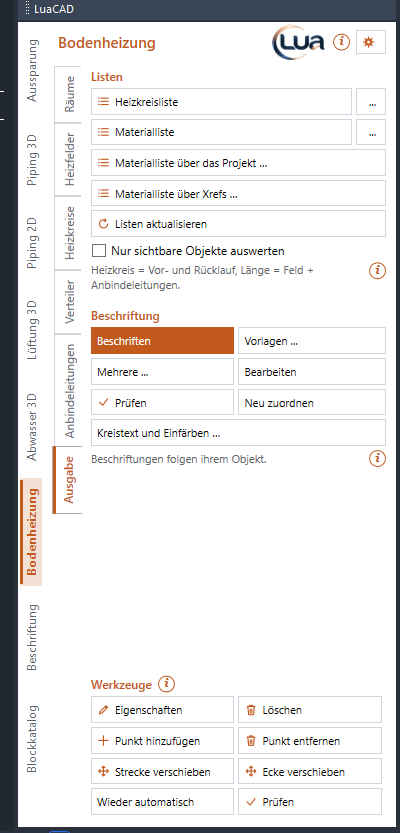
Heizkreisliste
Ziel: je Heizkreis eine Zeile mit Raum, Fläche, Abstand und Längen – je Verteiler gruppiert.
- Heizkreisliste klicken.
- Je nach Listenoptionen die Ecke der Tabelle in der Zeichnung anklicken (die Tabelle hängt am Zeiger) oder einen Dateinamen wählen – ab Werk fragt die Bodenheizung jedes Mal, wohin.
Spalten ab Werk: Nr. · Raum · Fläche [m²] (Anteil des Kreises am Feld) · Abstand [mm] · Rohr · Form · Feld [m] · Anbindeleitungen [m] · Gesamt [m]. Sortiert nach Verteiler und Abgang; je Verteiler eine Gruppe mit Zwischensumme (ab zwei Verteilern), am Schluss die Summe. Über mehrere Pläne kommt die Spalte Plan dazu.
Materialliste
Ziel: das Material für Bestellung und Angebot.

- Materialliste klicken.
- Wie bei der Heizkreisliste: in die Zeichnung oder als Datei.
Zeilen ab Werk (Spalten Bezeichnung · Anzahl · Länge [m] · Lieferung):
| Zeile | Was zählt |
|---|---|
| Heizrohr je Abmessung | Länge Feld + Anbindeleitungen aller Kreise. Lieferung: die Rollen (120 m, 240 m oder 600 m) so geplant, dass kein Kreis gestossen wird – die Rollenlänge mit dem kleinsten Rest. |
| Heizkreisverteiler nach Abgängen | je Grösse („Heizkreisverteiler 6 Abgänge, mit Kasten“) mit Anzahl |
| Randdämmstreifen | der Umfang der beheizten Räume |
Rohre stehen mit ihrer Länge, nicht mit der Zahl der Stücke.
Listenoptionen
Ziel: festlegen, wohin eine Liste geht und wie sie aussieht.
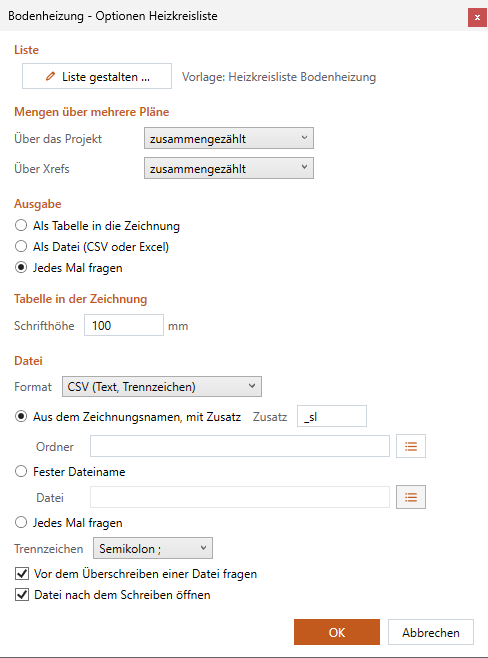
- „...“ neben Heizkreisliste bzw. Materialliste klicken – jede Liste hat ihre eigenen Optionen.
- Liste gestalten … öffnet den Listen-Designer: Spalten, Sortierung, Summen, Filter und eine Excel-Vorlage, mit Vorschau. Daneben steht die gewählte Vorlage.
- Mengen über das Projekt / über Xrefs: zusammen, je Plan oder je Geschoss.
- Ausgabe: Als Tabelle in die Zeichnung · Als Datei (CSV oder Excel) · Jedes Mal fragen (ab Werk).
- Tabelle in der Zeichnung: die Schrifthöhe (ab Werk 100 mm).
- Datei: Format CSV oder Excel; Dateiname aus dem Zeichnungsnamen mit Zusatz (Ordner leer = neben der Zeichnung), fest oder jedes Mal fragen; Trennzeichen der CSV-Datei; vor dem Überschreiben fragen; Datei nach dem Schreiben öffnen.
- OK – gilt für alle Zeichnungen.
Jede Einstellung: Listenoptionen.
Über mehrere Pläne
Ziel: eine Materialliste über mehrere Zeichnungen – die Geschosse eines Projekts oder die Xrefs der Zeichnung.
- Materialliste über das Projekt … bzw. Materialliste über Xrefs … klicken.
- Im Dialog die Pläne anhaken. Die Pläne werden nur gelesen, nie geöffnet.
- Ausgeben wie gewohnt; ob die Mengen zusammen, je Plan oder je Geschoss stehen, sagen die Listenoptionen.
Wie ein Projekt aufgebaut ist: Ein Projekt anlegen.
Listen aktualisieren und nur sichtbare Objekte
Ziel: eingefügte Tabellen auf den Stand von jetzt bringen.
- Vorher Tabellen wählen (oder nichts wählen = alle).
- Listen aktualisieren klicken – die Tabellen werden mit dem Stand von jetzt neu gerechnet; sie bleiben an ihrem Platz.
Mit dem Haken Nur sichtbare Objekte auswerten (ab Werk aus) bleiben Objekte auf ausgeschalteten oder gefrorenen Layern in jeder Liste weg.
Beschriften
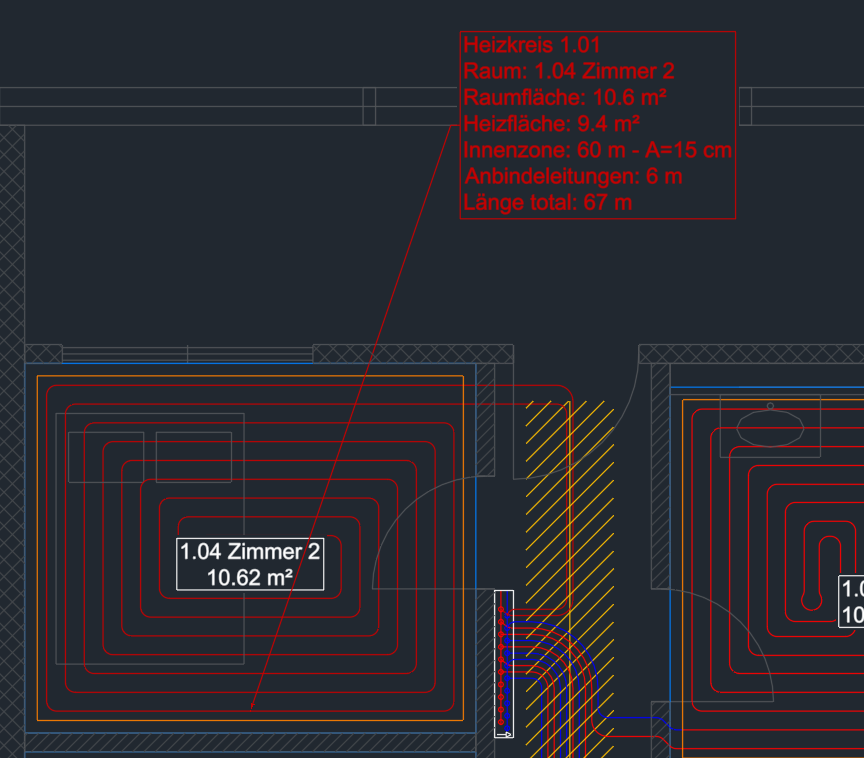
Ziel: einen Raum, einen Heizkreis oder einen Verteiler mit einem Text nach Vorlage beschriften, der dem Objekt folgt.
Schritte
- Beschriften klicken.
- Einen Raum, einen Heizkreis (auf dem Rohr) oder einen Verteiler anklicken. Die Vorlage wählt die Bodenheizung nach der Art des Objekts („Automatisch“); Vorlage am Zeiger wechselt sie.
- Den Text absetzen.
Werksvorlagen (Ordner Heizung › Bodenheizung):
| Vorlage | Inhalt |
|---|---|
| Raum (Bodenheizung) | Nummer und Name, Fläche – im Rahmen, ohne Führung im Raum (der Raumstempel) |
| Raum Standard (Bodenheizung) | Raumname, Raumnummer, Raumtemperatur – im Rahmen |
| Heizkreis (Bodenheizung) | Heizkreis-Nummer, Raum, Raum- und Heizfläche, Randzone und Innenzone (Länge – Verlegeabstand), Anbindeleitungen, Länge total – im Rahmen mit Führung (der Kreistext) |
| Heizkreis Standard (Bodenheizung) | Nummer, Raum, Verlegeabstand, Heizfläche, Länge Feld, Anbindeleitung, Total |
| Verteiler (Bodenheizung) | Name, Zahl der Abgänge und davon belegte |
| Verteiler Standard (Bodenheizung) | Name, belegte Heizkreise, Abgänge |
Die Beschriftung hängt an ihrem Objekt: wird ein Heizkreis neu gebildet (Raum geändert, Abstand geändert), findet sie ihn über Raum, Feld und Kreis wieder; ihr Text folgt der Nummer und den Längen. Eine Zeile ohne Wert entfällt von selbst. Vorlagen ... öffnet den Vorlagen-Editor: Inhalt, Form und Aussehen der Beschriftungen, Felder wie {Raumbezeichnung}, {Nummer}, {Laenge}, {Abgaenge}.
Mehrere beschriften
Ziel: eine Vorlage an viele Objekte auf einmal – etwa alle Kreise eines Verteilers.
- Mehrere ... klicken.
- Im Dialog die Vorlage und den Umfang wählen: die Kreise eines Verteilers, eine Auswahl oder die ganze Zeichnung.
- OK – die Bodenheizung setzt die Texte dort, wo sie Platz finden, und nie über Heizrohren.
Beschriftungen bearbeiten, prüfen, neu zuordnen
| Knopf | Wirkung |
|---|---|
| Bearbeiten | Eine Beschriftung anklicken (oder vorher wählen) – Vorlage, Zusatztext, Form, Layer. Auch per Doppelklick. Dort steht auch „Zurück zur Vorlage“. |
| Prüfen | Alle Beschriftungen nachführen und die ohne Objekt zeigen. |
| Neu zuordnen | Eine Beschriftung anklicken, dann das Objekt, an das sie gehört. |
Eine gesetzte Beschriftung folgt dem Objekt, nie der Vorlage: ändern Sie später die Vorlage, bleiben gesetzte Beschriftungen, wie sie sind.
Kreistext und Einfärben
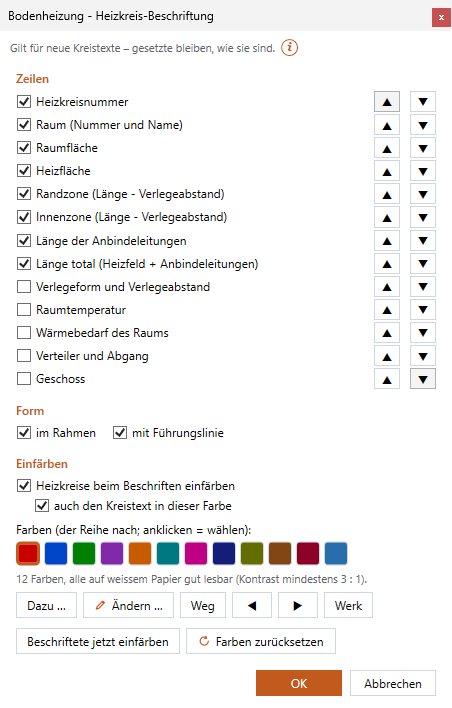
Ziel: festlegen, was der Text eines Heizkreises zeigt – und ob die Heizkreise beim Beschriften eingefärbt werden.
Schritte
- Kreistext und Einfärben … klicken (oder Zahnrad › Heizkreis-Beschriftung …).
- Zeilen: anhaken, was im Kreistext steht; die Pfeile ▲ ▼ ändern die Reihenfolge. Eine Zeile ohne Wert entfällt von selbst.
- Form: im Rahmen, mit Führungslinie (ohne steht nur der Text – er bleibt trotzdem mit dem Kreis verbunden).
- Einfärben: Heizkreise beim Beschriften einfärben – jeder beschriftete Kreis bekommt eine eigene Farbe, Vor- und Rücklauf und beide Anbindeleitungen; Kreise am selben Verteiler nebeneinander nie gleich. auch den Kreistext in dieser Farbe.
- Farben: die Palette der Reihe nach; anklicken = wählen. Dazu … und Ändern … öffnen den Farbdialog von GstarCAD, Weg nimmt die gewählte heraus, ◀ ▶ verschieben sie, Werk = die zwölf Farben ab Werk. Eine Farbe, die auf weissem Papier schlecht lesbar ist, nennt der Hinweis darunter.
- OK – gilt für neue Kreistexte. Oder gleich Beschriftete jetzt einfärben (alle schon beschrifteten Kreise der Zeichnung) bzw. Farben zurücksetzen (alle Kreise wieder in ihrer Darstellung).
Jede Einstellung: Heizkreis-Beschriftung.