
Heizkreise
Ein Heizkreis entsteht in einem Heizfeld: Sie klicken das Feld an und wählen die Anschlussstelle – Anschluss, Wende und Umlenkungen legt die Bodenheizung selbst. Ändert sich der Raum oder das Feld, wird der Kreis mit seinen Werten neu verlegt.
Die Werte für den nächsten Heizkreis
Ziel: festlegen, wie der nächste Heizkreis verlegt wird – bevor Sie ihn verlegen.
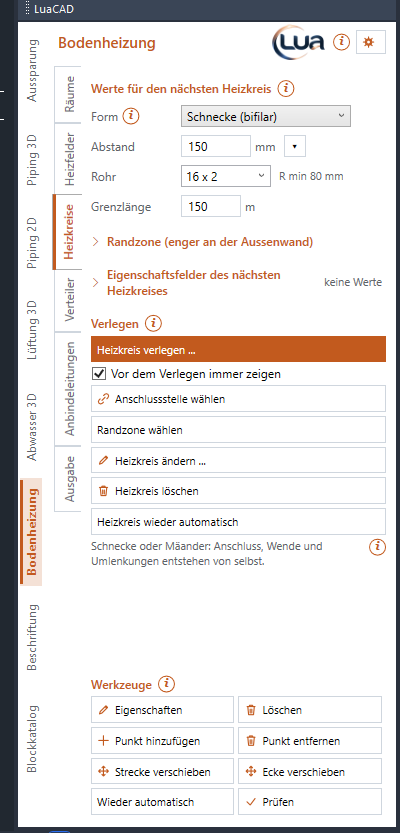
| Feld | Wirkung |
|---|---|
| Form | Schnecke (bifilar) (ab Werk) oder Mäander (einfach) – siehe Schnecke und Mäander. |
| Abstand | Der Verlegeabstand der Rohre (ab Werk 150 mm, erlaubt 30 bis 1000 mm). ▾ daneben bietet 50 bis 300 mm in Schritten von 50 an; jeder andere Wert lässt sich tippen. |
| Rohr | Aussendurchmesser x Wanddicke in mm (ab Werk 16 x 2; in der Liste 14 x 2, 16 x 2, 17 x 2, 20 x 2, andere tippen). Daneben steht der kleinste Biegeradius R min = 5 × Aussendurchmesser (16 x 2 → 80 mm); jeder Bogen hält ihn ein. |
| Grenzlänge | So lang darf ein Kreis höchstens werden, in m (ab Werk 100 m, erlaubt 20 bis 200 m) – siehe Grenzlänge. |
| Randzone (enger an der Aussenwand) | Zugeklappt; aufgeklappt der Haken Randzone beim Verlegen wählen (ab Werk aus), die Breite der Zone (ab Werk 1000 mm) und ihr Abstand (ab Werk der halbe Verlegeabstand, 75 mm). Welche Wände zur Zone gehören, wählen Sie beim Verlegen oder mit Randzone wählen. |
| Eigenschaftsfelder des nächsten Heizkreises | Werte der Eigenschaftsfelder (Bezeichnung, Anlage …), die jeder neu verlegte Kreis bekommt – nur, was er noch nicht trägt. Siehe Eigenschaftsfelder vor dem Einfügen. |
Dieselben Werte stehen im Dialog Heizkreis verlegen, der vor jedem Verlegen kommt; was Sie dort ändern, steht danach auch hier.
Heizkreis verlegen
Ziel: einen Heizkreis in ein Heizfeld legen.
Schritte
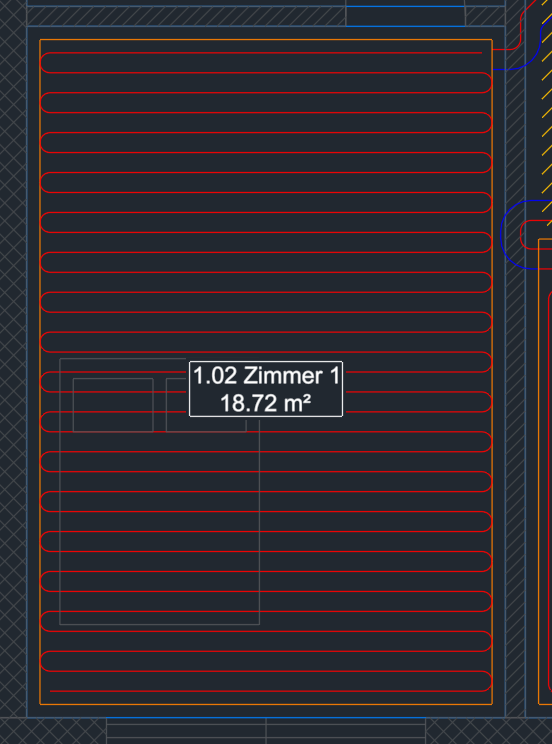
- Heizkreis verlegen ... klicken. Mit dem Haken Vor dem Verlegen immer zeigen (ab Werk an) kommt zuerst der Dialog Heizkreis verlegen mit Form, Abstand, Rohr, Grenzlänge und Randzone – OK.
- Vor dem ersten Klick zeigt die Hilfe am Zeiger den Ablauf mit einem Bild.
- 1 von 2: mit dem Zeiger über ein Heizfeld fahren – der Heizkreis ist schon zu sehen – und klicken (1).
- 2 von 2: die Anschlussstelle am Feldrand anklicken (2) – dort gehen Vor- und Rücklauf hinaus. Enter = automatisch (auf der Seite zum Verteiler, ohne Verteiler zur Gebäudemitte). Esc = zurück zu 1 von 2.
- Nur mit Randzone beim Verlegen wählen: 3 von 3 – die Wände der Randzone anklicken (je Klick an/aus), Enter = fertig.
- Der Kreis entsteht; die Befehlszeile nennt Raum, Form, Zahl der Kreise, Länge im Feld und Abstand. Gleich das nächste Feld; Enter beendet.
Gibt es Verteiler, bekommt der neue Kreis gleich einen freien Abgang des nächsten Verteilers – bestehende Zuordnungen bleiben.
Optionen
| Was | Wirkung |
|---|---|
| Esc am Zeiger | Mit dem Dialog vorher: zurück in den Dialog mit Ihren Werten; Abbrechen dort beendet. |
| Haken „Vor dem Verlegen immer zeigen“ | Aus: der Kreis hängt gleich mit den Werten des Panels am Zeiger. Wieder einschalten im Panel. |
Grenzlänge
Ziel: verstehen, was geschieht, wenn ein Kreis zu lang würde.
Wäre ein Heizkreis im Feld länger als die Grenzlänge, teilt die Bodenheizung das Feld in etwa gleich lange Heizkreise („Ein Heizkreis wäre länger als die Grenzlänge 100 m – das Feld ist in 2 etwa gleich lange Heizkreise geteilt.“). Hat der Raum nur ein Feld, bekommt dabei jeder Kreis sein eigenes Heizfeld – mit einer Fuge dazwischen. Die Anbindeleitungen zählen erst danach dazu: wird der Kreis mit ihnen zu lang, gibt es nur eine Warnung in der Befehlszeile.
Anschlussstelle wählen
Ziel: festlegen, wo Vor- und Rücklauf eines verlegten Kreises das Feld verlassen.
Schritte
- Anschlussstelle wählen klicken. Vor dem ersten Klick zeigt die Hilfe am Zeiger den Ablauf.
- 1 von 2: den Heizkreis oder sein Heizfeld anklicken.
- 2 von 2: die Stelle am Feldrand anklicken – der Kreis ist sofort neu zu sehen, die bisherigen Kreise des Felds sind solange ausgeblendet. Enter = wieder automatisch. Esc = zurück, nichts geändert.
- Der Kreis wird neu verlegt. Gleich den nächsten; Enter beendet.
Die gewählte Stelle bleibt, auch wenn sich der Raum ändert. Aufheben: Enter in Schritt 3 oder im Dialog Heizkreis ändern der Haken „Anschlussstelle automatisch“.
Randzone wählen
Ziel: die Wände wählen, an denen die Rohre eines Kreises enger liegen – meist Aussenwand und Fenster.
Schritte
- Randzone wählen klicken.
- Den Heizkreis anklicken.
- Die Wände anklicken (1) – je Klick an oder aus; die Befehlszeile sagt „Randzone an – an 2 Wand/Wänden“. Der Kreis ist am Zeiger schon mit der Zone zu sehen.
- Enter = fertig, der Kreis wird neu verlegt.
Breite und Abstand der Zone kommen vom Panel (Bereich Randzone), solange der Kreis noch keine Randzone hat; danach ändern Sie sie mit Heizkreis ändern.
Heizkreis ändern
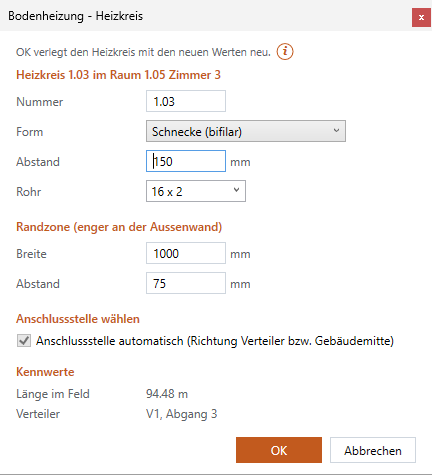
Ziel: Form, Abstand, Rohr, Nummer oder Randzone eines verlegten Kreises ändern.
Schritte
- Heizkreis ändern ... klicken (oder in den Werkzeugen Eigenschaften) und den Heizkreis oder sein Heizfeld anklicken. Das Feld wird hervorgehoben.
- Im Dialog die Werte ändern. Unter Kennwerte stehen die Länge im Feld (bei mehreren Kreisen im Feld ihre Zahl in Klammern) und der Verteiler mit Abgang.
- OK – der Kreis entsteht mit den neuen Werten neu („Heizkreis geändert – neu verlegt.“); die Anbindeleitungen folgen.
Die Werte gelten nur für diesen Kreis; die Werte für die nächsten stehen im Panel. Jedes Feld des Dialogs: Heizkreis.
Heizkreis löschen
Ziel: die Heizkreise eines Felds entfernen.
- Heizkreis löschen klicken.
- Einen Heizkreis anklicken – alle Heizkreise dieses Heizfelds werden gelöscht (Vor- und Rücklauf); die Anbindeleitungen werden nachgeführt.
- Gleich den nächsten; Enter beendet. Das Heizfeld bleibt – mit Heizkreis verlegen legen Sie einen neuen.
Heizkreis wieder automatisch
Ziel: Heizkreise und Heizfelder, die Sie von Hand angepasst haben, wieder automatisch bilden lassen.
Schritte
- Heizkreis wieder automatisch klicken.
- Einen Heizkreis oder ein Heizfeld anklicken – oder neben die Kreise klicken und ein Rechteck aufziehen. Die Befehlszeile zählt mit.
- Enter = ausführen. Kreise werden im Feld neu verlegt, Felder aus dem Raum neu gebildet („2 Heizkreis(e) und 0 Heizfeld(er) wieder automatisch – neu verlegt.“).
Ist nichts davon von Hand, bleibt alles, wie es ist. Dasselbe – auch für Anbindeleitungen – macht Wieder automatisch in den Werkzeugen, siehe Wieder automatisch.
Eigenschaftsfelder des nächsten Heizkreises
Ziel: jedem neu verlegten Heizkreis gleich Werte für Listen und Beschriftung mitgeben.
- Auf der Seite Heizkreise den Bereich Eigenschaftsfelder des nächsten Heizkreises aufklappen.
- Die Werte eintragen, etwa die Anlage. Zugeklappt zeigt der Bereich, wie viele ausgefüllt sind.
- Jeder Kreis, den Sie ab jetzt verlegen, bekommt die Werte – nur Felder, die er noch nicht trägt. Schon verlegte Kreise ändern Sie in der Eigenschaftenpalette.
Welche Felder es gibt, steht unter Zahnrad › Eigenschaftsfelder … (für alle Plugins).