
Räume
Jede Bodenheizung beginnt mit den Räumen. Aus einem Raum entstehen seine Heizfelder und darin die Heizkreise; ändert sich der Raum, folgen sie von selbst.
Die Werte für den nächsten Raum
Ziel: festlegen, mit welchen Angaben der nächste Raum entsteht – bevor Sie ihn einfügen.
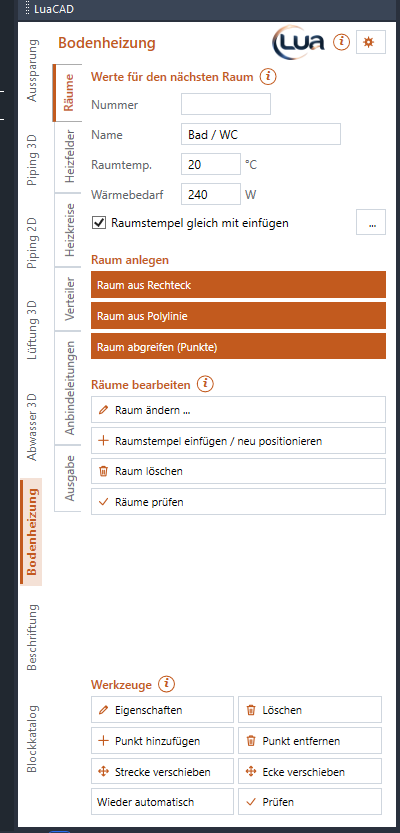
| Feld | Wirkung |
|---|---|
| Nummer | Die Raumnummer, etwa 1.01. Sie gilt nur für den nächsten Raum und ist danach wieder leer – so vergeben Sie nie zweimal dieselbe. Leer = der Raum bleibt ohne Nummer. |
| Name | Der Raumname, etwa Wohnen (ab Werk „Raum“). Er bleibt für die folgenden Räume stehen. |
| Raumtemp. | Die Raumtemperatur in °C (0 bis 40, ab Werk 20) – eine Angabe für Raumstempel, Kreistext und Liste. |
| Wärmebedarf | Freiwillig, in W (leer = keine Angabe) – erscheint, wenn gewählt, im Raumstempel und im Kreistext. Die Bodenheizung rechnet nicht damit. |
| Raumstempel gleich mit einfügen | Jeder neue Raum bekommt gleich seinen Raumstempel (ab Werk an). „...“ daneben wählt, was der Stempel zeigt – siehe Raumstempel. |
Den Randabstand des Raums (Abstand des Heizfelds von der Wand) stellen Sie auf der Seite Heizfelder ein; er gilt ebenfalls für neue Räume.
Raum aus Rechteck
Ziel: einen rechteckigen Raum mit zwei Klicks einfügen.
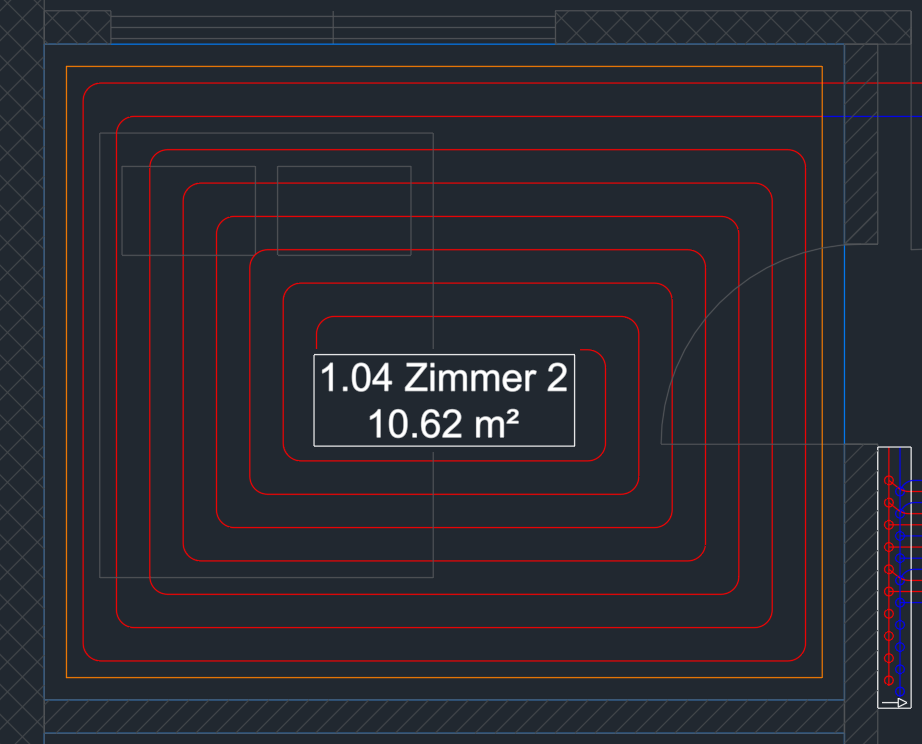
Schritte
- Raum aus Rechteck klicken.
- Die erste Ecke anklicken (1) – „1 von 2: erste Ecke anklicken“.
- Die gegenüberliegende Ecke anklicken (2). Der Raum entsteht mit den Werten des Panels, auf Wunsch mit Raumstempel (3); die Befehlszeile nennt Fläche und Umfang.
- Gleich den nächsten Raum; Enter oder Esc beendet. Jeder Raum ist eine eigene Undo-Stufe.
Raum aus Polylinie
Ziel: einen Raum aus einer geschlossenen Polylinie übernehmen, die schon in der Zeichnung liegt – etwa aus einem Architekturplan.
Schritte
- Raum aus Polylinie klicken.
- Eine geschlossene Polylinie anklicken – auf den Rand oder ins Innere.
- Ihre Kontur wird der Raum; die Polylinie selbst bleibt stehen. Gleich die nächste; Enter beendet.
Raum abgreifen (Punkte)
Ziel: einen Raum mit beliebiger Form Ecke für Ecke einfügen.
Schritte
- Raum abgreifen (Punkte) klicken.
- Die erste Ecke anklicken, dann jede weitere. Die Befehlszeile zählt mit („Nächste Ecke anklicken (4 Ecken) …“).
- Z (Option „Zurück“) nimmt die letzte Ecke zurück.
- Enter oder Esc schliesst den Raum – die letzte Ecke wird mit der ersten verbunden. Ein Raum braucht mindestens drei Ecken.
Raum ändern
Ziel: Nummer, Name, Raumtemperatur, Wärmebedarf oder Randabstand eines bestehenden Raums ändern.
Schritte
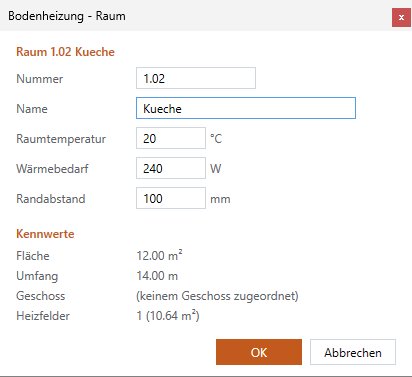
- Raum ändern ... klicken (oder in den Werkzeugen Eigenschaften) und den Raum anklicken – auf seinen Rand oder hinein. Er wird hervorgehoben.
- Im Dialog die Werte ändern. Unter Kennwerte stehen zur Ansicht Fläche, Umfang, Geschoss (aus dem Projekt) und die Heizfelder mit ihrer Fläche.
- OK. Ändert sich der Randabstand und hat der Raum schon Heizfelder, entstehen sie mit ihren Heizkreisen neu.
Jedes Feld des Dialogs: Raum.
Raumstempel
Ziel: festlegen, was der Raumstempel neuer Räume zeigt und wie er aussieht.
Schritte
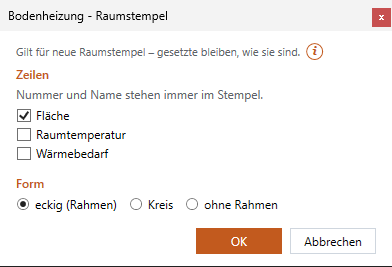
- Seite Räume › „...“ neben dem Haken „Raumstempel gleich mit einfügen“ – oder Zahnrad › Raumstempel ….
- Unter Zeilen anhaken, was unter Nummer und Name steht: Fläche (ab Werk an), Raumtemperatur, Wärmebedarf (ohne Angabe am Raum entfällt die Zeile).
- Die Form wählen: eckig (Rahmen) (ab Werk), Kreis oder ohne Rahmen. Im Kreis haben nur Nummer/Name und EINE Zeile darunter Platz – die erste gewählte.
- OK. Die Befehlszeile sagt: gilt für neue Stempel.
Raumstempel einfügen / neu positionieren
Ziel: Räumen ohne Stempel einen geben – und verschobene Stempel wieder an ihre Stelle im Raum setzen.
Schritte
- Raumstempel einfügen / neu positionieren klicken.
- Räume anklicken – oder neben die Räume klicken und ein Rechteck aufziehen. Vorher gewählte Räume gelten schon. Die Befehlszeile zählt mit.
- Enter = ausführen. Fehlende Stempel kommen dazu (nach der Vorlage „Raum (Bodenheizung)“), vorhandene kommen an ihre Stelle in der Mitte des Raums; Zusatztext und Form bleiben. Eine Undo-Stufe.
Raum löschen
Ziel: einen Raum mit allem, was daraus entstanden ist, entfernen.
Schritte
- Raum löschen klicken (oder in den Werkzeugen Löschen).
- Den Raum anklicken. Er wird mit seinen Heizfeldern, Hilfsflächen und Heizkreisen gelöscht; sein Raumstempel geht mit.
- Gleich den nächsten; Enter beendet. Ein U holt den Raum mit allem zurück.
Räume prüfen
Ziel: sehen, ob alles zusammenpasst – Räume, Felder, Hilfsflächen, Heizkreise und Anbindeleitungen.
- Räume prüfen klicken (dasselbe wie Prüfen in den Werkzeugen).
- Die Befehlszeile nennt die Zahlen („3 Räume (52,4 m²), 4 Heizfelder (…), 1 Hilfsflächen, 5 Heizkreise.“) und je Unstimmigkeit eine Zeile, zum Schluss „Prüfung: keine Unstimmigkeit.“ bzw. „n Unstimmigkeit(en)“.
Was „Prüfen“ alles meldet, steht unter Prüfen.
Räume mit GstarCAD bearbeiten
Ziel: Räume mit den gewohnten Befehlen von GstarCAD ändern.
Die Kontur eines Raums ist eine Polylinie. Was Sie damit tun, führt die Bodenheizung am Ende des Befehls nach – in derselben Undo-Stufe:
| Befehl | Was folgt |
|---|---|
| Griffe, STRECKEN, Eigenschaftenpalette | Die Kontur ändert sich; Heizfelder und Heizkreise entstehen neu, Anbindeleitungen und Raumstempel folgen. Teilungen bleiben. |
| SCHIEBEN, DREHEN | Wie oben. Geht eine ganze Wohnung samt Feldern, Heizkreisen und Verteilern gleich mit, wird nichts neu gebildet – alles kommt so mit, wie es war. |
| KOPIEREN, SPIEGELN, Einfügen aus der Zwischenablage | Die Kopie bekommt eine eigene Kennung, eine freie Nummer (aus 1.01 wird z. B. 1.03), ihre Heizfelder, Heizkreise und ihren Raumstempel – auch in der Zeichnung eines anderen Geschosses. Gespiegelte Schrift wird wieder lesbar. |
| LÖSCHEN | Wie „Raum löschen“. |