
Projekte
Ein Projekt anlegen
Ziel: alle Zeichnungen eines Gebäudes auf einmal anlegen – je Gewerk eine Zeichnung pro Geschoss, die anderen als Referenz eingeblendet.
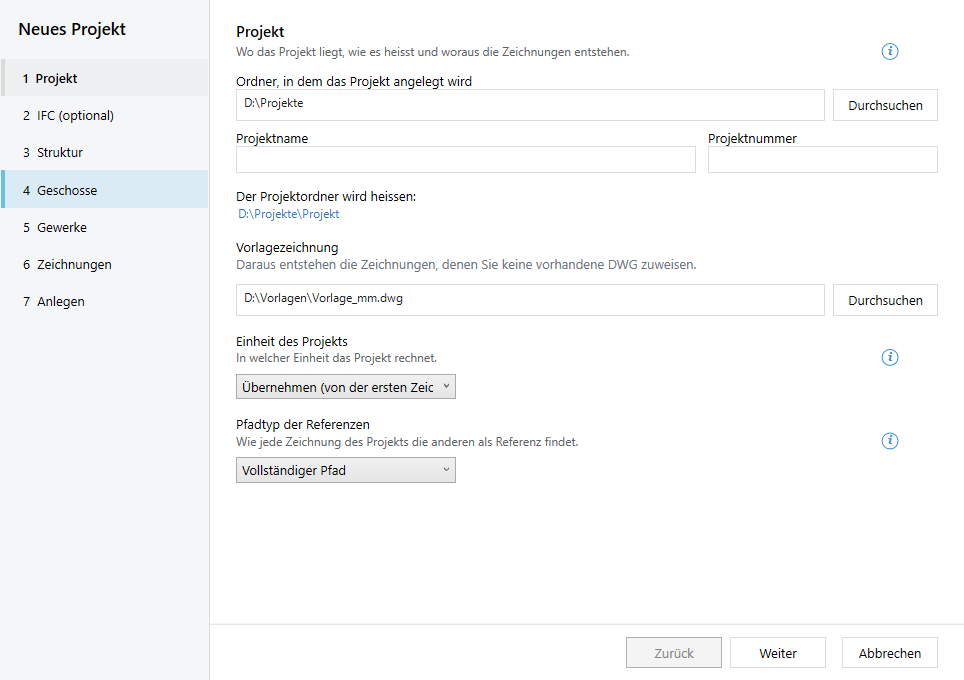
- Neues Projekt (Willkommensfenster, Register LuaCAD › Projekt oder Projekt-Panel). Der Projekt-Assistent führt in sieben Schritten durch; links stehen die Schritte (1), jeder hat oben ein „i“.
- Projekt: den Ordner wählen (2) – darin entsteht der Projektordner „Nummer-Name“ –, Projektname und -nummer, die Vorlagezeichnung (3), aus der alle neuen Zeichnungen entstehen, die Einheit und den Pfadtyp der Referenzen (vollständig oder relativ).
- IFC (optional): ein Architekturmodell als Grundlage. Geschosse und Höhen kommen dann aus dem Modell; was die IFC vorschlägt, kommt nur in leere Felder. Ohne IFC einfach „Weiter“.
- Struktur (optional): Gelände und Gebäude als Ordnerebene über den Gewerken, etwa für eine Überbauung mit mehreren Häusern. Nachträglich lassen sie sich nicht hinzufügen.
- Geschosse: von unten nach oben, mit den Höhen OKRB und UKRD; „Ebenen und Beläge bearbeiten …“ öffnet alle Ebenen je Geschoss.
- Gewerke: die Namen sind frei (Architektur, Heizung, Sanitär …). Ein neues Projekt beginnt immer mit Ihrem Standard – „Als Standard speichern“ merkt die Liste.
- Zeichnungen (optional): vorhandene Pläne zuweisen (Doppelklick auf eine Zeile). Sie werden in den Projektordner kopiert; Ihre Datei bleibt unberührt.
- Anlegen: die Zusammenfassung prüfen und Projekt anlegen. Danach werden die zugewiesenen Zeichnungen der Reihe nach geöffnet und eingemessen.
Ein Projekt öffnen
- Projekt öffnen (Willkommensfenster oder Projekt-Panel) und die Projektdatei Projekt.pdata wählen – oder ein Projekt unter Zuletzt geöffnete Projekte anklicken.
- Das Projekt erscheint im Projekt-Panel als Baum: Gewerke, Geschosse, Zeichnungen.
- Ein Doppelklick öffnet eine Zeichnung.
Das Projekt-Panel zeigt immer das Projekt der aktiven Zeichnung und wechselt mit ihr. Gehört die aktive Zeichnung zu keinem Projekt, sagt es das.
Zeichnungen als Referenz einblenden
Ziel: in der aktiven Zeichnung andere Pläne sehen – die Architektur, das Geschoss darunter, ein anderes Gewerk.
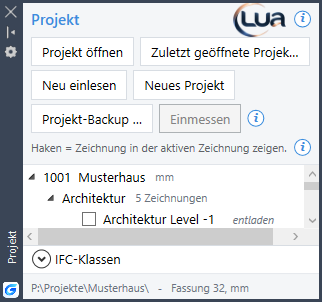
- Im Projekt-Panel den Haken vor einer Zeichnung setzen: sie erscheint in der aktiven Zeichnung als Referenz. Haken weg = ausgeblendet.
- Mit Strg oder Umschalt markieren Sie mehrere Zeichnungen.
- Rot heisst: die Datei fehlt – oder sie liegt im Projektordner, gehört aber nicht zum Projekt („nicht im Projekt“).
Im Bereich IFC-Klassen blenden Sie Bauteilarten der IFC-Referenzen aus (z. B. Möbel). Einfärben zeigt eine Referenz in einer Farbe.
Eine Zeichnung importieren
Ziel: eine neue Fassung eines Plans ins Projekt holen, etwa eine überarbeitete Architektur.
- Zeichnung importieren (Willkommensfenster, Register LuaCAD oder Projekt-Panel) und die Datei wählen (DWG oder DXF).
- Im Dialog die Zeichnung des Projekts wählen, die ersetzt wird – vorgeschlagen ist die Architektur im Geschoss der offenen Zeichnung.
- Die bisherige Fassung wird archiviert; danach messen Sie den neuen Plan ein.
Einmessen
Ziel: jedem Plan den richtigen Massstab und denselben Nullpunkt geben, damit alle Geschosse genau übereinanderliegen.
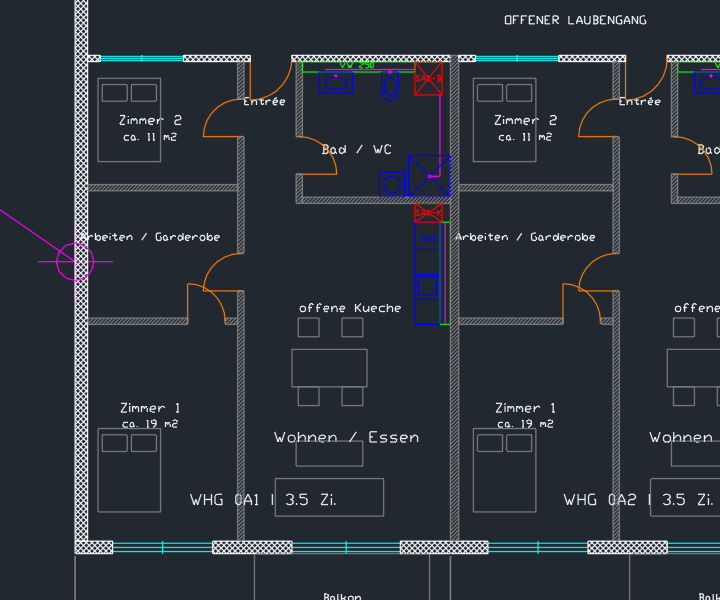
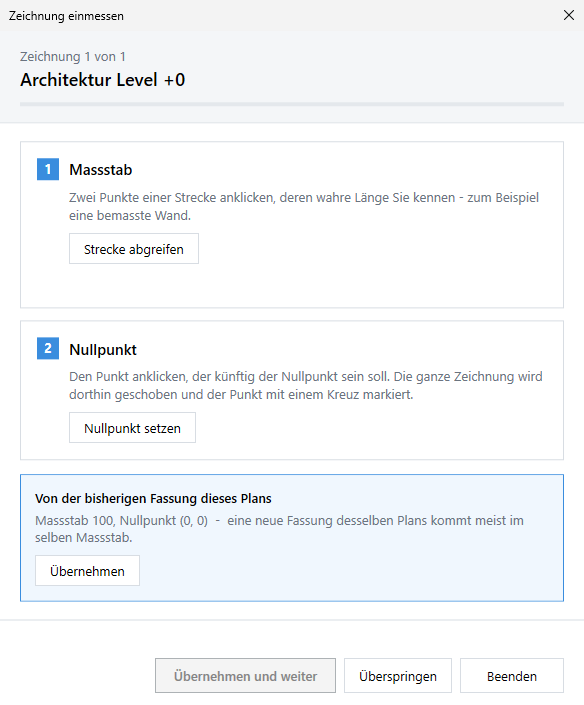
- Strecke abgreifen: Anfang (1) und Ende (2) einer Strecke anklicken, deren Länge Sie kennen – etwa eine bemasste Wand.
- Die echte Länge eintippen. Stimmt sie schon, den Wert bestätigen – dann bleibt der Massstab.
- Nullpunkt setzen: den Punkt anklicken, der künftig 0/0 ist (3) – in allen Geschossen derselbe, etwa eine Gebäudeecke oder ein Achsschnitt.
- Übernehmen rechnet die Zeichnung um; Für alle übernehmen nimmt dieselben Werte für die nächsten Zeichnungen.
Vorschlag: Ist ein Plan schon einmal eingemessen worden und Sie ersetzen ihn durch eine neue Fassung, schlägt das Fenster zuerst Massstab und Nullpunkt der bisherigen Fassung dieses Plans vor (Kasten „Von der bisherigen Fassung dieses Plans“). Nur ohne sie gelten die Werte der vorigen Zeichnung („Von der vorigen Zeichnung“). Beispiel: die Architektur Level +1 war mit Massstab 100 und Nullpunkt 0/0 eingemessen; die überarbeitete Fassung kommt wieder im selben Massstab – ein Klick auf Übernehmen im Kasten genügt, abgreifen müssen Sie nichts.
Geschoss oder Gewerk hinzufügen
Im Projekt-Panel am Eintrag (Rechtsklick oder Menü): Gewerk hinzufügen bzw. Geschoss hinzufügen. Die neuen Zeichnungen entstehen aus der Vorlage und werden in den anderen als Referenz eingetragen. Geschosse bearbeiten ändert Namen und Höhen – Objekte bewegen sich dabei nie, nur die Geschosshöhen ändern sich.
Eine fremde Zeichnung einbinden
Ziel: eine Zeichnung, die nicht zum Projekt gehört (etwa vom Ingenieur), als Referenz zeigen.
- Im Projekt-Panel die rote Zeichnung „nicht im Projekt“ wählen › Zum Projekt hinzufügen ….
- Wählen: nur in dieser Zeichnung oder im ganzen Projekt. Im ganzen Projekt prüft LuaCAD vorher, ob alle Zeichnungen zugänglich sind; offene werden geändert, aber nicht gespeichert, geschlossene gespeichert.
- Die Zeichnung bleibt ausserhalb des Projekts – sie bekommt kein Geschoss und kein Gewerk. Neue Zeichnungen bekommen die Referenz von selbst; „Aus der Projektliste entfernen“ hebt das auf.
Projekt-Backup
Ziel: eine Kopie des ganzen Projekts in einem neuen Ordner – das Original bleibt, wie es ist.
- Projekt-Backup (Register LuaCAD oder Projekt-Panel).
- Den Namen prüfen (Vorschlag „Backup_“ und der Projektname) und starten.
- Kopiert wird, was gespeichert auf der Platte liegt; ungespeicherte Änderungen offener Zeichnungen sind nicht dabei. Referenzen mit vollständigem Pfad in das Projekt zeigen danach in den Backup-Ordner, relative bleiben.
Esc bricht ab – der Backup-Ordner wird dann wieder entfernt.
Projekt umbenennen und Pfadtyp ändern
- Projekt umbenennen (Menü am Projekt): Nummer und Name ändern; der Projektordner wird mit umbenannt, die Referenzen werden nachgeführt. Keine Zeichnung des Projekts darf offen sein – die aktive speichert, schliesst und öffnet LuaCAD auf Rückfrage selbst.
- Pfadtyp ändern: alle Referenzen des Projekts auf vollständige oder relative Pfade umstellen – ganz oder gar nicht.